戴尔灵越14电池报错怎么关闭

粉丝1.2万获赞4.0万
相关视频
 04:36查看AI文稿AI文稿
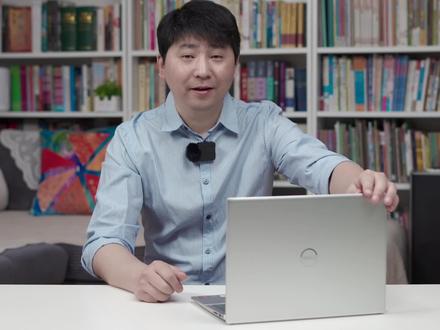
戴尔零月十四 pro 其实算是大家的老熟人了,自打戴尔退出零月十三十四和十五系列以来,口碑和销量都还是蛮不错的。去年我也测试过零月十三 pro, 今天之所以把这款零月十四 pro 再拿出来体验,重点其实是它搭载了 md 刚刚在 cd 台上发布的一款全新 cpu 瑞龙五 五六二五优。 md 在 ces 上发布了三款赠三架构的处理器新品。除了今天这款零月十四 pro 搭载的六合型十二现成的瑞龙五五六二五优之外, 四核心八线程的瑞龙三五四二五优和八核心十六线程的瑞龙七五八二五优体力和性能都有提升。就目前市场来看,五六二五优和五 八二五优依然是那些着急买电脑的性价比之选。来看一下这颗瑞龙五五六二五优的实际跑分数据, cpoc 单和得分五九五点三,多和得分三九幺零点七,单核心性能甚至超越了我之前测试过的瑞龙七 pro 五八五零幺 和标准电压的瑞龙七五八零零 h, 而且不论是单核还是多核,跑分通碾压了之前我测试过的爱五幺三零零 h 以及另外一款测试机的爱七幺六五 g 七。连续二十轮三十奔驰 r 十五跑下来也只有第十四轮略有波动,其他成绩都比较平稳 分钟 aw 四 fpu 单考, cpu 工号稳定在二十三瓦左右,频率二点九六 g 赫兹,温度七十四点九度。加入甜甜圈的双考测试半小时后 cpu 工号十五瓦,温度仅有五十五点六度,频率一点七七 g 赫兹,显卡十五瓦,频率四百兆赫兹。当然和谐单考时也能跑到一千八百兆赫兹, 高低画质玩网游也是没有压力,但小孩大型游戏还是推荐买独显本吧。从跑分可以看出,这款零月十四 pro 二十三瓦的性能释放已经看齐了所谓的高性能小钢炮轻薄本了,难能可贵的是在不错的性能释放下。第二位,这款轻薄本设计的非常 好的散热策略。其实四点九度的 cpu 温度显然不够奔放,但换来的是只有不到四十五分贝的低噪音,哪怕是在极限性能的半小时双考次,而后噪音依然保持在低于四十五分贝。 机身表面的温度控制也非常出色,最热的几个区域也都没有超过四十度,掌托更是只有二十五度左右。其实这款零月十四 pro 也不过就是单风扇双热管,整个机身的散热区域主要集中在背面和屏幕下方,屏幕打开后也有小翘根的设计,进一步加强散热。 稍稍令人意外的是,他竟然提供了可更换的双内存差槽,这在如今都是板仔内存的轻薄本中算是个意外的惊喜了。 全场搭配的是两条八 g b 的滴滴二四三二零零赵赫兹内存组成了十六 g b 双通道,自己后期可以升级最高三十二 g b 内存。硬盘自带的是一颗 m 二二三零的固态硬盘,跑分一般,好在也可以后期自行更换 m 二二八零规格的硬盘。 wifi 六,无线网卡是 meteor tag 的 mt 七九二幺五十四瓦时的电池,用 pc max 的现在办公模式测试下来的续航时间是十一小时四十三分钟。机身接口方面提供了一个 usb 三点二 g 二速率的 tapc 接口,两个 usb 三点二 g 一的 tape, 一个 hdmi 一点四接口,一个三点五毫米耳机接口,一个全尺寸的 sd 读卡器。 瑞龙版的读卡器是全尺寸的,对一款裸机重量只有一点五公斤左右的轻爆,本来说这样的接口算是足够丰富了, 当然如果能再多一个 type c 口就完美了,因为它自带的是圆口充电器,平时也不会占用 type c 口,出差的话这个 type c 口也是可以充电的,可以换小巧的淡化家充电器, 减轻履行的重量。对了,卫龙版的屏幕和之前音效版的也不一样,从之前的一零八零 p 分辨率升级到了二点二 k 分辨率,更高的分辨率加上十六比十的比例,对经常处理 office 文档的用户来说,屏幕显 显示效率会更高,其他方面都是保持不变的。百分百 srgb 高色域三百尼特亮度物理防蓝光,支持地线调光。屏幕上方的摄像头可以在一零八零 p 分辨率下,视频通话效果肯定要比大部分七二零 p 的好不少,而且还有贴心的防窥物理挡板,不过不支持温度擦漏,人脸识别有点可惜了。 原尺寸的键盘支持两档背光调节,出口版的面积也足够大,除了屏幕和小翘跟之外,其他三面都是金属材质,整体设计也是简约风格,系统也预装了温度十一家庭中文版。 总的来看,这是一款非常适合日常学习办公使用的情报本,六颗星十二现成的瑞龙五五六二无忧有着非常不错的性能释放,轻薄的机身、接近十二小时的长续航静音、低噪音、丰富的机身结构,这些都是他的优势, 特别是能手动升级的双内层插槽,真是前排且珍惜了。建议大家选择瑞龙版,因为相比较酷瑞版,瑞龙版的屏幕从一零八零匹升级 到了二点二 k, 我之前说过很多次了,都二零二二年了,笔本都建议大家直接上二 k 分辨率以上的型号,那目前应该算是上一代瑞龙五千系列平台 和全新 s 3 plus 瑞龙六千平台的过渡期改成开学季。如果对轻薄本有刚需,搭载全新瑞龙五五六二五优处理器的戴尔零月十四 pro 还是比较推荐的,毕竟电子产品买新不买旧嘛。好了,以上就是本期视频的全部内容了,感谢大家的收看,咱们下期不见不散!
457趣科技先生 12:20查看AI文稿AI文稿
大家好,欢迎来到学长的拆机工作室啊,那么今天呢,我们依旧是直接进入拆机环节啊,这是给大家带来的是戴尔零月幺四杠五四四八笔记本的拆解视频啊。那么接下来咱们直接开始拆机了,首先翻过屏, 呃,先把底壳这个盖板给他拆,只有两颗螺丝, 嗯,下两边的螺丝, 然后呢这边有个槽啊,我们直接把它往上翘起来就可以了,就是一个卡扣,拆下底和盖板啊,接下来我们就能看到大字,看到整体的内部 也够了啊,这是硬盘位啊,他是这款机子是已经升级了固态硬盘了,所以这是一块固态硬盘,然后这是四金币的内存,那这里还预留了一个内存槽,可以给我们供我们升级内存,这是无线网卡。然后 风尚,但是这款机子的 cpu 和上热器啊,是在下面,等于如果你要拆上热器的话,必须要把这个框子都拆掉,那么风尚在这里呢,光是青灰少灰的话,操作还是比较简单的啊,风尚可以直接拆下来,那我们接下来先拆电池, 电池也是只有两颗螺丝, 然后 直接把电池拉起来就可以了。那么接下来咱们是按照升级的步骤,比如说如果你现在是要换固态键盘,那我们就可以直接把硬盘踩下来, 当时这个硬盘拿的时候要小心啊, 能把后面翘起来,然后他是有根线,这里有根一盘线,这个线是直接连到了里面,所以这个线是卡在线槽里面,他这样是答不出来的,所以你 去把硬盘给他,能从硬盘这边把接口搞下来啊,就这样单独把硬盘拿出来, 那么之后呢,如果是要更换键盘啊,那么接下来我们可以放到正面,我们把键盘拆了,这款机的键盘更换其实也是很简单啊,甚至不需要拆后面 带幺四到四四八,那么如果是键盘放键盘,就只需要直接把键盘拆下来就可以啊,其实背后不用拆几个卡扣, 然后呢在这个位置,这个位置和这个位置 它是有卡扣卡的,所以我们要稍微向上帮一下,这样就能把键盘直接给它拿下来,那这款机子更换键盘也是比较的简单,还是这样拿下来, 接下来要拆机呢,我们就需要把这一面建房拆掉之后能看到的牌键断开, 看着螺丝屏幕里面, 那然后我们再继续回到背面 一下,我们可以开始拆风扇,先把这个小板连接主板的排线给他打掉, 那我们把风扇拆下里加风扇两颗固定螺丝, 然后这个是风尚排线,他这有一条出的是屏幕线,那么屏幕线在风上的这个空间线上, 但是不影响,你可以直接把风扇先拔出来,当然你要先拆屏幕线也可以,因为我们现在拆机的话是都要拆掉,然后就可以直接把风扇打开了,那么如果你只是清灰,那么这个时候就可以扫扫风扇,然后清理一下出风口。 好,那接下来我们就把平线拔了,这是一根平线,因为它落在这个底壳的框架上,到时候这框架我们要拆掉,把平线推出来, 然后把它拿出,你先潮。 接下来我们要把无线网卡拆下来,因为这个 无线网卡的天线还是连在连在了这个壳子上, 拆一下无线网卡,然后呢我们领一下底盒上能够看到的所有的螺丝。 大家可以看到这两期其实我们就直接进入拆机环节了,直接跳过了开场和结尾啊。首先呢最主要原因呢,是因为最近确实挺 没时间录开场之类的, 不过话说有时间的话,咱们还是别把开场给加回来,稍微做对比,基本做一些基本的介绍,我感觉有时候还是有些必要, 那么这两期比较忙,就先跳舞,直接进拆机环节。呃,接下来螺丝都拧完之后,我们就可以把底壳给他啊, 这边合适边上有卡扣啊,我们把卡扣划开,这时候是体现我们胸肌能的指甲的作用,当然你可以直接用翘弓啊,你可以直接用翘弓,这也是我们 我们的一个正当的不剪指甲的理由啊,对我们指甲是很有用处的, 这盒子不能太用力啊,稍微要用用一点巧劲,把卡扣给它扣开, 然后大家还要注意的一点是,这个 我会拿开给他啊,别直接把把皮线先退出去,然后这个排线也是要从槽子退出去,包括这边的天线,然后慢慢的抽出来,然后事实上这四个位置以及这边是 和 c 壳啊,是卡着的,到时候我们装的时候都要注意啊,这上面其实是有卡子的,如果当大家在拆机的时候是可以注意的啊,这里是有卡子的,不要把它卡断了。好,我们底壳框架也已经拆下来了, 接下来就可以直接看到我们的内部主板的结构啊,这就是我们 主板,那我们接下来拆主板,先把这个硬盘的排线可以给他拔下来,但是注意啊,这个排线其实是走在里线槽的,待会你装的时候一定要注意 把它按照这个里线槽的位置走走好,因为万一你没有让这个槽子走好,放在外面的话,你在装底壳的时候有可能会把它压到,那到时候有可能会把排线烧掉,把排线打出来, 然后是喇叭的,那这两个就是我们的喇叭了,放在最前装的, 放开喇叭的排气, 然后呢拧拧掉主板上的所有的螺丝吧,其实也不多了,左右各一颗, 这样就可以把我们的主板抽出来了, 可以,然后这边是有电源线拉载,电源线是压在 平轴下滑,所以我们可以把电源线直接拔掉就行, 插电源线,那么接下来我们就是可以看到主板已经拆下来了, 好,那么接下来把上路器也拆了,看一看我们压在下面的 cpu 和刑法。 不过如果是大家是轻灰啊,比如说加灰汁的话,就主板就不需要拆了,直接把上气拆下来就可以了,那么因为我这款其实也是要送,希望 直接拆完开修开一下,上热气,上了一个上了铜管,哎,那么这个就是我们戴尔零月幺四杠五四四八的主板啊, 一个独立显卡显存,背后还有四个显存,以及我们的当 cpu 啊,集成在主板上的当 cpu。 对,那么本次啊带零月幺四杠五四四八的拆机视频到这就结束了。
66shaojie 00:15查看AI文稿AI文稿
笔记本电脑充电一直是 v 零,好多人以为是需要把电池重新插拔一下,其实有时候也不是这个样子的,像这一款戴尔的话是电池鼓包,更换电池即可。
 00:59
00:59 04:11查看AI文稿AI文稿
零月十四 pro 新品,十六比十,最高二点二 k, amd 的高性能全能本,有点意思,来,咱们今天看看这个机器。 呃,最新的这个零月十四 pro 呢,配置选的是 amd 的最新架构,然后平显最高是二点 k 二零二,可以加上百百色玉十,十六比十的这个比例,之前的都是十六比九,然后这比例变成十六比十,显得屏幕更大,占用的这个处理东西的话,可以处理更多文件吧。 然后咱们现在看一下这个机器的一些外部特征和外观,稍后呢咱们再做一个简单的拆机,然后看看里边升级空间是如何的。呃,然后现在咱们就是先看一下外观吧, 然后咱们现在关机进行一个拆机准备。 呃,那么好的,咱们这个本现在也拆开了,相对是比较好拆的。呃,咱们看看里头的内部, 首先呢这个地方是他的固态硬盘啊,采用的是二二三零的,呃,最高支持到二二八零一 t 的,应该也是没有什么问题的。呃,内存呢也是可以扩展,然后采用的是来给大家拆下来吧。 呃,现在我这个机器的拆机硬盘呢,是采用的三星的呃,低加四代的三二零零啊,属于这是个三星的啊,这个,这个可能不是所有都是一样,都是一个批次吧啊,然后这是这个 内存,呃,机身的电池是五十四瓦时的啊,属于一个比较大的这个电池了,应该待机。呃,应该不会很差啊,边上的是喇叭单元,两边是喇叭电源,然后底下这个是无线的,这个天线啊,无线的,咱们也看一下,无线采用的是 wifi 六的一个啊,在在在这看下参数啊,参数在这里啊,然后那个官方给的数据是 wifi 六的啊,具体的话大家可以自己去查一下 啊。然后呢,这个机器比之前的好在哪了?他现在都是这个双通管,然后单风扇,但是扇叶可以看一下,非常的密啊,而且是有一个比较好的这个处理,包括这个密闭性应该比之前的要好一些啊,那么说这个机器的散热效果可能会相对不错, 然后他这个三个片采用了两个铜管,是各自都有三个片啊,从这能看到啊,这是一个整机的内部,然后比较遗憾,这个机器呢,似乎不支持地热块,固态硬盘只有一块空间,没有地热块的空间 啊,然后不过话话又说回来,呃,四千五不到的价格,选择一个这个全能本,这个选择性还要什么自行车 是吧?呃,总体来说中规中矩,然后不足的地方就是他的这个硬盘位置只有一个 啊,处理器呢,据说性能比较不错。后期呢,我也会想到一个鲁大师的一个侧分啊,给大家做一个横向的对比,大家心里有杆秤就 ok 了啊,那么今天这个视频就到这吧啊,感谢大家观看。
58拆吧拆吧


