安卓平板改比例16:9ppt

粉丝4.7万获赞53.7万
相关视频
 02:14查看AI文稿AI文稿
大家好,这节课介绍如何将 ppt 文件的页面设置为十六比九,或者 a 三或者其他纸张的大小。 这个设置在 wps 演示和 powerpoint 当中是一样的,我们以 wps 演示为例进行介绍。那有的幻灯片,比如说早期的幻灯片的版本默认是四比三居多,那现在随着屏幕和演示的需求的发展,很多模板默认都是十六比九的, 那除了这两种,我们甚至还可以改为十六比十,适应现在有一些显示器的这个需要,或者是其他的这个比例大小, 而且各个比例之间是可以快速的切换的。我们来看一下要修改这个大小,进入设计选项卡,设计选项卡,点击幻灯片大小,那我们就可以看到目前的这个样式,我们也可以直接在这里切换,只不过切换的时候有可能里面那些对象的位置,他的格式 会发生一些变化,还要再细微的调整。那么这里可以设置幻灯片大小,也就是我们编辑的这个幻灯片纸张大小,设置我们将来打印这个幻灯片所用的纸张, 那通常情况下默认的纸张都是 a 四纸的大小,默认的幻灯片的纸张有可能是竖版,有可能是横版,我们可以根据需要,比如说我将来的幻灯片,我就是要在打印在 a 三纸大小做,做成一张海报, 我就可以在这里把幻灯片改为 a 三的大小,改为纵向,将来打印我也直接用 a 三指打印,那这样确定好了以后,我们点击他就变成了一个 a 三指的大小,然后我们可以在上面尽情的挥洒,所以一定程度上我们也可以用 powerpoint 或者 wps 演示来设置精美的海报,因为在 这个页面当中各种对象之间可以非常方便的进行排版,这个就是进行调整。那 有的小伙伴可能会发现,我们从别处借鉴打印过来的幻灯片,发现跟我们原来的格式不一样,或者说跟原来插入到我们其他的幻灯片里面,好像打印出来会发生变化,那有可能是我们复制的这个幻灯片, 它的大小跟我们已有的幻灯片的大小不一样,所以要在这里去看一下它的这个大小是不是满足我们的需要。 通过设计选项卡修改幻灯片的大小和比例。我们可以用 ppt 来设置各种各样的场景所用的这个材料。
287揭老师高效办公 01:36查看AI文稿AI文稿
ppt 怎样将页面比例调整为十六比九,如何修改 ppt 大小?我们看 ppt 的这一页,它是方形的,它的比例呢是四比三,而四比三呢,我们在播放的时候会出现这样一个状况, 他两侧有很大的黑边啊,这样播放出来呢非常的不好看,而我们现在大多数的时候呢,用的呢都是这样的,这个十六比九的这个比例,这样播放出来他就是全冰的,那么我们如何将我们的 ppt 的尺寸调整成十六比九呢? 非常的简单,我们点击设计,在设计的最右侧找到这有一个幻影灯片大小,我们看我们默认的呢就是标准的四比三,我们要把它调整成十六比九,直接选择 这儿的宽屏十六啤酒,这时候我们就调整好。这时候我们在做出来的 ppt 呢,它就是能够铺满我们整个屏幕的,而不会在两侧留下黑边啊, 那么我们看到还有其他的很多的尺寸啊,我们可以在这儿进行自定义设置, 在这里呢我们可以自动输入我们需要的尺寸,输入好之后呢他的尺寸呢就是我们用的自定义尺寸呢,常用在我们异形的屏幕上,或者是我们的 ppt 啊,他只有很窄的扭,或者用在我们的竖屏比例的屏幕上啊, 任何比例的尺寸都是可以设计的,大家就掌握这个知识列好,咱们下期见。
1331office办公实用技巧 01:04查看AI文稿AI文稿
小伙伴你好,幻灯片的比例怎么设置成十六比九?其实默认的幻灯片的尺寸啊,它就是十六比九的,因为它是用于电子演示嘛,都是办公软件的,纸张大小啥的都是在开始菜单下面会有一个页面设置之类的,对吧? ppt 里面我们可以看在设计页面里,在 wps 里面也是这样的,我们看最右侧有幻灯片大小,在幻灯片大小我当前默认的宽屏尺寸他就是十六比九。我们在下面还可以看到自定义幻灯片大小, 这个就类似于咱们的纸张定义大小。我们再来看幻灯片大小,下拉里面可以看到有常见的规格纸张, a 三 a 四、 b 五,全屏显示十六比九,然后直接点击确定我们的幻灯片大小,现在就是标准的宽屏十六比九。 今天的分享就到这里,如果你喜欢我的分享,可以帮我圈个有用或点个赞,如果你想查看更多的视频教程,也可以点击我的头像,本期小大家这节分享就到这里,喜欢可以给我点个赞,遇到问题可以在评论区给我留言。
145偶西小嗒嗒 01:14查看AI文稿AI文稿
这是一个十六比九的屏幕,如果幻灯片的比例与屏幕一致,放映幻灯片时,内容会全屏显示。如果幻灯片变成四比三的比例,放映时屏幕左右就会出现黑边。把屏幕比例调节成四比三后,内容又可以全屏显示。 但放映十六比九的幻灯片会在这块屏幕的上下出现黑边。要想放映不出现黑边,需要调整幻灯片的比例,与屏幕一致。打开设计选项卡,单击幻灯片大小按钮。现在把十六比九的画布改为四比三,会出现两个选项, 最大化,确保合适。选择最大化看似没有变化,实际上内容已经超出画面。选择确保合适,内容会完整保留,但上下初 出现空白。如果要设置特殊幻灯片比例,可以选择自定义幻灯片大小。例如屏幕是九比十六的竖屏,幻灯片的尺寸可以设置成宽度九厘米,高度十六厘米。 点击确定选择,确保合适。讲到这里,你会不会产生一个疑问,现在看的这个视频或许就是 ppt 做的。
985虎设PPT(接定制)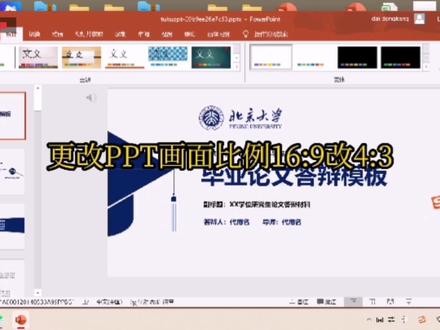 01:58查看AI文稿AI文稿
今天我们来看一下如何把 ppt 画面十六比九的改成四比三的。现在呢,我们看到这个 ppt 是十六比九的,我们点设计菜单栏有一个幻灯片大小,我们选择四比三, 然后我们从这个里面选择,确保合适啊,我发现这个颜色发生了变化。 嗯,这个就比较简单,处理的时候我们可以从这个遍体这里我们点他这个下拉菜单 啊,我们能看到有一个颜色选择是定义, 然后我们会看到很多颜色, 我们可以看到这个着色衣,他是代表着咱们 ppt 的背景色主色调啊,我们把这个颜色呢改成深蓝色,看一下效果,这样一改呢,基本上跟咱们原来的色调就很像了,我再做一下检查。 哦,我们发现这一页呢,有的色调还不是特别好看,再改一下,选中刚才自定义的,然后右击 有一个编辑,然后我们从着色二这修改一下,着色二改成稍微浅一点的颜色,然后点击确定,这样的话我们这个模板就基本上修改完了。 嗯,如果觉得颜色还是不是特别好的话,就可以从细节上再自己调一下,就基本上就可以达到要求了。嗯,有什么问题呢?大家可以留言交流一下。
369吃葡萄不吐籽 02:38查看AI文稿AI文稿
ppt 页面设置我们所制作好的 ppt 在什么设备上进行播放,则所使用的页面设置是不一样的。目前所流行的显示器大多数都是宽屏, 而投影仪则是四比三,比例以及我们在手机上进行播放所使用的尺寸也不一样。那 ppt 如何进行页面设置呢?打开 ppt 以后找到设计, 在设计选项卡下有一个幻灯片大小,我们点击就可以看到这里有标准四比三则是指的比较老的一些显示器以及我们的投影仪所使用的比例。下面是宽屏,也就是十六比九, 这是目前比较流行的尺寸。现在大多数显示器都是宽屏,因此我们在制作时选择好播放的设备的尺寸。 那如果要在手机上进行播放,我们要在自定义幻灯片大小里面进行设置,将其改为纵向,点击确定 这是弹出两个对话框,左侧是最大化,右侧是确保合适。那该如何进行选择呢?其实通过图片很容易理解,最大化就是图片的大小保持不变, 则有可能将我们图片的边缘进行裁剪掉。确保合适是将图片进行缩小,保证图片在页面范围之内, 因此我们点击确保合适,这时就可以发现我们的页面变成竖屏,适合于手机进行播放。但很多老师的 ppt 打开以后可能是这个样子, 这是老版本二零零三版本,他默认则是四比三。如何设置成宽屏呢?我们点击文件,文件下有一个页面设置,我们只需要将这里的高度设置成一十四点二九, 确定我们可以发现他立马变成一个宽屏。 因此在不同的版本 ppt 中所设置的方法不相同。
515H₂O 00:32
00:32


猜你喜欢
最新视频
- 2.1万阿明