酷家乐美式双开门卧室门门楣怎么画

粉丝1848获赞7182
相关视频
 01:35查看AI文稿AI文稿
库家乐手动分式门窗二十三、双开门别墅服饰我是老蒋老师,打开库家乐双开门通常出现在别墅负二楼、公共场所等位置。 电机双开门放到入库或需要的位置。 一、调成十寸二七六零二六四零一九六零三零八零 二、在移动离墙角的距离四百九十五 三、选择双开门,快线机翻转调整开门方向。 快件 c 替换锁上面钥匙 并调整厚度,热门灯线外露出来 一合一,在 splatple 建筑 man 如虎门防盗门搜索做个合适的进行替换。 五、选中双换门,点击材质替换,替换合适的材质。六、快点 m 打开材质刷,让材质进行统一。 更多双开门使用技巧需要在公共场所装修设计中使用,在后面的课程中与你详细进行分享,点赞关注,二十多年经验的老讲师总结系列规律,与你分享干货。
49酷家乐老匠优质课 00:35查看AI文稿AI文稿
这种带门卫的散亮门如何在全屋印装工具里去做呢?画户型界面,放门洞,修改尺寸,进入全屋印装工具,门洞边框画矩形,拉伸做门套参考线往里去画矩形,画出门背位置,给他拉伸一下下方参考线,确定门的厚度,矩形工具框出并拉伸, 按照 shift 双击造型成组,加上木饰面。把手位置做一个黑化处理。门槛值位置材质联系一下,退出全屋印装工具,公共塑料裤搜索,把手放到合适位置即可。
1547简A设计代画效果图施工图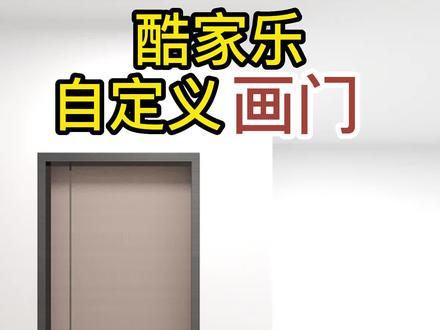 01:25查看AI文稿AI文稿
像这款门,客户拿了这样一个门的册子,他看上了这款门,但是呢,我们库家乐自带的模型门窗定制的门都没有,这款我们就只能画。先在户型中放一个门洞,九百两米的门洞点我的上传剑魔 下方,找到库大师建模,新建模型,画矩形点设置 xz 平面上九百, 黑宝两千,确定五十,垂直画下来,点中这个线给他删除, 拉伸二六零,按住舒服的框住左侧材质,库 金属,我们给一个黑色的金属材质,然后门业不是金属材质的,在空白处点一下取消,再找板材,木饰面,选择一款木饰面放上, 反面放上,但是木饰面的纹理我们需要调整,我们选中门板,在这里调木饰面的纹理,有黑线,还有金属片,我们画一下门就做好了。
1049扬帆设计学院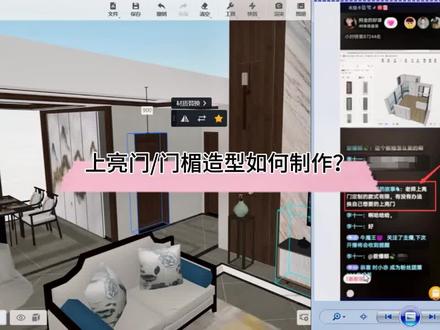 00:23查看AI文稿AI文稿
我承认我去过夜店,但是刚进去就受不了,里面居然没有书没有知识的海洋,五颜六色的灯照来照去,那些人好粗鲁,好像很屌的样子,我当时特别害怕那些妹妹都不适合我, 所以我就把果盘吃了,就回去看书了。只有学习让我快乐,只有知识让我爆满,只有文化让我充实,只有两学一做。
1834酷家乐阿金的好课 03:55查看AI文稿AI文稿
如何在户型基础上做错层卧室? 第一步首先我们做辅助线,把我们的错从位置高度做出来,做完之后我们用矩形工具把我们的房间的宽横高 用拉伸往上拉伸两米八,先删除上面的顶面仿述,我们做方便用辅助线确定门的位置, 两边都要去搓净,确定完之后用矩形工具框选门,删除门就做出来了。我们如果需要加窗户的 有两个方式,第一个是在卷一个面的基础上直接画出窗户的位置,第二个画在外面画一堵墙,在墙上去加窗户和他重叠,两种方法都可, 窗户的深度的话用拉伸工具往内拉伸啊,如果就如果有窗套,我们用拉伸工具往外拉伸框选去上衣贴,材质 组合之后啊刷上材质,其他的墙我们也是要刷上材质的,背景墙、地台,还有我们最后要做吊顶, 做吊顶的时候我们先把面做出来,然后复制出来,复制出来之后我们在下方先把 窗帘盒位置和柜体的位置区域分出来,然后我们用矩形把他们的距离画好,画好的中间位置我们用 我们用这个偏移工具偏移出第一个五十,第二个三十,然后去拉伸,五十是三百,三十的是二百七,我们拉伸完之后我们的 双联啊,这个双眼皮就做好了,上面这个面的话也可以补,也可以不补啊,补的话复制一过来就会补上,然后用框选工具把它组合成一体,这个时候再复制过一去, 我们的吊顶就做好了,加上灯啊,加上灯,加上灯带都可以。然后那我们这个时候要去屋子里面,屋子里面去放 沙发啊,床起,还有配件,还有我们的灯柜体啊,做定制窗帘都是这样来调整的, 大家可以去操作一下,有什么问题的话可以沟通交流。 ok, 嗯,需要培训的话可以联系,需要库家的操作手册的话也可以联系。欢迎大家关注库家的网学院,你们的关注和 支持是我们更新的最大动力,大家之后在看视频的时候会遇到一些问题的话可以在评论区,评论区去沟通交流,我们看到的话会及时回复 啊,需要我们做任何帮助帮扶都可以啊,铁板如果想对接的话也可以,那我们现在的话也有内部的一个优惠政策,希望能帮助到大家, 大家学习一定要加油。好,拜拜,再见。这是到渲染页面了啊,大家渲染一下可以看一下效果。
187酷家乐KJLWXY 00:23查看AI文稿AI文稿
我承认我去过夜店,但是刚进去就受不了,里面居然没有书没有知识的海洋,五颜六色的灯照来照去,那些人好粗鲁,好像很屌的样子,我当时特别害怕那些妹妹都不适合我, 所以我就把果盘吃了,就回去看书了。只有学习让我快乐,只有知识让我爆满,只有文化让我充实,只有两学一做。
822酷家乐阿金的好课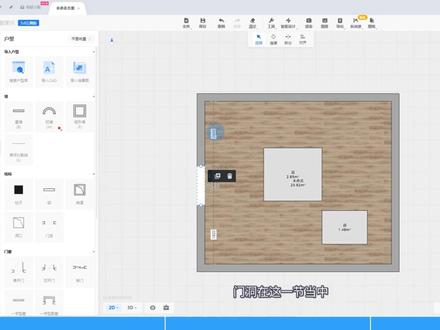 04:47查看AI文稿AI文稿
继续学习本套基础教程的第八节内容,再看一下第二个,也就是我们的量量的使用也很简单,这你的同样是提示我们的宽度啊,高度啊等等,你可以对他进行修改,或者你在画完之后再对他进行修改也是可以的,修改方式也是一样的,选中之后,然后在右边呢可以对他进行修改。 呃,这你需要注意什么问题呢?我们在画的时候,你的鼠标移动到靠近墙的位置,对吧?只要有这种吸附上去的感觉,就证明这个梁已经跟这个墙进行一个连接了啊,你不用在意,就是说我的梁到底画到这个这个位置还是这个位置啊,都是可以的,只要是吸附上去了,他就证明这个 梁已经跟这个墙进行一个连接了。有时候我们比如说没有吸不上去,对吧?但是靠近呢也是可以的。靠近的也是可以的啊,他这个梁也是没有缝的,就算假如有时候可能我们比较 形象,画成这样也没有关系,我们也可以对他进行一个修改。怎么修改呢?我们点击然后呢把这个东西给拖上去,对吧,也是可以的,也是可以的,一定要拖准啊,你拖不准就变成移动。 另外呢,这个量是支持拆分的,你可以对他进行一个拆分,但是目前呢暂时不利支持连接,拆完之后是没办法连接的。注意到了, 还可以支持对齐,像这样对齐对齐功能有什么用呢?当然会给大家演示,有非常重要的一个作用。呃,这个柱子呢也是支持对齐的,可以看一下啊,我们先对齐这个点,然后再对齐这个啊,对吧?可以对齐了,刚刚说了,呃这个对齐有重要的功能,什么功能呢?我给大家演示一下。 比如我们这边呢,先画一个像这样的一个空间,然后对他进行一个拆分,好没插好,手躲了一下, 抖了一下,但没关系,我们等会再 脱一下, 好涂好了。涂好之后呢?然后我们画梁,我们可能要画一个像这样的一个梁,画一个像这样的梁,对吧? 他画完之后发现什么问题了,哎,我没对齐怎么办呢?你可能靠拖的方式拖的时候你发现,哎,没有捕捉他捕捉的是终终点,怎么办呢?那这时候就会用到我们对齐工具了,我们先选择我们对齐的目标,再选择背对齐的这个面啊,这里也是, ok, 完成了,明白了吧? 好,我们来看一下这个效果怎么样啊,对吧?这边就有一个量出现了, ok, 没问题,我们再来看一下我们的先轻松一下,再来看一下我们的洞口,先也是画一个空间出来, 这洞口呢是一个提高枪的一个呃方面的东西,所以这里不做一个具体讲解,就给大家讲一个必备的一个指示,我们选择最新工具,然后画一个洞口,对吧?画完之后呢?呃,可能,呃,可能你这里还需要画一个洞口,对吧?我画 画完之后呢,你会发现,哎这个洞口并没有变白,对吧?并且你在你退出会这个时候发现他无法深深的无视和修改,什么意思呢?就是说我们在画这个洞口的时候, 我每次只能画一个封闭空间啊,如果你想再画第二个封闭空间的时候,你再点击一下啊,然后再画第二个空间,并且你发现这个 啊画的新的洞口跟之前的洞口他并没有一个呃,可以同时编辑的关系的,我选择这个洞口发现没有反应,对吧?这是为了更加方便的去管理我们的洞口,让他们更加独立进行,并并且互不干扰, 这是这个目的。所以大家在画洞口连续画的时候,如果出现了像这样的问题,对吧?不要紧张,这原因呢就是因为他需要分开来画啊,把这个删掉 好,对住位置。洞口讲完之后呢,然后再来看一下门洞,门洞点击一下,然后移动到这个墙底附近,他就会自动吸附上去,出现一个门洞的一个样子啊,你点击他就可以对他进行尺寸的修改,包括他的宽度啊,高度啊,还有拱高啊啊,然后以及这边呢可以修改他的一个定位尺寸。 门洞在这一节当中呢,暂时不做具体讲解,因为他跟我们后面下一节所讲的这个门窗的要点呢,非常小啊,我们做下一节的一个内容进行一个演示。好,最后呢需要补充一个小的一个内容呢,就是我们刚刚所讲的这些东西呢,他都支持拼调操作啊,比如像这样子,对吧?然后 我再画一个梁吧,他都支持批量操作,首先画一下你按着穴位不动,然后去选他,这都可以支持批量操作的。如果是同一类的,呃结构呢,他这边可以加进一个同一个修改, 如果是非同类的了,那他的修改的种类就只能修改一些相同的东西,比如像这样,对吧?修改一些相同的东西,但是你都可以对他进行一个删除的操作啊,并且一部分呢,你可以对他进行一个复制的操作,像这样子 啊,像这样复制也是可以的,大家要试着去尝试这些不同的操作啊,然后提高自己的技能。好了,我们下一期内容再见。
31酷家乐户型改造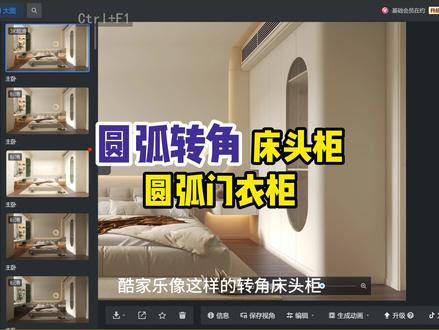 03:01查看AI文稿AI文稿
富家乐,像这样的转角床头柜加这样的圆弧门衣柜如何来制作?今天一个视频教会你我们首要语调。左方找到行业库,全屋家居定制,在左上角确定为定制慕容工库,找到单人柜,找到万能柜,找到单列侧包顶柜子 左边预留封板五十,最底厚度五八零,宽度四五零,下侧高度给为四百, ctrl 加 c, ctrl 加翻转调整方向,右下角给为五角线摆放的快捷键 p, 点击放置在柜体上方,拉伸柜体长度,调整柜体尺寸,接下来添加封板,选择通版键,找到封板,添加总封板,再复制一个板子 摆放至上方,调整位置拉伸高度,将角线改为五角线,删除掉底板,再摆放做封板,摆放至我们的左侧,修改封板的尺寸。接下来我们来复制柜体,拉伸柜体调整为至九百,再复制修改高度二四零, 降低高度。我们来再制作我们的圆弧封板,找到圆弧封板单边右,在封板当中凸展出来,摆放至柜体右侧,按屁摆放至柜体右侧,拉伸往上拽八十,宽度后侧给为六百。接下来制作前顶封板,摆放至上方,左右拉伸五十,高度 往后转。好。我们在制作到这一步的时候,我们选择 op 控,找到台面板,找到圆弧台面左我们的半径二二给为零,二一给为一五零,二一给为一百, 左侧给为一百,点中柜体点中原无风板摆放至左侧,往上拽五二零。再把台面制作上去, 拉伸相册,比如二十五。接下来我们开始制作内部板件,进入组间库,找到板件,选择层板均部也为三个,我们再制作内部抽屉,鼠标移到左方,我们找到抽屉,选择抽屉封板,放置进去。抽屉封板 前内缩给为八十,层板深度内缩值给到八十,我们找到抽屉,选择矩形抽屉,放置两个点,第一步移到右方,将我们的抽屉改为内嵌,第二步将缩进值改为九十八。填充两个右下角确认我们来再来制作左方的抽屉,填充抽屉,填充抽屉,我们来放置门板,添加门板, 添加门板,拉伸门板,切分门板,点住门板,拉伸门板。好,我们在做好之后,我们接下来来制作这个圆弧的这样的门,如何制作呢?点击门,双击选择板件编辑,与此同时点击板件,我们先断为四个点,一个点, 两个,三个,四个,给为三百,连接一下这里呢给为三百,好,调整调整尺寸,三百点击点,我们去右侧选择导圆,圆角扳进给为三百,再点击 永久搬进给为三把右上角完成使用样式,刷快捷键,嗯,双击返件,进入到返件里面,我们垂直镜像一下右上角,完成。我们接下来开始做玻璃,点击门板复制进去,拉伸门板后侧给为五,切分, 我们再将门板的材质改为长虹玻璃。搜索长虹玻璃,好刷取上去,我们这样就制作好了,我们再吸附一下颜色,刷刷刷,刷好,我们这样的一个衣柜就制作好了。关注清晨,带你玩转库家乐全屋定制。
2425酷家乐效果图代做(设计师清晨)


