和平精英胶片上下滚动教程
粉丝5878获赞9.7万
相关视频
 14:26查看AI文稿AI文稿
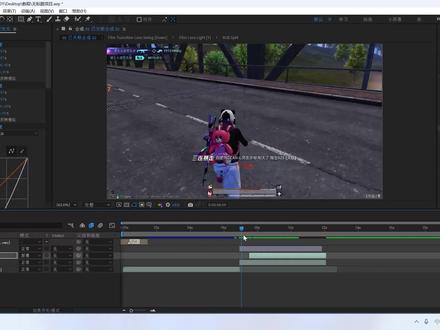
今天我们来看一下胶片装的效果,首先呢找到项目密码,双击空白处导入视频素材还有音频素材,把视频素材呢拖到实验桌上, 我们需要给他开场的地方做一个交拼的效果,我们选择食材单支鼠标预警,使用 a 一合成计划,这里点击保存。 我们来到一见面,这里开场的位置呢需要给他做一个交拼的效果,我们找到这个窗口 扩展,这里找到我们安装的插件打开,打开之后呢我们可以点击这里,这时候呢 会有很多的效果,这里我们需要找到我们需要的那个胶片效果,这里就是我们胶片的效果,点击一下,点击一下呢我们可以找到这里我们需要的装厂的一个效果, 找到我们喜欢的效果之后呢我们点击点击,最后呢这里就开始走入, 这个时候呢会在这个时间轴上生成一个效果,这个就是我们生成的效果,这个时候呢我们可以把插进关闭,关闭之后呢我们可以来预览一下这个效果,如果这里渲染比较慢的话,可以把这个渲染模式呢改为四分之一,这样的话它播放起来的渲染比较快一些。 这里呢我们也可以更改他的这个胶片状态的一个位置,我们选择上面这层胶片素材,我们把它左右去调整, 这样的话我们就可以把它放在我们需要的一个专场的位置,这里呢我把它放在这个开场的位置,我们可以调整一下他的一个开始的位置, 大概就是这个效果。 胶片效果制作好之后呢,我们后面需要做一些啊慢动作,天空这些我们需要给他添加一些效果, 我们可以找到合成,合成设置这一段持续,因为他默认是十二秒,我们可以更改高一些,改为二十二秒,这样的话方便我们观察这个素材的长度, 选择色彩。我们找到我们需要做效果的位置啊,就是听见一个慢动作,我们开枪结束之后呢,我们给他听见一个啊慢动作,找到这个开枪结束的这里 我们按键盘上的 ctrl shift 加 d 裁剪一下。裁剪好之后呢,我们选择后面这段素材,后面这段素材呢也有一些多余的部分需要裁剪,我们找到这个第一人称开始的位置, 进行一个紧密的一个裁剪, 请记得我们不要 我们找到这个位置。嗯,抄到这里把前面多余的啊裁剪一下。裁剪好之后呢,把两段素材呢对齐, 对起之后呢,我们找到我们需要做慢动作的位置,嗯,大概就是这里 选择后面这段素材。当今时别遇见时间求神重新设。这时候呢会看到一个点,我们可以点击这里呢添加一个点,然后 向后移动一张,再添加个顶,这时呢会得到三个顶,我们需要把后面的这两个顶呢往后面移动,我们选中这后面的这两个顶,这样选的话三个顶都选中,然后啊放大这个图层,按肩膀上的 shift 键,然后点击一下前面的这个顶, 这时呢只会选中后面这两个顶,我们可以把后面这两个顶呢向后移动, 移动一段位置之后呢把这个啊缺口补上,补上之后呢我们再次选择素材当前识别,这正混合改为相似运动,这个时候呢我们这个地方呢就产生一个慢动作的效果, 慢动作制作好之后呢,我们选择素材,我们需要给这里做一个天空发光效果,我们选择这段素材,按基本上的 ctrl 加 第复制一层,复制出这一层呢我们给改为天空发光的效果, 下面这层呢是这个慢动作, 我们选择我们复制出来的这一层天空发光效果,我们找到效果和预设,找到动画预设这里找到我们的天空发光效果,选择一个天空发光效果来添加到这个视频素材上,我们把它添加上去, 这个时候呢就产生了效果,这里的模式可以更改为啊屏幕如果没有找到模式的话,可以点一下切换开关啊,点一下切换开关之后呢就可以找到这个模式, 把它搞于屏幕,这个时候呢我们这个天空发光效果就产生了, 这里前面慢动作没有开始之前呢,我们不需要天空发光,所以说我可以把前面的做做一个稍作修改 之后,我们给天空发光做一个调整,我们首先呢要调整它的一个亮度啊,感觉这里太亮的话,可以把它这个顶往下面压,调到一个合适的位置, 这里我们感觉这个视频素材太亮,所以说我们也可以做一个修改,我们选择下面这种素材找到效果, 找到这个银色矫正,这里找到磁性,天安好磁性之后呢,我们可以找到磁性,这里顶一下,在这个磁性的中心顶一下,就听见一个顶,然后向下免托,这个时候呢四彩就会变暗, 这样的话我们天空发光色彩呢会显得比较亮一点。天空发光色彩呢我们也可以做个修改啊,选择天空发光这种色彩,我们感觉这里枪械也有一些发光,所以说我们可以 对它进行一个门把的绘制,让这个发光的位置呢在这个云朵的位置选择这层色彩之后呢,我们选择到这个钢笔工具,我们可以把这个涂成了 改小一些。在这个图层上呢我们进行一个绘制啊绘制,绘制属于一个区域来,这个时候呢这个天空发光呢只会在这个区域上进行一个绘光的效果,我们方便我们只控制, 如果这里我们想让他只单纯的在这个区域发光的话,我们可以把这个门板缩小一些,这 他的天空发光的这个啊门板呢也可以做一个雨化,打开前面的属性开关门板,门板一这里的雨化值呢进行一个调高,调到两百左右, 这个时候呢这个发光的过度呢会比较自然一些。切换到选择工具,这个时候呢我们想让这个天空发光的话,在这个左侧这个位置发光,那么我们可以对门板进行一个调整, 调整到一个我们想要的效果,然后它的亮度呢也可以进行一个调整,想要亮一些的话就是往上面拖。 天空发光制作好之后呢,我们可以给这里过度做一个抖动变色效果,这里天空突然出现啊,这里的话做一个抖动, 我们找到这个冰淇面板的空白处,单机识别界先进调整图层,这层呢我们可以给他做一个抖动冰丝的效果, 可以把它裁剪一下, 这里天空突然失信就有个抖动冰丝的效果, 天空呢一个出现的话也可以做一个过渡的效果啊,这里出现的太突然了,这个我们找到慢动作开始的位置啊,选择这个天空发光的这一层色彩,我们打开天空发光前面的属性开关在这里呢,我们打开它的一个变化,找到这个不透明度 啊,把它前面的开关打开,打开之后呢向前啊,向前去要向这边拖,然后把它不透明度呢改为领 这个手掌,就得到一个慢慢发光的这样一个过度的效果,这个效果呢比较自然一些。 然后下面这一层呢,他的这个壁案也可以做一个过渡的效果, 选择下面慢动作这层色彩啊,找到这个慢动作开始的位置啊,然后找到这里的 曲线啊,这里找到曲线,把曲线前面的小开关也打开,打开之后呢向前也是拖动,拖动呢之后呢我们可以顶这里的重置啊,这个时候呢就得到一个慢慢变暗的这样一个曲线的一个效果,慢慢变暗 过度效果制作好之后呢,我们选择上面这层抖动变色的效果,我们给他添加一个我们常用的抖动变色效果, 找到抖动变色啊,这里呢找到一个我们喜欢的一个啊抖动变色,直接添加到这个调整图层上, 可以打开前面的这个属性开关,方便我们观察这个开始的位置, 这里渲染如果比较慢的话,可以把它改为四分之一,这样的话就比较快一些啊, 调整一下他的这个抖动的一个位置, 嗯,这里感觉到电脑卡住的话,可以把前面的这一个胶片桌上暂时的关闭啊,把这个小眼睛关闭,关闭之后呢我们可以来啊,方便我们关,方便我们来调节这个折腾变色的一个效果, 这个时候就可以动了,预打一下, 差不多就这样一个效。 抖动变色效果制作好之后呢,我们再给他添加一个闪烁的效果,选择这个冰淇冰板的空白处,当前鼠标键先进调整图层,这一层呢抖动闪烁, 把这层呢放在抖动变色的这个下面,然后裁剪一下他的一个位置,让这个抖动变色产生之后呢,让他这个轻微的抖动 找到效果预售啊,这里找到我们抖动闪烁效果, 选择一个我们喜欢的抖动闪烁效果呢,直接添加到这一层图层上,可以把后面多余的裁剪, 这个时候呢就会得到一个持续的一个闪瘦效果。抖动变色结束之后呢,就有一个持续的一个轻微抖动 结尾的这个地方呢也可以给他做一个效果,我们给他做一个慢慢模糊的效果,这一层呢我们先进个调整涂层, 把它更名为模糊比, ok, h, 把它停掉抖动变速的上面裁剪一下它的长度, 选择这层色彩啊,找到效果这里找到我们的插进效果贴上去,贴上去之后呢,我们这里就得到一个效果,我们把时间直线调到结尾的位置,嗯,在这个模糊半径前面的开关呢打开,打开之后呢向前移动 一小段的位置,差不多一秒的位置,把这个模糊的半径呢改为零,这个时候呢我们就得到一个慢慢模糊的一个效果,慢慢模糊的效果, 效果制作好之后呢我们可以保存一下, 这样呢可以把这个前面的胶卷这个效果啊打开,打开之后呢我们可以切换到这个皮下机密,这个时候呢效果已经制作完成,我们可以把这里的背景音乐拖过来, 然后进行一个续上。 训完之后呢我们可以来看效果。
872Pr教程_musicF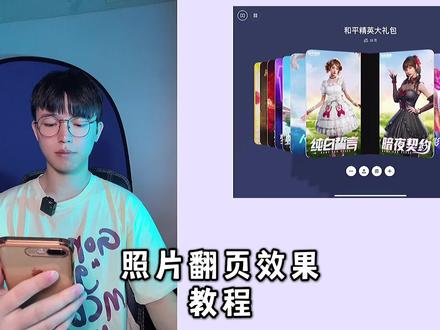 02:19查看AI文稿AI文稿
你们要的视频教程来了,看视频, 今天给你们带来像这种翻页的视频效果,要怎么去制作好?然后我们把移过来啊, 首先呢你要准备好他的一个照片素材,照片素材的话就是他的一个照片呢,是竖屏的,九比十六比例的,就是九比十六比例,如果说你的照片就是横屏呢,十六比九啊,四比三比例啊,你可以直接导入了,如果说你要想学这种啊,竖屏就一个画面有两张照片的话,可以看一下怎么去操作,就这样子 准备好以后呢,我们要把这照片合成四比三比例,然后一个画面呈现出两张照片,那这里呢,你可以用那个 p 图软件呢,或者视频编辑软件呢,就是这样做,一个画面有两张照片,我们这话就打开,你们常用的或者说什么醒图啊,剪映啊都可以,我就用剪映 王者,点击照片导入两张照片啊,好,一次性导入两张,然后他这比例是九比十六比例的,我们再来滑动找到那个比例,然后选择那个啊, 三比三比例,点击,然后点击照片,照片给他往边上去移动, ok, 然后第二张怎么办?第二张在这,我们点击菜单的滑动,找到那个啊,切入画中画,然后把它移动到后面去点击,再把这个照片移动到右边去, ok, 搞定,然后就会呈现出这样的效果,接着我们把它导出,因为它是视频啊,视频导出之后我们还要给它截图。 ok, 导出之后点击打开, 然后我们这里找到刚刚那个导出那张照片。好,然后这个文他是视频来的,这个是三秒的一个视频,我们把它截图,截成一张照片,截成照片之后,后面这个就照片,我们要把它裁剪出来,裁成照片啊,视频裁成照片,右上角编辑,裁剪, 编辑,然后选择那个三比四,再选择这两个横屏, ok, 就搞定了。好,然后我现在接着点击打开这软件,第一步我们点击这个加号,重新创建, ok, 然后这有个设,然后这里呢有个设置,点击,然后这有个封面,好,然后这有很多封面的颜色,如果说你觉得这很丑,不喜欢的话, 你就可以点击这里自定义。好,然后这里点击第一个,这里呢你可以选择一张照片,作为你现在要做的一个封面。 ok, 搞定以后呢,我们点击擦擦,然后再点击这个,点击中间编辑,接着我们要上传那个照片,怎么办?上左上角这有个施工格,点击, ok, 然后这有个第二个,下面有个照片,点击 这里呢就导入刚刚导出好的那些照片素材就可以了,然后他一会呢就会自动生成啊,点击添加。好,那现在效果是呈现是这样的,我们点击啊左上角的第一个就是放页效果, ok, 那这样的一个翻页效果就搞定了。这个翻页效果你要你手动去调节的,那么这些视频的话就这么简单,如果觉得这些视频教程有用的话,记得点赞、关注、转发,感谢你们支持,拜拜。 nice。
4676SJ汕治 04:10
04:10 04:15查看AI文稿AI文稿
丝滑换装教程来了,首先打开微丢了一部新建项目,加入你录好的换装视频素材, 然后把这个素材先放大,在画布里面,格式选成四比三吧,差不多大小,这样子差不多了,嗯,然后就把你们每一套每一套衣服截成一段, 这是第一套衣服,这个粉红马尾的,然后我们要变成这个火箭少女的,把这火箭少女的视频条拖动到上方的 上面,拖到上面来,你看这个视频,比如说你想在这里换装,看这个手伸上去的时候,第三个伸上去,这样子,记住这个动作的样子,然后把上面这视频条我们 也差不多到这看到这,然后把它截取,截取下来,跟下面这刚才的动作对上差不多,对上 看,这样对上如果你觉得他对对的不准确的话,我们可以把这个上面的视频调透明度,调调调低一些,这样就可以看到人物这两个人物的重影了,你就可以看一下慢放,可以看出来 哪个衣服的哪个衣服的视频快,哪个衣服视频慢,然后咱们做一下相应的调整,这里我就快放了,大家耐心一点,直到两个视频完全重合在上方,这个火箭少女的, 火山少女的这个视频的开头打一个关键针,添加一个蒙版,先进蒙版,把这蒙版拉到这个头的位, 开始羽化,拉拉拉拉一点点,然后咱们到这个你要换下一套服装的时候,我们还是选这个手伸上去动作吧,再添加一个关键针,关键针,然后把这个衣服拉到最底下,把这个线线蒙版拉到最底下, 这样就有一个渐变的换装效果了,然后到这里,到这里,然后我们把下面的视频条拆分一下,这半这部分就不要了, 第一套服装的其余部分就不要了,那上面火箭少女这个同样的位置也点拆分,拉下来,拉到第一个视频条的后面,让他有个衔接,看到了吗?衔接上, 然后就是第二套,嗯,火箭少女开始换另外一套衣服啊,嗯,看一下,我们选这个动作吧,然后这个手伸上去动作,我们再点一下拆分, 然后把把后面第三套衣服的动作拉到,拉到这上方,跟第一个上方的视频做一个衔接,别找到刚才那个动作,应该是这里吧,这里, 然后拆分,把前面的多余部分拆掉,往前拉, 你看一下啊,看,还是一样, 把透明度调低一点,我们就来回调试,再一样也是需要做很多调试,直至两套衣服完全重合,然后把透明度调过去,这回可以了,这回就完全对上了,然后把多余视频往前拉,给他补上, 把透透明度再调回来,调成一百。还是在这个上方的视频条打一个关键针,然后先进蒙版,拉到这个头部,这样子羽化拉一点点,然后在这个这个准备换装地方 再加一个关键针,把信息往往拉到最底下 预览一下,这样就可以了。好,这就有渐变的效果了,就可以了,后面的方法。
2918虫二不甜 00:52查看AI文稿AI文稿
你们要的视频教程来了,看视频 录制两段不同衣服荡秋千视频,打开剪映, 导入录好的两段视频素材,然后点击一段菜单的滑动,找到那个切入画中画,画中画素材,点击混合魔术,降低他的一个透明度到百分之五十,然后滑动到,哎,两个人物的动作不同步,我们给他裁剪一点点,然后放到时间线,我们把下面这画中画素材往前面推,推到两个人物的动作衔接一致为止。 ok, 好,然后点击下面素材,给他前面的延长,这样的话人物就动作是同步的了,点混合模式,把他透明度恢复正常。菜单呢,滑动找到一个蒙版,线性蒙版,然后给他顺时针,这样调节到九十度, 也可以拉东西丢丢羽化,那么这样的话,人物视频就做好了。
9516SJ汕治 01:02
01:02 01:16
01:16


