立体影院剪映剪辑教程

粉丝2.8万获赞40.7万
相关视频
 03:45查看AI文稿AI文稿
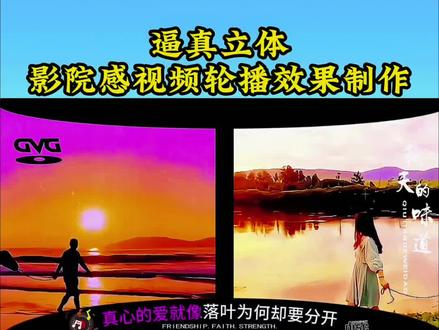
今天给大家分享制作立体影院感视频轮播效果,制作简单,不试一下真的可惜了。 打开剪映,开始创作。从素材库中导入一段视频,将导入的视频时长调整为七秒, 时间轴移到三点五秒处,打上一个关键针,时间轴移到视频末尾处,把视频画面向左移出屏幕。时间轴 移到视频开始处,把视频画面向右移出屏幕,现在就有了画面从右向左移出屏幕的效果了。点击复制,把视频复制一份并切为画中画一。 把画中画一拉到上面视频的中间关键针后,大约零点三秒处摆放。这样两段视频画面之间就会出现一条黑色的间隙。 将画中画一复制一份,切为画中画二。同样的拉到与上面视频中间关键针后大约零点三秒处摆放。 以同样的步骤和方法,可以根据需要复制添加多段视频。点中画中画一,点击替换,将画中画一 替换为一段新的视频,以同样的步骤和方法,依次将以下的视频都替换为新的视频, 现在就有了各段视频画面依次从右向左移出屏幕的效果。新增画中画。从素材库中导入一段黑色素材, 把导入的黑色素材拉到所有视频的最下面,并将时长拉到与上面视频的时长一致。 点击蒙版,选择圆形蒙版,把蒙版调整为大小合适的椭圆形。 把蒙版拉到画面上方合适的位置摆放好。点击复制,把黑色素材复制一份,点中复制的黑色素材,打开蒙版,将 蒙版拉到屏幕的下方,现在屏幕上下就有了弧形立体感效果了。点击音频音乐,选择一首喜欢的歌曲导入,点击文字,点击识别歌词, 点中一段歌词,点击编辑,点击弯曲,把歌词的弧度调整到与画面的弧度相一致。点击动画,为歌词添加卡拉 ok 动画,现在歌词就有了卡拉 ok 显示效果了。 最后点击贴纸,添加几张喜欢的贴纸,逼真的立体影院感视频轮播效果制作完成了,幺零八零 p 六十帧导出,看效果 我是默然,请多关注。
601莫然阁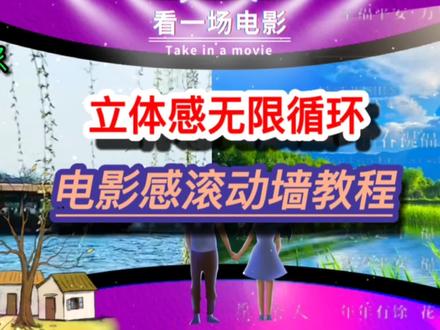 08:49查看AI文稿AI文稿
用特效和关键针及蒙版制作无限循环电影感滚动墙,效果唯美,简单易操作。 打开剪映点,加号,开始创作点素材库点热门厂的白色壁纸贴夹,把它拿到需要的长度, 如果视频做的长,就拿长一点时间线返回前面工具呢?返回点画中画,新增画中画 点照片,添加一张十六 b 九的图片,把它拉长至五秒。时间线返回前面工具,那返回两次点特效点画面,特效点基础 点,广角点,调整参数,把调度调到最大。打勾点作用对象点,全局打勾我就能返回,再返回一次。点开化妆化气泡, 把这个画中画缩小开始的位置,加一个关键针,然后再复制一个,拖到下一个轨道,拖到和他对齐,再 点亮它,替换成通笔内的图片。点亮画移在开始的位置,把它向右边移动, 右边这个红线移到屏幕边上就行,平行的移动,再点亮画案,也把它向右边移动,平行的移动, 看一下这个蓝线,就是在居中的位置上下这个红线移到屏幕边上就行。时间线在移到一秒的位置,点亮画移,把它向左移动,平行的移动, 看见有这个蓝色的线,就是上下在居中位置一道, 这个左边屏幕别上,再点亮画案,把它移进来,移到和画连一起,移的时候一定要看见有蓝线,看一下 好点亮特效。把特效拿长,拿到和猪轨道一样长,返回前面再返回。点开画中画 时间,现在移到四秒的位置,点亮画移,再把它平行的移到屏幕外边。 刚开始做的时候一定要做好呢,后面因为要复制做不好,后面复制的都不行。再点亮花, 再把它平行呢?向左移动,左边这个红线对齐,手机屏幕边上点亮花儿,把它拿长一点,拿长至七秒,再把它平行呢?移到屏幕左边 看一下,不合适,再挑 好点亮画二点复制,把它拖到第四轨道, 点亮画案时间线停到第三个关节针的位置,移动画伞,让第二个关节针对齐时节线点亮画伞 复制,然后再把它拖到下一个轨道,再点亮画伞事件线停到第三个关键针的位置, 点亮画四,把他第二个关键针对齐时间线,以此类推。后面用同样的方法操作,复制你的画中画, 第二个关键针对齐上一个画中画的第三个关键针。想要视频做长就多复制,可以无限的复制,也就是每个画中画相隔三秒摆放, 把画中画截取一下,按住笔框锁到世界线这里,然后点亮主轨道,也把它稍微拉长一点, 拿到和画中画一样长,再把特效稍微拿长点,返回,点开画中画气泡,点亮最后一个画中画,把它向右边移动一点, 然后再放大一点,复制你的图片,全部替换成其他图片,现在全部替换完了。点亮周轨道 点复制,点亮前面一个点前画中画点替换,替换一张纯色的图片, 点蒙版,点圆形,调一下蒙版,右边的箭头拿一下, 移动下时间线,把模板调成和白色的形状差不多,再移到上边打勾,再复制一个,拖到下一个轨道。 point 哈,前面的对齐,点亮前面这个画中画 点替换,点素菜库,点黑色的壁纸,再点亮这个紫色的画图,画点蒙版,缩小点蒙版, 弄出一个黑色的辫就行。打勾,再复制一个,再把它拖到下一个轨道, 头脑和它对齐,点亮,复制那图片,点蒙版,把它移到下边,那 这样居中位置摆放,打勾,再点亮黑色的素材,点复制,再把它移到下一个轨道, 点掉它,点蒙版,再把它移到下边呢? 打勾,调一下层级,点层级调到这个第二个位置上面,打勾 这个白色的好像没盖住,再调一下,点亮这个黑色的 点蒙版,再放大点蒙版,打勾,再点亮紫色呢,这个点蒙版也放大点打勾, 这样就盖住了,看不见这个本色呢。时间线返回前面添加贴纸,贴纸随便添加。再搜个舞台灯, 点一下这个舞台灯光,这边有很多舞台灯光,选择一个我就选择第一个, 再把这文字删除,再输入电影,点一下这个电影字幕,就选择这个工 动的,然后把这些贴纸把它全部拿长,拿到和主轨道一样长,并且把它摆好位置,再添加特效, 然后把特效全部拿到,和视频一样长。左边这个白色的不好看,可以添加贴纸或者文字装饰一下,也可以导出来以后在一秒的位置把它分割,我们下期见。
685霞姐爱剪辑 00:40查看AI文稿AI文稿
剪映如何制作视频立体感效果?首先添加一段白色背景素材,新增画中画,添加一段照片或视频,放大对齐,点击蒙版,选择矩形,调整到合适大小,点击蒙版边上调整圆角,点击复制,复制一次画中画, 将复制部分移动到下一层,点击第一层画中画,点击替换,替换成黑色背景, 调整大小,稍微调整羽化, 最后稍微向下移动一点即可看下效果。
980剪映新手入门教程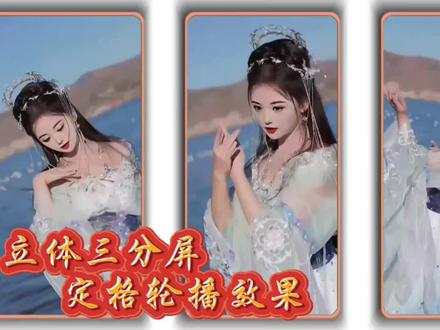 04:24查看AI文稿AI文稿
剪映制作三分屏定格轮播效果,先看看视频的效果,再来学习他的制作过程吧! 开始创作素材库,添加白底素材画中画,新增画中画,添加一张纯色图片,选中画一,基础属性缩放调到一百, 选择蒙版,选矩形蒙版,调整矩形大小,点开调整参数,圆角调到十三。 复制画一,拉到画二对齐。复制画二,拉到画三对齐。 选中画一,选择替换,替换成黑底素材。选中画一,打开蒙版,点开调整参数,选择大小,调整 x 轴, y 轴,将黑色图片扩大一圈, 黑色图片向左下方移动一点。羽化调到二, 选中画二选择替换,替换成另一张纯色图片。选中画三,打开蒙版, 点开调整参数,调整大小里的 x 轴和 y 轴调小数值缩小一圈, 留出一个边。选择特效画面特效选择分屏里的三分屏 作用对象选择全局比例调成九比十六, 选择背景画布颜色选择白色,导出备用。 添加一段九比十六的视频,视频比例调成十六比九,视频总长十八秒,需要分成三段,所以六秒一段,六秒位置分割,十二秒位置分割。 选中第三段切画中画,再将第二段切画中画。将第三段视频再向下 拉到画二轨道,第一段视频向左移动,摆放到左侧, 第二段视频不用动,第三段视频移到屏幕右侧。 第一段视频结尾处,选择定格定格的图片,拉长对其第三段视频的结尾。 第二段视频开头位置定格定格的图片向前推到对齐。第一段视频拉长对齐第一段结尾处, 第二段视频向前推,与前面定格的图片对接上第二段视频结尾处定格,定格的图片拉长对齐。第三段结尾处第三段视频开头位置定格。 定格图片向前推,对其开头位置定格图片拉长,对其第二段视频结尾处第三段视频向前推,与前面的定格图片对接。上间距不合适,调整下间距, 新增画中画,添加做好的三分屏,选择编辑旋转九十度,选择基础属性调整缩放扩大到满屏, 选择定格,定格成图片,删除视频,拉长对齐结尾, 选择抠像色度,抠图,将绿色部分抠除。 喜欢今天的视频别忘了点赞、评论加关注,感谢您的观看,我们下期再见!拜拜!
163筱艷子教剪辑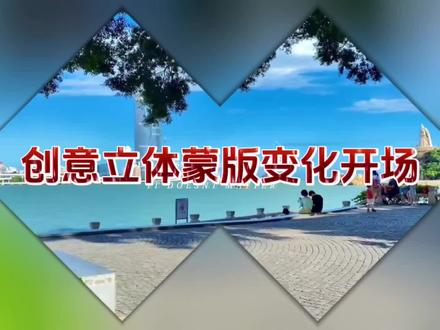 03:02查看AI文稿AI文稿
剪映制作创意立体,蒙版变化开场先来看看视频的效果,再来学习它的制作过程吧! 开始创作素材库,添加一段视频,关闭原声,保留需要的长度, 选中视频,复制一个,选择背景画不模糊,选择最后一个, 选中第一段视频,向下移出屏幕外,选择后段视频, 切画中画向前推,与主轨道对齐,选中画一,选择蒙版,选择矩形蒙版,点开调整参数,旋转到四十五度, 扩大蒙版到合适大小,开头位置打关键针,选择位置 x 轴调到负的九百九十九 两秒位置, x 轴调到零三秒位置,点击旋转, 旋转到零度,选择圆角,拉到一百 五秒处,圆角调到十五,拉动箭头调整到合适大小。 复制画一,拉到画二,对齐画二开头位置,打开蒙版,点开调整参数位置 x 轴调到九百九十九。 分别将画一画二个复制一个,拉到画三画四, 将画一画二替换成黑底素材。画一关键针位置,打开蒙版,点开调整参数与画值调到一, 每一个关键针的羽化值都要调到一画二。同样操作, 接下来添加一些喜欢的贴纸就做好了。
440筱艷子教剪辑


猜你喜欢
最新视频
- 5.7万小水怪