华为q6电力版iptv设置教程

粉丝971获赞8196
相关视频
 03:00查看AI文稿AI文稿
华为路由 q 系列电力线板首次配置通用指导视频配置过程以华为路由 q 六为例, 如何轻松配置路由器?第一步,安装智慧生活 app 手机扫描母路由底部的二维码, 或在应用市场下载并安装智慧生活 app, 注册或登录华为账号。第二步,连接网线,将母鹿油的电源插入墙上插座,不建议使用插线板,可能会影响使用网线。一端插入光猫或宽带猫的烂口, 另一端插入母路由的任意自适应网口。第三步,手机 app 配置母路由打开手机的 wlan 界面,点击连接母路由的 wifi, 然后手动打开智慧生 活 app, iphone 连接默认 wifi 后,来到如下页面,点击右上角取消,再点击不连接互联网使用。回到首页,打开智慧生活 app 进行配置, 在 app 首页可以自动发现未配置的路由器,点击立即配置。勾选协议,点击开始配置,点击下一步,选择上网方式。以自动获取 ip 的方式为例, 设置母路由的 wifi 名称和密码,点击下一步,设置路由器登录密码,或将 wifi 密码作为路由器的登录密码,点击下一步, 根据需要选择对应设置,确认母路由信息并保存设置。配置完成后,母路由指示灯蓝灯常亮, 表示配网成功。第四步,配置子路油,子路油无需连线,可以即插即用。成功配置母路油后,在家里信号较弱的地方,将套装内的子路油插入墙上插座, 充电后等待约两分钟,子路油的指示灯蓝色常亮,即表示子路油配网成功。如何配置套装外的子路油?如果您购买了套装外的单个子路油,在成功配置母路油后,可通过智慧生活 app 配置 将子路油插电,待母路油蓝灯变为慢闪,打开智慧生活 avb 底部弹窗,发现未配置的子路油,点击立即添加。如果未自动弹出,可以点击右上角加号添加设备连接 子路油,等待子路油接入完成,且指示灯变为蓝色,即表示子路油配置成功。子路油组网成功后,即可畅享高速网络。您还可以将华为账号和路由器绑定,连接成功后选择对应位置体验更多功能。 打开智能检测,可进行故障检测。点击儿童上网,可开启儿童上网关怀。
723友猫数码路由器 01:23查看AI文稿AI文稿
大家好,今天分享下华为路由器启用 ip tv 端口的方法,这里先打开智慧生活,然后进入路由器 上滑,找到 i b t v 设置, 然后根据提示将光猫与主路由器的端口进行连接, 连接好后进入下一步,然后根据光猫的类型选择有 iptv 接口还是无 iptv 接口,然后进入 下一步,再根据提示设置 i b t v 端口,这里可以根据需要选择不同的端口,选择好后启用 i b t v 端口, 启用以后将路由器的 iptv 端口连接机点盒即可。 今天关于华为路由器启用 iptv 端口的方法就给大家分享到这里。
185飘逸幽谷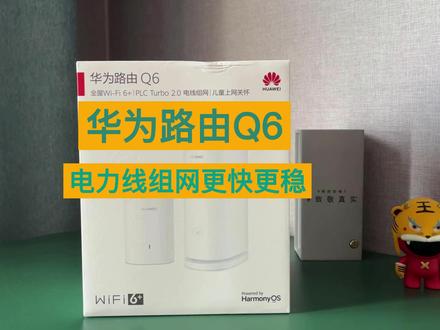 09:43查看AI文稿AI文稿
今天给大家分享一下华为陆游 q 六这款产品的使用体验,这是一款搭载鸿蒙系统,可以使用家中电力线进行主网的 无线路由器产品,还支持 wifi 六加。那么这样一款产品的神奇之术在哪里呢?我们后续的视频中会详细讲到,希望大家不要走开,持续观看。先看一下这个指路油,是一个带三孔插头的 一个小设备,底部还有一根网线插孔,从表面上来看,这跟其他的店里猫并没有什么不同之处。神奇在哪里我们也会后续讲。再看一下这个配件的小盒子, 其实也是所有无线路由器产品的标配,不过没有变压器,这是一个 有三孔插头的电源线,还有一根千兆的网线,这都是标配,没有什么好讲的。我们看一下主机,外观的做工也很时尚,前面只有一个按键, 大家可以看一下,这其实是一个主网键,也是一个拓展键。底部的有散热孔,大家可以看到所有的散热孔都在底部,背面有一个电源线的接头, 当然也是三孔的,还有三个网线接口,这个网线接口其实是不分腕口和烂口,是支持盲插的,顶部还有一个 nfc 的一键联网区域, 旁边是一个指示灯。大家看一下,我之前用的是 q 二,同样是华为陆游 q 二同样是一款 支持电力线主网的产品,只是这款产品与扣六有什么不同呢?我们先看一下外观上的不同,三个网口没有什么区别,大家看一下电源接口,是两孔的插头,这个 就是区别,那么上面呢,没有 nfc 的一碰联网功能,这个也是没有的,当然了这个老款的 q 二也是没有鸿蒙系统的,大家看一下区别还是挺大的。 华为陆游 q 六使用配置非常简单,直接插上网线就行,因为支持端口盲插,不用区别哪一个口,插上之后,因为是鸿蒙系统,只要你的手机也是鸿蒙系统,他会系统自动检测到路由器,按照系统的提示直接进行配置就可以了, 配置完成之后可以自动联网,大家可以看一下我的这个联网数率还是不错的,指示灯也变成蓝色,联网数率是两千四百兆。 我们配置完成之后呢,这台路由器已经可以正常联网了,我们先撤一下,不插指路油。在几个距离比较远的地方,网速究竟怎么样? 在此之前呢,我们先在距离很近的地方,我们测一下网速能有多少,我们使用是花瓣测速,因为我们家是条千兆宽带,平常的网速在九百左右,大家可以看一下下行速率已经跑到了九百六。 接下来我们会去卫生间还有阳台这几个位,这两个位置比较远的地方进行测试。 我们来到卫生间,发现这个 wifi 六的信号已经很弱了,因为我们是使用的五 g 频段,我们看一下测速值能有多少, 大家可以看一下只有十几兆,这个摔点还是很厉害的,等一会呢,我们再插上那个指路油,看一下速度能用多少,这个速度很慢了,可以说只有几兆而已。 系统完成主网之后呢,这个指路由上面的指示灯会变成蓝色,那么我们再看一下我们手机的信号已经是满格了,我们测一下网速有多少, 大家可以看到这个网速大概能有接近两百兆啊,两百多 平均能有两百一十七兆,这个速度还是不错的,毕竟是通过 plc 进行之网,而且我们家的这个电线改造的时候,线路接头特别多,他都会影响网速。 我们来到阳台看一下这个信号也是不满格的,相对来说好一些,大概的速度能在 一百兆左右,能突破一百兆大概在一百三十兆左右,稳定在一百三十兆左右。 然后呢我们就插上这个指路油,我们看一下速度是多少,我们看一下阳台这个位置,插上之后经过配对之后,已经完成了连接,我们手手机上的这个信号指示已经显示满格, 我们点击一下网速测试,大家可以看一下这个网速仍旧是在二百兆以上。我们现在换上了华为路由 q 二这款产品,这可以说是华为最早的一台支持电力之网的路由器 形态,外观上跟华为 q 六是差不多的。我们同样先测一下网速是多快, 我们来看一下在靠近路由器的地方,我们测一下网速能跑多快。虽然说同样是千兆的宽带,但我感觉这款路由器的芯片有点老,性能可能会有点落后,果然如此,只跑到三百多兆的网速, 这也就是说为什么你换了千兆宽带之后,路由器一定要换台最新的,不然的话你网速肯定跑 我买。然后呢,我们接下来去卫生间和阳台这两位置测试一下信号怎么样。 大家可以看到华为的 q 二这个的指路油是一个只有两个银角的插座插头,所以说他的网速可能不如这个 q 六的快,我们插上等他自己配网 到配网完成之后,他会自动切换成其他颜色的灯,这个表示正在配网中, 大家可以看一下,配网完成之后,这个指示灯会变成蓝色的,这证明已经与 q 二那个母鹿油已经完成配网。接下来我们看一下我们手机上的信号也是满格了,我们测试一下网速 能有多快,果不其然这个速度很慢,可能很多网友说,你那还能测出来三百多的,这只有不到二十兆,为什么会这样呢?因为我们家这个电力线的环境特别烂,因为装修的时候找了一个比较坑的电工, 这个线路环境是特别特别差的,可以看一下,很尴尬,只有不到二十兆。我们再来到阳台上,因为刚才我们那个电源插头插不上这个两个腿的,因为那个跟柜子靠的太近了,我们用这边墙壁上的一个插座 联网之后,这个速度也算是信号已经达到最满格,我们看一下速度能有多少,这个相对来说好一些,能够跑到三十多道,速度 也不如我们之前的那个 q 六,我们按照比例来算一下,损失还是比较大的,所以说我们得出了一个结论,就是 q 六的 plc trouble 还是比较好用的。 从我们实际的对比测试我们就可以发现,华为 q 六所搭载的 pn 是川宝二点零技术,对店里主网的 网速提升作用效果还是非常明显的,毕竟很多家庭的电力线有很多干扰,比如说有空调啊,还有插座上或者说是内墙的线里面有很多接头啊,这都会影响网速,当然了我们这个是极限的测试环境, 相信大家的实际买到手之后会比我这个效果要好很多。在最后呢,我给大家几点 建议啊,就是说如果说你前期家庭装修的时候没有布上网线,那么选这个华为 q 六是没有错的, 因为他对于电力线组网相对来说这个要求并不像前几代那么苛刻,这一代就是说基本上可以实现跑上两百到三百到左右的这个网速,还是很轻松的, 当然了他的儿童上网关怀计划呀,还有其他那些功能也都是标配,关键就是还是他的 plc tropo 二点零电线主网速度的提升是非常明显的, 因为我们今天我们测试的这个环境呢,是属于一个非常极端,也是一个非常恶劣的一个测试环境,所以说网速会比这个平常的其他的正常的环境要差那么一些。 如果说大家买到手的话,这个网速会比我这个速度好很多,毕竟我们家这个装修已经装了好多次,而且电线这个接头实在是多的不能再说了,所以说大家对于这款产品还是要有信心的。 最后大家有什么不同的意见可以在评论区分享,今天的分享就到这里,欢迎各位长期关注,下期我们还会在一个更好的环境下进行测试,请大家继续来观看,谢谢!
673新潮数码馆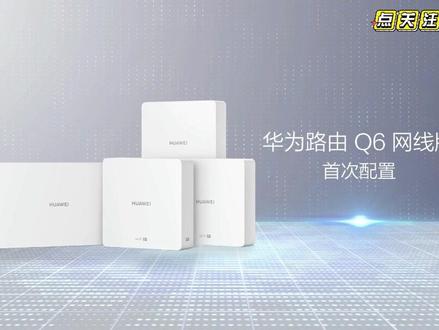 04:06查看AI文稿AI文稿
华为路由 q 六网线版首次配置华为路由 q 六网线版适用于装修时墙体内以预埋网线的用户。 套装分为两种版本,套装一包含一个五口母鹿油、一个 pro 版子陆油和两个标准版子陆油。套装二包含一个八口母鹿油、一个 pro 版子陆油和四个标准版子陆油,适用于更大户型 母鹿油置于光纤入户信息箱,俗称弱电箱。 pro 板子路油性能更强,建议置于客厅。标准版子路油建议置于卧室、书房、阳台等。 如何轻松配置路由器?只需三步,第一步,安装智慧生活 app, 手机扫描母路由底部二维码,或在应用市场下载安装智慧生活 app。 第二步,配置路由路由器安装前需先完成配置。 母鹿油自带一个腕口、三个烂口和一个烂及 iptv 兼容口。 接通电源,将光猫烂口连接母路由腕口,并将任意一个子路由背部的网线与母路由烂口连接。手机连接路由器默然 wifi 无需密码 wifi 名称请查看母路由底部标签。连接后,手机界面将自动跳转至智慧生活 app, 如未自动跳转,请手动打开智慧生活 app 底部弹窗,发现新路由,点击立即配置。 勾选协议,点击开始配置,点击下一步, 选择上网方式选择自动获取 ip 方式可以直接进入路由设置界面。选择宽带账号上网,需输入由运营商提供的宽带账号和密码。 选择推荐的上网方式,推荐使用自动获取 ip 的方式。设置 wifi 名称和密码,点击下一步,设 制路由器登录密码,或将 wifi 密码作为路由器的登录密码,根据需要选择对应设置,确定路由信息并保存配置, 等待重连 wifi 完成配置。母鹿油指示灯变为蓝色常亮及配置成功。第三步,安装路由。 取下与母路油连接的子路油,将母路油的烂口与其他房间的雾霾网线连接,然后将母路油直接放入弱电箱,将子路油背部的网线连接到网孔面板的网口。 子路由指示灯蓝色常亮后,撕除背面离行纸,将子路由 wifi 开关朝上粘贴至网口面板。 各房间,完成所有子路由的安装后,就能 wifi 满屋,畅快上网。您还可以将华为账号和路由器绑定,连接成功后,选择对应位置,体验更多功能。 打开智能检测,可进行测速或故障检测。点击儿童上网,可开启儿童上网关怀。
656罗工智能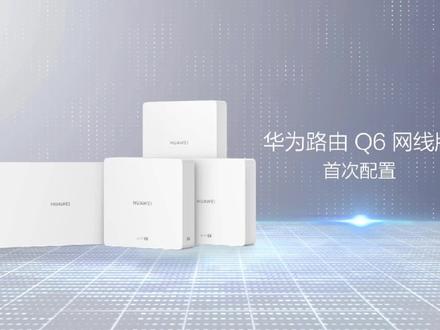 04:09查看AI文稿AI文稿
华为路由 q 六网线版首次配置华为路由 q 六网线版适用于装修时墙体内以预埋网线的用户。 套装分为两种版本,套装一包含一个五口母鹿油、一个 pro 版子陆油和两个标准版子陆油。套装二包含一个八口母鹿油、一个 pro 版子陆油和四个标准版子陆油,适用于更大户型, 母鹿油置于光纤入户信息箱,俗称弱电箱。 pro 版子路油性能更强,建议置于客厅。标准版子路油建议置于卧室、书房、阳台等。 如何轻松配置路由器?只需三步,第一步,安装智慧生活 app, 手机扫描母路由底部二维码,或在应用市场下载安装智慧生活 app。 第二步,配置路由路由器安装前需先完成配置。 母鹿油自带一个腕口、三个烂口和一个烂及 iptv 兼容口。 接通电源,将光猫烂口连接母路由腕口,并将任意一个子路由背部的网线与母路由烂口连接。手机连接路由器默然 wifi 无需密码 wifi 名称请查看母路由底部标签。连接后,手机界面将自动跳转至智慧生活 app, 如未自动跳转,请手动打开智慧生活 app 底部弹窗,发现新路由,点击立即配置。 勾选协议,点击开始配置,点击下一步, 选择上网方式选择自动获取 ip 方式可以直接进入路由设置界面。选择宽带账号上网,需输入由运营商提供的宽带账号和密码。 选择推荐的上网方式,推荐使用自动获取 ip 的方式。设置 wifi 名称和密码,点击下一步, 设置路由器登录密码,或将 wifi 密码作为路由器的登录密码,根据需要选择对应设置,确定路由信息并保存配置, 等待重连 wifi 完成配置,母路由指示灯变为蓝色常亮及配置成功。第三步,安装路由。 取下与母路油连接的子路油,将母路油的烂口与其他房间的雾霾网线连接,然后将母路油直接放入弱电箱,将子路油背部的网线连接到网口面板的网口 带子路油指示灯蓝色敞亮后,撕除背面离行纸,将子路油 wifi 开关朝上粘贴至网口面板。 各房间完成所有子路油的安装后,就能 wifi 满屋,畅快上网。您还可以将华为账号和路由器绑定,连接成功后选择对应位置,体验更多功能。 打开智能检测,可进行测速或故障检测。点击儿童上网,可开启儿童上网光环。
148亚欧通讯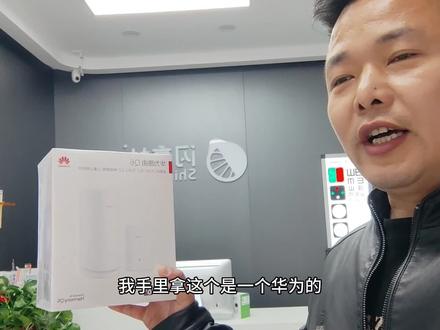 01:55查看AI文稿AI文稿
我手里拿这个是一个华为的 q 六子母套装路由器啊,他是店里版本的,就是今天的朋友这个店里面啊,没有布这个网线,他是两层的啊,我们来看一下,就是说用这个子母套装路由器能不能做到一层二二层的无死角的覆盖, 我们现在把它打开安装一下啊,这个小的呢是插在这个就是纸套装啊,插在墙上就行了啊。然后这个是主路由器啊,主路由器呢,需要跟这个你家的猫啊连在一起, 然后无需任无需调试啊,直接非常简单啊。然后大家需要注意一点的是这个指路由器呢,需要插在三插孔上啊,像这样的三插孔啊,因为他呢,因为他这个地线地线是可以传输信号的啊,这是零 线、火线地线都可以传输这个网络信号啊,这是猫猫装完之后呢,就是说一根线,然后直接连在连在这个四个网口里面的任何一个口就行了啊,然后通上电就可以了。 然后给大家说一下这个功能啊,这个功能是具有 nfc 功能的,手机触碰三网用的啊,就不需要输入密码了 啊,往这里放的啊,他就可以呃,联网了啊啊,当这个灯变绿的时候呢,这个配置都已经完成了啊,我们下面的配置,这个 指路由器啊,我们看一下指路由器多么简单啊,我们试一下。这是二楼的房间啊,我们看二楼给他随便装一个墙插上啊,我们给他装在这里啊,装在墙插上看一下效果啊。好,现在亮黄灯的是证明还没有连接到网络,还没搜索到啊,直到他的灯变绿就可以了。好,现在灯的灯 已经变绿了啊,我们下面试一下他这个网络信号怎么样啊?二楼一百多平。然后呢?就是这个 wifi 覆盖啊,基本上全部覆盖完毕了。所以说这个 q 六的呃,真木通装路由器,真的是家用路由器的天花板。好,感谢大家的收看啊,再见。
518弱电侯哥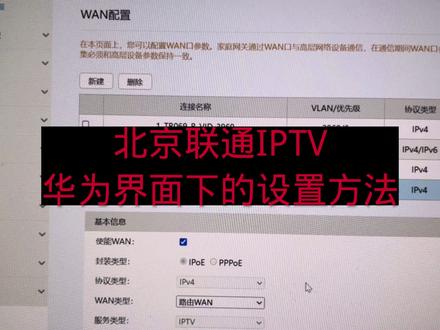 02:29
02:29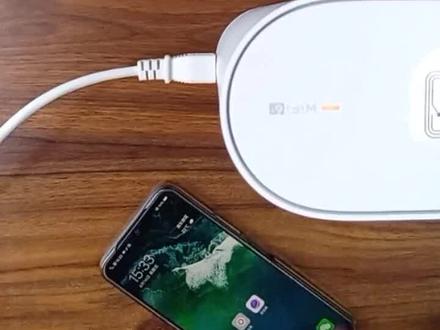 03:27
03:27 02:47查看AI文稿AI文稿
如果你家里面有闲置 app 盒子的,千万不要扔, 嘿,各位小伙伴大家现在好,我是大理想的各位,欢迎大家来到美好,那这期节目呢,是万物皆可刷的第二期,那这期我们要刷什么呢?就是我们当时办宽带的时候赠送给我们的这个 iptv 盒子, 有很多小伙伴家里面因为各种原因吧,导致这个 ipv 盒子闲置下来了,又没有用处, 我们怎么办呢?我们可以把 ivtv 盒子刷成电视盒子,这样你就可以省去买什么小米盒子啦,或者天猫魔盒这类的盒子啦,而且性能也是非常的好用的。同时呢,我会把这期我使用的 华为 e 六幺零八 v 九 e 的这个刷机包了,给大家在我的网盘进行打包起来,那同时附赠有大 几十种市面上主流的这个盒子的刷机包啊,都给大家打包在一起了,供大家进行学习交流。好,我们开干。 首先打开我的网站,然后找到万物皆可刷第二期 iptv 电视盒子,不要扔这篇文章,然后准备一个优盘,把它格式化成 fat 三二格式的下载我们需要的固件,然后把固件复制粘贴到我们的 u 盘里,最后把优盘插到我们的 ipv 盒子上。开机, 我们打开电视盒子之后,疯狂的按遥控器的待机键或者电源键或者他的左右键来回左右键。我这款华为月盒的话,就是疯狂的按待机键, 然后会进入这个刷机的模式。好了,这是我们选择第一个 软件,正在安装中,预计四分钟完成,请勿把优盘或者 sd 卡,我们稍微等一下,现在正在刷机过程中了,好了,刷机完毕,大家可以看一下这是开机的画面, 第一次开机可能会稍微慢一些,我们稍微等一下, 好了,现在就刷完了。这个题型刷完之后一定要在设置里面把这个桌面的这个版本的升级到最新版一点二点零点四,这样我们遥控器按首页的时候了就没有这个 bug 了。 好了,希望今天的视频呢,可以帮助到你, 把家里闲置的 iptv 盒子利用起来。如果大家喜欢我的视频了,请大家点赞、关注、分享、评论,我是你们的歌子,我们下期节目见。
4667鸽子TechLife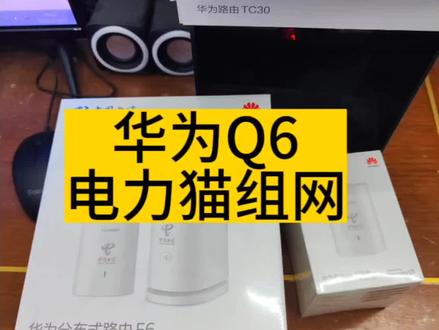 00:42查看AI文稿AI文稿
今天装一套华为 q 六的电力猫,用电力线传输网络信号,也能实现全屋 wifi 覆盖。以前用过华为 q 二电力猫,效果很差,此路由只能测速两三百兆,这次看看新款有没有进步。 主路由放客厅,设置好 wifi 名称密码,此路由就插在信号弱的房间自动配置。先测一下主路由的网速,千兆宽带能跑到九百多兆, 再看此路由大概六百八十兆。我记得最早的电力猫只能传输七十兆宽带,看来技术进步很大。不过假如室内都不好网线,就不推荐这种电力猫,价格太贵,容易受干扰,用三分之一的价格买两台路由器串联组网,更有性价比。
222苏州王宽带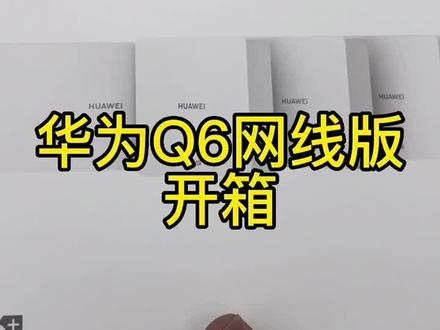 01:04查看AI文稿AI文稿
这个就是华为的 q 六的网线版的 wifi 的套装,这个里面呢它其中有一个是 pro 版的,这是一个 pro 版,它的信号强度会比标准版的信号会更强, 然后呢 pro 板后面是有风扇的,然后他这个是用后面内置的双面胶贴在我们家里面墙上的网口插座,然后呢通过这一根短的特制的网线去插到我们墙上的这个网口插座上去。 然后呢应该还有一个主路由,这个主路由的几个功能,第一个他可以给这个子路由去供电,第二个呢也可以给这个子路由去传输网络,整个的管理和控制的话也是在这个主路由控制下面的。 然后你看他这个标准版的,他这个后面是用的金属的壳,金属的壳去导热,然后跟普洱 版还不一样, pro 版的话他后面是有风扇的,然后但是这个是用双面胶贴在比如说类似于墙上这样的一个插座上,然后呢这个地方他有一个输出网口,这个输出网口应该也可以做这个 iptv 单线服用。
11591065416330


