手机wps怎么一页一页的显示

粉丝1.2万获赞22.4万
相关视频
 01:08查看AI文稿AI文稿
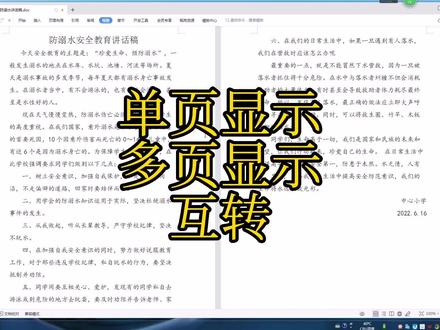
大家早上好,今天我们来讲 wps 文字当中单页显示和多页显示之间的一个转换。我们来看这篇 wps 文字是多页显示,我们要把它转成 单页显示,那么我们就只需要点击试图这个按钮,在页面的中间位置 有个单页和多页,我们想把它变成单页,我们只需要点击一下单页 就可以了,这时候页面的大小就发生了变化,我们把鼠标移动到右下角进行调整大小, 把它放大一下就可以了。那么同样的操作,我们想把单页变多页还是剪辑师图,点击多页就会变成多页显示,然后再进行比例的操作,把它放大一点就可以了,谢谢大家。
1774WPS小胡子 02:04查看AI文稿AI文稿
讲一下,就是 wps 中那种表格,呃,打印的时候打印在两列呃,两张纸上分行啊,分页了,如何调整啊?首先我们看一下,打个 wps, 找到这个表格,然后点一下学生啊,看一下咱,嗯,没设置之前啊,预览一下,点工具, 工具下面有个打印用的打印方式,打印的确实是分的两页和上面一页,底下这个地方还有一页,两页,两页哈, 如何调整呢?点一下右上角编辑,编辑后找到最右边 这列,先选,选中最右边这一列,选中以后看见上面有个小箭头, 绿色的这个哈,有个白色的,你可以往往左移动,按住他往左移动啊,这个位置好,这样画就可以了, 然后再移,再往左移点右上角完成,然后点工具, 这是你的打印更多打印方式,打印了,这样的话就正好了哈,就可以就可以打印了,就是不在一张纸上啊,调整一下列宽哈,相应的调整一下就可以了。 好,今天视频就给大家讲到这里,欢迎关注和点赞。
85移动打印 02:03查看AI文稿AI文稿
大家好,今天我们来学习一下在 wps 文当中,怎么让文档内容一页一页显示 在 wps 文档中呢?我们可以通过华东鼠标来查看文档的内容,但是如果文档内容过多的话,这样查看起来就非常的不方便。 怎样才能让文档的内容它像 ppt 一样,点击一下就能够出来一整页,从而更加方便我们进行查看呢? 其实方法非常的简单,我们在试图选项卡的下方来找到阅读板式,然后点击。接着呢在打开的这一个页面中,点击这里的自适应, 进行分栏的设置,我们可以选择把它设置成单栏或者是两栏,或者呢是自适应的模式。 因为我们要使文档内容一页一页的显示,所以我们点击这里的单栏,文档内容就能够像 ppt 一样一页一页的显示了,然后我们在这里进行点击,就可以对文档内容进行一页一页的查看, 查看完成之后,如果我们需要返回原来的页面,可以在键盘上摁下 esc。 还有一种更加快捷的方法,就是使用快捷键 ctrl alt 加 r, 这样的话呢就能够快速的进入阅读板式,然后我们可以在这里进行选择,对页面进行调整。 以上呢就是在 wps 文档中让文档内容一页一页显示的方法,感谢您的聆听,再见!
57WPS学习一点通 01:27查看AI文稿AI文稿
w p s 怎么把两页变成一页显示? 通过调整页面大小及编剧缩小文档字体大小、减少段落间距及使用芬兰等,可尝试将 wps 文档两页变成一页显示。下面给大家演示具体操作步骤。最有效的方法,当鼠将纸张大小更改为 a 三纸, 这样原本 a 四指大小的两页就可以无缝变成一页显示了。单击页面选项卡下的纸张大小,单击将纸张大小改为 a 三指。通过调整文档,也可尝试将两页变成一页显示。 选中文档。在开始面板单击打开段落对话框,将段前及段后间距都设为零,然后再将行距设为最小值,最后单击确定。如果尚未 调整成一页,接着继续调整,可以在选择将文档字号调小。单击展开页面选项卡, 然后单击展开页。编剧,单击选中窄编剧,接着单击展开芬兰,单击选中两栏,即可将两页变成一页显示了。如果仍然没有将两页变成一页,可以继续调整删除不必要空格、 换行符、缩小字体等,直到将两页变成一页显示为止。如果仅仅只是想将两页显示一屏,上面,单击视图,单击多页,即可将两页在一屏上显示了。
299远行数码科技 01:49查看AI文稿AI文稿
大家好,今天我们来学习一下,在 wps 文当中页面怎么横向多页显示, 当我们的文档中他的文字呢?字号很大,或者是我们的电脑屏幕够大的时候,就可以选择在屏幕上显示更多的页数,这样的话我们在阅读或者编辑时就不用频繁翻页。那么如何设置显示多页呢? 我们在试图选项卡的下方找到这里的多页,然后来点击一下, 他会默认每次是显示两页,那如果说需要显示更多页的话,就在键盘上按住 ctrl 键,然后向下滑动鼠标滚轮,他能够显示 是四页,同样呢它也能够显示三页, 通过缩小页面也可以显示更多的页数。现在我们就来操作一下, 这样的话它是两页,我们在这里点击就可以让它显示更多的页数,点击一下,现在呢就是三页,再来点击一下, 现在就形成了四页。我们阅读或者是编辑完成之后,需要让内容进行单页显示,就可以在试图选项卡他的下方点击这里的单页,这样的话就可以了。 以上呢就是在 wps 文当中页面横向多页显示的方法,感谢您的聆听,再见!
34WPS学习一点通 01:08查看AI文稿AI文稿
朋友们大家好,今天呢给大家分享 wps 中分页符怎么显示并删除。首先点击开始选项卡,在开始选项卡的下方点击显示隐藏编辑标记按钮, 点击后勾选显示隐藏段落标记。勾选后呢,在文档中我们可以看到分解符进行了显示,那怎样对分解符进行删除呢? 选中分解符在这里呢,我们要注意,如果说与分解符连接的下一页为空白页,那么在删除分解符的同时,空白页也会随之进行删除。现在我们选中分解符,按 delete 键进行删除,删 除后呢,我们可以看到下面的空白页也随之进行了删除。 以上就是 wps 中分页符怎么显示并删除的方法,感谢大家的倾听,再见!
775WPS学习一点通 01:13查看AI文稿AI文稿
在 wps 中打印表格,如何能实现像这样打印的每一页都能显示表头呢? 在 wps 当中,当你要打印的表格页数超过一页,而你又没有设置打印标题的时候呢?通过上方的打印预览,我们就会发现, 要打印的表格只有首页会显示标题或者是表头,而在之后的页数呢,均不会显示。如果要解决这一个问题,其实只需要通过设置打印标题即可。回到我们需要打印的表格中,点击打印标题按钮, 在选项打印区域打印标题,下面选择顶端标题,行,这样按钮 选中你要打印的表头或者是标题,点击确定,然后再通过打印预览,我们就可以看到, 通过设置之后要打印的表格每一页都可以显示表头或者是标题,你学会了吗?
 01:38查看AI文稿AI文稿
在工作中遇到打印表格文件时,打印出来的表格无法在一张纸中显示,或是将表格输出为 pdf 文件格式时被划分为好几页。 遇到这种情况,可以使用表格的分页预览功能,他可以帮助你预览分页区域。以此表格为例,点击上方菜单栏,试图分页预览。 我们也可在页面布局分页预览处开启。在分页预览界面中,可以看到表格四周的分界线以及显示页数。 分页预览的蓝色分界线之内的内容可以导出和打印。分页预览的蓝色分界线之 外的内容是不可以导出和打印。将鼠标放在分界线处,拖动可以更改分页的区域。例如,我们想将这四页表格打印为一页,拖动横纵蓝色分界线至右边与底边, 这样就可以将四页的表格内容打印到一页了。若我们想将这一页表格划分为两页, 将鼠标放在被划分的行列单元格处,点击页面布局,插入分页符,就可以将一页的表格划分成两页了。这个实用的功能你学会了吗?
76谭文杰 00:17查看AI文稿AI文稿
一页显示表格内容,在文档中遇到这样一页显示不全的表格怎么办呢?我们可以点击表格,点击鼠标右键,点击表格属性将允许跨页断行,勾选上点击确定就可以啦,你学会了吗?
652独优演示


猜你喜欢
- 575壹允
最新视频
- 17.8万名模坤