犀牛单轨扫掠怎么做和轨迹线垂直
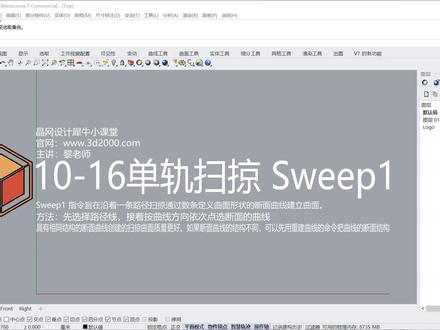
湖南老师,犀牛里面当归扫虐命令的使用方法有哪些? 同学们大家好,今天我们来看一下犀牛七点零里面的单轨扫略命令,这个命令呢,呃,也是比较复杂的一个命令,相关的理论知识和一些使用技巧, 呃,会有会有很多吧,所以,呃,当归扫略内容我会讲的多一点,我会分几天把它全部详细讲透。 首先呢,我们来了解一下什么是单轨,单轨呢,也就是所谓的轨就是轨道的意思,那么有轨道,有截面,我们形成曲面的方式就是以扫描轨道为基准的依据,然后把其 一面通过扫描的轨道走一遍,形成我们所要的曲面。好,那这里假设我这里画一条, 把这条服饰度画一条曲线吧, 然后呢这边绘制一些线形, 然后这边呢又有曲线绘制, 就连接起来。 那么这个封闭图形呢?我们直接点击组合,假设我这里空间中给他放置一条路径, 刚才我们画的是什么洁面? 好,我们点击单轨扫略, 大家可以看到他让我们选取路径,那么这个后面有个连锁边缘,以后我们再讲吧。连锁边缘实际上相当于如果路径他是由几段组成的话,我们可以通过连锁边缘同时选取多条路径作为一条,那么这里只有一条情况下,我们点击路径, 然后再来点选我们所要的断面,然后回撤再回撤, 大家可以看一下啊,是不是我们这个洁面图形沿着我们所指定的这个路径进行了一个扫描,扫描之后呢,形成我们所想要的一个这样的趋势, 那么这样一个由于你是多重多重曲线的洁面,那我们扫描出来肯定是一个多重,是一个多重曲面吧, 不用区别好,这个也就他基本使用方法。呃,那么还有一点注意的呢,就是说在如果是一个洁面的情况下的话,我们这个地方是并不需要调整他的控制点接缝位置,那么如果换一下,我们把这个复制一下, 点击移动工具把它移到这来,然后呢我人为了把它旋转一下啊,旋转一下,点击旋转, 比如到这现在有两个截面,或者有更多截面都行啊,我们点击单轨,一条轨迹, 一个洁面,两个洁面回车,这个时候他大家可以看一下啊,我们这时候就会 会有接缝的选显示了,有的默认情况下,也就是我们所看到的自动的接缝,那么如果说接缝和你所想要的不一样,那我们可以点击原本点原本的话,就是原本本身这个封闭曲线的接缝在哪里他就回归到哪里。 好,这里如果想改你可以拖动的拖动的接缝,那就意味着本身两个洁面他没有点对点对齐,那么这个时候我们扫绿的时候,大家看到他是一个错位的扫绿, 所以大家记一下,当有多个洁面的时候,我们需要考虑一下接缝需不需要调整, 如果需要调整的话,可能会形成我们所不不想要的型,或者是需要的型,这个根据个人具体到时候做单股的时候需要 什么样的形状的话,我们再去做,再去做相对应的设置,就是这一点。另外还一点,点击单轨,同样还是这两个界面, 我们看一下最下面的参数,默认情况下这里是不改变断面,不需要改变这个断面,对不对? 他是什么样子我们就怎么样子。然后呢如果断面这个形状的话和你所样子的这个形状呢?不一致,又或者说两个断面本身节点啊,或者点数量也不一致的话,想统一一下,你可以更改重建曲面的点数, 这里首先点是点数,比如说我设置为二十吧, 老铁你确定 吐出来, 大家可以看一下原始的洁面形状完全变了,变成什么呢?变成我们重建的这样一个曲线的洁面,他们控制点数量上下全部都对应成了二十个控制点。 这个也就是在有需要的时候做一系列的更改的时候,我们可以用到更改他的一个控制点数量,同时呢还有东西你也可以。呃,你也可以看一下做单轨两个截面, 这个时候呢你也可以重建逼近的工差,这工差什么意思?也说本来洁面是什么样子情况下的话,我们如果更改他的工差,也说我本身这个洁面洁面的曲线,他跟他的误差的比 可以缩小,也可以再扩大更改他,他实际上也会改变洁面,这两个都会改变洁面的形状,但是就看你是以工差作为依据,还是以控制点数量作为依据。比如你把这个工差缩小或者再缩大零点一, 他这个地方的工差确定之后,我们可以看到深层的曲面和你本身原始的这个洁面线,他会有一定的会有一点误差,但这个误差呢,他控制在了零点一毫米,而没有精确到我们先前所说的零点零一毫米, 这个会有改变,看见没有,这个地方有区别,好去掉啊。然后我们来看一下,顺着看一下他的一些参数吧, 删除假设,这里呢,我们在右手图的位置,我画一个三角形, 画一个三角形, 哇,这个三角形这里没画对称啊,还不是拖动一个, 沿着这个方向绘制一条曲线,比如从终点起这边过来,然后慢慢慢慢旋转,旋转,旋转,旋转, 运动完毕之后呢, f 十把控制点呢调起来,变成一条空间的曲线, 这两个再高一点。 好,这个时候我们做单轨,一条轨迹, 一个洁面回车,大家可以看一下,默认情况下,他这里叫做自由扭转,什么意思呢?也就是说你的轨道是怎么样扭转的?我的洁面随着轨道的变化而变化, 你看我的轨道在下边的这个终点的位置,那我绕上去之后,这个终点位置如果在这里的话,他是不是也跟着一起这个扭转的趋势进行了一个旋转,洁面也旋转了,这是最常见的一种扭转形式啊, 能不能改其他方向呢?可以点击走向,当你点击走向的时候,实际上这个洁面呢,就会按照你设置的走向在变化, 我这一默认点击他自设这个这个头像的话,大家看一下相视着垂直状态吗?你也可以更改 设置轴向,因为我设置的轴向是垂直的。设置垂直之后,大家可以看到本身洁面实际上是垂直于下边,垂直于 复述度是面的,那么这个洁面实际上也是垂直于腐蚀度洁面。那同样我如果把这个复苏洁面这个东西呢,斜一点,他是不是也会斜一点?所以这个走向时尚,可以更改洁面本身的倾斜方向, 这也就说比自由流转来说的话,他的形式走法会更多样一些。好,这两个是有区别的,完全是区别。然后另外 第三个例子这里我们要看一下,就是比如说我这里会是一条曲面, 把这个曲面呢反向一下, f 四打开,假设这一个控制点,我们放置在这个位置拖动之后,这个斜面是要扭曲了,对不对? 这时候呢,我们绘制一个洁面加这个洁面就到这,然后我以这个扭转的曲面的边作为路径,如果做单轨扫裂的时候,会有一个参数弹出来这个边这条线作为洁面回侧, 无论情况下自由扭转吧,他怎么走向,我们也是怎么样扭转,看到没有?有扭转的一个趋势,但是如果你点击对齐曲面的话,他会有一个趋势,跟你定时 什么呢?本身这两边所在的曲面的走向,决定了后面这个扫描出来的面他的走向, 看清楚点击之后曲面是什么走向,那么我们所生成的这样一个,呃,生成这样一个单轨的面,他也会是什么走向?比如他们之间的接缝这一块是一个顺畅的确定, 我们可以看一下效果对不对?他是按照这个走向来的,这样的方向也可以啊,就是当时如果在做编面的情况下,有这种需要的话,可以勾选这样一个参数。 好,今天我们把最基本的几个参数内容讲了一下,大家下去把这个些内容进行复习,明天我们再讲更具体的 单轨内容。呃,可能也是一条比较复杂的一些概念,需要大家下去把它牢牢记住, 大家还有什么不同的?呃,不懂的地方可以在评论区给我留言,今天这讲内容我们讲到这里,谢谢!单轨小略命令的操作步骤 一,选取一条路径曲线二,依照曲面通过的顺序选取竖条断面曲线。当选取多条封闭的断面曲线时,还会增加一个调整曲线接缝的步骤三,指令只在沿着一条路径扫列,通过竖条定义曲面形状的断面曲线建立曲面。 我是吴楠老师,每天分享 reno 产品设计的小知识,如果你喜欢本期视频,不要忘记长按点赞哦,有什么问题也可以在评论区提出来,我很乐意为你解答,我们下期见!

粉丝1.4万获赞5.3万
相关视频
 03:32查看AI文稿AI文稿
大家好,欢迎来到今晚吃鸡小课堂,我是李老师,今天我们来讲讲当鬼扫猎这个命令啊。当鬼扫猎在我们这个曲面剑魔里面也是用的最多的命令之一了啊,他的意思就是说一个路径上面有数个 洁面啊,然后这个洁面在路径上运动产生了一个形状。那么来看一下啊,首先准备一条路径扳轨扫裂啊,一条路径就可以了,洁面呢可以有很多个,那我们来画几个洁面, 一个,两个,三个。呃,通常情况下呢?通常前情况下一个洁面就足够了啊,但是我为了我们这个物体的准确性,我们通常会化 啊,至少两个吧,一个是起点上的,一个是终点上的啊,另外一个呢?在中间的,你们看情况对吧?那现在这个这个线啊,都是直的,那我们把它重建一下, 充电取线了啊,充电取线之后把这个点了,给他往上拖拽 好,这个是往下走吧。 ok, 好,让我们看一下。使用单轨扫猎, 点击一个段截面,中间的截面末端的截面弹出面板,面板中我们先不用管他,确认一下, 我们可以看到现在这个洁面了,就做出来了啊,应该来讲用起来非常简单啊,非常简单。好, 那这里面下面有个提示啊,说具有相同结构的断面线创造了少略去质量会更好 啊。如果是结构不同,可以先用重建曲线这个命令,把曲线的断面结构给大家统一啊,这是什么意思呢?呃,比如说我们现在看一下啊,这个是四个点, 四个点,四个点都是一样的,那我们看我把这之前的面给他复原一下 啊,现在把这个洁面啊稍微做一下更改,比如说这个我来 biu 一下,我把它改成三接八个点。好,三, 三级八个点,那后面的点呢?都是三级四个点,这前面这个是三级八个点了,我们再来用一下当归扫猎。 那我们比较一下啊,因为第一个,第一个洁面的点数啊,变成八个点了,那所以后面的点数呢,也会跟着增加。相比之下,上面的 因为断面线的结构线都是一样的,所以呢上面的面数啊会更加精简,而这里的面数呢就多了很多了,对吧?那我们为了最精简的话,呃,通常情况下要把这个洁面呢改成一样的点数啊,当然这个是在造型 允许的情况下才可以啊,我们只是尽量的去把这个点数啊变成一字画好,这就当归扫猎了啊,这么一个命令。
55晶网建筑设计培训 18:03查看AI文稿AI文稿
第二个正交,正交呢?呃,比较有用。正交呢就是我们在绘图的时候呢,他就锁定我们绘图是水平或者垂直来绘制, 但是要说明一点,他不影响我们的坐标输入,也就说现在只是仅仅是约束我们的手绘的时候,手手动绘制的时候,那如果你输坐标,只比如说我输十小于三十度,没有任何影响的,他一样可以画斜线出来, 这就是我们的这个呃,正胶,呃,拼面模式呢,我们先不管他,我们先看一下这个物件的锁点, 这个呢非常非常有用,物件锁点呢,它可以锁定我们这个对象上的一些特殊点,非常有用的一个设置,比如说锁定什么呢?有端点 哎,我们端点去了,你画线, ok, 你想画在这个点上,我们把正胶也关了,哎,就不好画了。如果说打开端点,你会发现在一定的距离他会把它锁捕捉过去,锁定端点, 还有这里面这个最近点的最近点就是,呃,你可以理解成就是等于把它锁定到对象上,要不然的话呢,要不然没有带你去玩,你可能你感觉已经在对象上了,但是当你当你放大放大,再放 放大,所以发现其实他并没有真正的坏在对象上,或者多了一截或者少了一截,但是当我们选择这个最近点的时候呢,他是可以保证把这个对线啊,把它画在这个对象上面的。好,我们结束。 还有呢,我们呢就这个最近点,大家注意当没有其他捕捉的时候呢,还可以用打一,如果有其他的捕捉时候尽量不要用它。为什么呢?因为最近点太多了,这都是最近点,这样的话极有可能跟别的捕捉点想混销。 垂点,哎,我们想画垂线的,但是可能搞不好差一点点,他也会把它捕捉过去,最好不要去用它。这个点呢就纯粹的点了。呃,我们下节会 看到就是画点中点呢,就是我们线的这个对象的中点,中一点呢是指向圆的圆心,这一些包括我们插入外部对象,他的插入的点中一点 焦点,就是这个两对象相交的焦点,还有垂直点切点,这个呢在以后的课程里面应该是经常会用到的。这个 好,这就是我们的这个哦,还有个是智慧轨迹,这个一定要注意,很有用的一个东西, 就是他可以呢,呃,这个在我们别的软件叫追踪,就是可以显示我们的对象所在的一些水平或者是轨迹,而且呢他 好,我现在我们锁定这个点了,再放在这个点上,不要去点击鼠标朝下挪动,我们发现 好,我们来看一下,好,他就是,哎,刚才那个点呢,好,就是他可以捕捉多个对象的 多个对象的这个智慧轨迹点,比如说我们想找到两个点呢,他的这个哦单点没有补助上。 好,比如说这个点呢水平线和这个点呢垂直线相交的线,这样他也可以找出来的,这个比较有有特点。以后呢我们也会呃,在别的课程里面会讲到这个,也会用到这些 好,这是我们看到这个就是呃 基本的一些设置,捕捉设置好,我们再接着我们刚才话题来讲,刚才我们讲的是画线好,我们看我们只讲到画线里面的第一个叫直线, 直线呢就是画一下就结束了,其实就是一个线段,我们对他参数来看一下,我们画直线,我们这里面主要看是什么呢? 呃,平时用的比较多的。好,第一个参数叫指定角度,比如说我们刚才说了,就是想画一个某一个角度线的,假设我想画个三十度 角的一个线,或者四十度角的一个线,我们可以呢通过我们的极坐标来输入耳多少多少,小于多少度。好,但是我们这个指定角度是什么样呢?好,集团起点在这,集团终点在这,这时候大家会发现 这个是什么意思呢?我给大家详细解释一下。比如说在我们场景中有一条线,这个线呢我不知道这个线角度多少,比如这个线就是一条线,不知道这个角度多少, 但是我们接下来要换一条线呢,跟这个线的夹角是四十五度,而不是跟我们所说的 水平线夹角四十五度,那这个手怎么办?因为我们不知道这个角度度数多少,要知道就好办了。是不是 知道了我们用这个角度加上我们的夹角四十度,但是咱们不知道,那这个时候我们选择这个画线直线,选择直径角度, 他让我们指定基准线,基准线就是我们的参照线,好,我们点起点终点,好, 这个意思就是说我要画什么呢?跟这条线指定某个角度的线,好,我们点这个基础线之后呢,他让我们输入角度,我们输四十五度, 这时候大家注意不要再梳小雨号了,直接梳角度纸就可以确定好,大家会发现这个线他就是是手做的,然后我们再告诉他多长, 给他指定个终点,这个终点呢,我们完全可以利用刚才所说的,比如说这个 最终了,就是我在这里不叫最终,叫智慧轨迹来捕捉他,这个大家要注意。好,这是第一个,第二个传说,我们看一下这里面。呃,叫试点, 这个呢可能很多人不太好理解,因为我们以前呃学过,就说两点就确定一条直线,那四点他是没法确定一条直线的。好,我们看四点,好,基准线七点他这个为基准线见终点。 哎,直线的起点,大家注意这个试点呢是什么呢?就是他先让我们刚才有操作,大家不知道有没有看清楚,先让我们指定个基准线,这个基准线的其实就等于说把我们直线的这个, 他的这个角度啊和他位置就已经固定了,然后呢在这个位置基础上再确定七点钟点。那换句话说我们可以这么来理解,就是说我们可以绘制呢和某条线贡献的一个线段, 就比如说花这条线,我一确保他是跟他是贡献的,如果要不是这样的话,那么我们可能还要怎么办呢?可能还要给他延长,然后之后再修剪,那就比较麻烦。 好,这是这个试点,还有这个角度等分线就我们的我们以前所所所学过的叫角平分线, 这个也比较简单,好点一下。呃,这里面呢,我们可以点一下,也可以呢,我们来取消 取消,重新输一次,扎赢,我们可以选择他的会计任不是。呃,会面命令不是 b 吗?我们输 b 也等于是选择了这个参数。好,角平为线,首先他让我们设置 角度,抖音线的起点,假设我们现在画这个角的,他的角平为线,好,角的起点在这 脚不是脚的起点,就是脚角度等分线的起点。然后呢,让我们给他脚的起点,脚的终点。好,大家会发现这个时候我们就把他的脚平微线画出来了。 还有呢,在我们画像的时候呢,老是会出现提示 b 这个呢,呃,我们看一下,我们一般输数, 比如说这条线,我说长度多少呢?我给他十,好,他就十,但是如果你要说数币,他只要两端来绘制,那说十,每边十个,等于是绘制了二十这么长。 好,这是我们这个直线里面的另一个参数,奖品危险。 呃,像其他这些呢,我们在以后的课程里面再讲解。好,我们看第一个是直线,第二个 好,嗯,我们第一个是直线,第二个呢,他显示叫多重直线,或者现在这个或者呢取决于你用 用鼠标的左键和右键,我们左键先画一下,好, 任意绘制,感觉跟刚才没什么区别。所不同的就是呢,他可以连续朝下画画多段,而且呢大家看一下,当我们画了几段的时候呢,我们可以输入一个参数叫 c, 他可以闭合起来,我们点下这个线,用手标点击一下,因为发现整个线都是黄色的,黄色的表示是被选择状态,也就说我点他这一段,我就把整个线都选下来了, 那也就表示呢,这个线他是一个整体连在一起的。好,我们还是用这个命令,但是呢,我用右肩, 我们这里提示我们如果是右击的话,就是现在好右击,我们看一下 哦,会证的时候还是用左键的,我们也封闭又画了一个图形,我们把鼠标呢在空白处点击一下,可以呢,取消我们的选择,我们再点这条线, 大家有发现吧,这个时候呢,他仅仅是选择了这一个线段,再选择右加一条,哎, 哦,还是单个的好,在这里选择我们大家要注意一下这个选择呢。呃,刚才我们都选择是单选的方式单个选择,如果说我想加一条怎么办呢?我们这里面我们看一下平安路细幅的键,按鼠标细幅的 幸福的可以加选。还有一种选择方式,框选,我们按住鼠标框框选,大家要注意他又分为左框选跟右框选,左框选呢, 我们就从这是框式选择,就把它框下来就选择上了右框选择,我们称它叫穿选,穿越选择,可说是就说你只要碰了他就可以选择下来,这个大家注意就右框, 一个是左框选,一个是右框选他是有区别的。好,也就说我们这里面的这个如果是左键点击的话,他是画一个闭合的,而不是闭合,就是连接在一起的 一个完整的一个直线,这个直线叫多重直线,如果是右键点过来的呢,他画的是一段段彼此都独立的一个线段。 好,我们再画多重直线,我们看点起点下一点,这个时候我们可以自由绘制和自由绘制也可以呢,我们用我们的刚才说到的捕捉,捕捉这些点 也可以呢,用我们刚才所看到的坐标数,我们数二十小于二十五度,哎,也可以绘制, 如果这一段话错了,我们给点油复原,他给撤销上一步的操作。 好,如果我画到这里,我想闭合了,不用再点击他了,当然点击也可以,哎,就结束了,我们可以呢直接选点击下 c, 他也可以闭合。 好,这是我们这个多重线,另外呢就是我们这个线啊,我们画的现在都是直线。呃,咱们先把这些呢,把它选下来。好,刚才我们讲了右框选,是不是右框把它框下来, 呃,如果是,我们想把它都选上来,这样右框也麻烦,我们可以用 ctrl 加 a, 他可以全选好,全部选择。 好,我们点他多重直线,多重直线,好,我们点个起点。接下来呢,大家看一下, 他有一个橡胶模式哦,我们点模式点一下,现在就变成圆弧了,这个时候我们就可以画圆弧,而且呢这个圆弧他鼻子是相怯的,这个圆弧。 好,我们点右键结束。好,我们看一下, 现在我们会知道这个呢,这个直线啊,就是前面直线,他就是直线, 但是呢我们这个中指线呢,他给绘制圆弧,这个要注意好,或者呢我们用右键来点击这一项,按住他不不放,然后呢用右键来点到我们这个线段, 我们看他也没有这个功能,因为他鼻子都都不是关联的,都只是独立的一个个线段。好,这就是我们的这个绘制线里面的第二项,多重之线, 像刚才我们提到的一个孤立的跟一个男子呢,他的作用是完全不一样的,以后我们会 对这个概念可能会呃非常的清晰,因为在很多场合像孤立的这个线条他是没有用的,但是呢,如果是 我们闭合的,或是手与连接在一起的线,他才真正能能够参与到我们的这个呃曲面制作里面去。好,那如果说有人说了,哎,我现在 画孤立的,那我可不可以把它变成在一起的呢?那或者我们现在画的是在一起的,那我可不可以让他在孤立呢?这些都是可以的。好,嗯,这个我们要简单看一下,我们选择这几个,这几个直线, 那这几条线段,然后呢,在编辑里面有一项叫组合, ctrl 加键。 好,他会告诉你有三条曲线啊,已经组合为一条封闭的曲线了,这首他已经是 闭合的了,就是手与相连的,同样我们也可以把这个把它变成分开的,这个呢是用我们的叫和一个 pro 的爆炸 分解,我们点击这个对象点,编辑里面有一项叫炸开。好,他告诉我们一条曲线啊,已经被炸成三三条线段了,这个时候我们看,哦他已经是孤立的了。 好,这个大家一定要一定要注意,就是即使它不是组合在一起的,我们可以把它组合在一起,即使组合在一起的,也可以把它炸开。好,这是我们的这个 多种直线。在即将结束的时候呢,我们顺便看一下就是关于我们的这个鼠标操作这一块,刚才我们看到了这个鼠标啊,左键右键点击这工具栏,它的作用是不同的。另外我们来看一下在窗口里面,窗口里面呢,我们杀滚动这个鼠标 一样的可以改变这个显示比例,按住我们的右键,按住右键我们会发现他可以呢,我们称的叫平移判平移,平移试点就是改变我们的试点。 呃,另外呢就是如果是透视的这个窗口啊,你要是按照右键他就是改变那个透视点,就等于是宣传我们的试点了,这个大家一定要注意。好,呃。
132张昆微课


猜你喜欢
最新视频
- 41.8万七里翔