怎样用Rufus关闭TPM

粉丝1359获赞2.1万
相关视频
 02:24查看AI文稿AI文稿
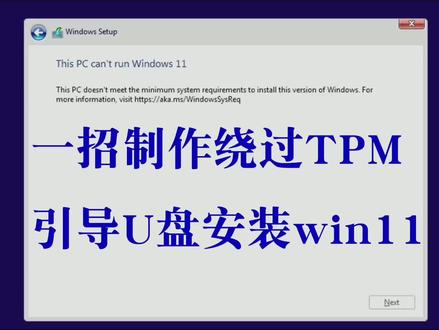
大家好,我是不知皮,欢迎大家收看我的频道,由于上次分享的绕过 tpm 检测直接升级 windows 十一系统视频后,有 有很多小伙伴反馈,他们更喜欢直接使用优盘的方式来安装系统,并且建议我更新一期使用优盘同样也能绕过 tpm 检测的错误来安装 windows 十一系统的方法。那 那么今天我们就来分享一下如何制作可以绕过 windows 十一检测的要求来使用优盘引导进行纯净的操作安装。 首先我们需要准备四样东西,第一, office 写入引导盘工具。第二, windows 十一镜像文件。第三,提取出来的绕过检测 客源文件。第四,一个优盘,我们首先打开 ufc 工具,在窗口里找到镜像文件,请选择这一选项,点选择加载 windows 十一镜像文件,然后把分区类型修改为 mb。 二、 检查无误后,我们点击开始菜单进行制作。 制作完成后,我们首先打开优盘里的 sors 丝目录,接着我们打开准备好的提取出来绕过检测的原文件进行选择所有文件,并且 拷贝到 u 盘的 soss 目录里, 拷贝完成后,那我们这个引导盘就制作完成了,我们来重启系统,使用优盘安装看看效果,看看是否在选择系统版本后 还会不会跳出来检测错误的界面。大家可以看到我们安装的时候已经没有在报检测那个错误界面了,说明我们已经绕过成功了。由于我的硬盘还有重要数据,我就不给大家进一步演示操作了,有 有兴趣的小伙伴可以去试试,今天就分享到这里,谢谢!
273tiptop博智笔记 09:212740IT豪哥
 17:341319IT豪哥
 00:43查看AI文稿AI文稿
难道没有 tpm 就不能安装温十一了吗?安装温十一系统提示,这个界面是系统需要检测电脑是否有 tpm 二点零芯片。一招设置帮你绕过 tpm, 赶快点赞收藏!出现这个界面时,按下 shift 加 f 时间,输入 igedit, 调出注册表,依次选择 machine system setup, 右键 sitterf 清键相命名为 lambokcombeig, 在此项下,清键三十二位置改名为 ipaste tpm check, 将数值设为一,然后确定 继续新建三十二位置改名为 bypass decree boot check, 数值也是唯一。确定后关闭注册表,在这个界面点击返回上一步,然后重新点击下一页,成功绕过 tpm 继续安装。
1.3万大诚世讯电脑教室 01:13查看AI文稿AI文稿
白嫖的技巧,这台电脑不符合安装 windows 十一所需的最低要求。安装 windows 十一需要如下配置, 一、电脑支持安全启动。二、 cpu 必须为一、 gac 以上六十四位双核处理器。三、内存容量必须为四 g 以上。四、系统磁盘大小为六四 g 以上。五、显卡必须支持 dx。 二、六、电脑支持 tpm 二点零。如果电脑硬件都满足以上要求,任然提示则是你的电脑不支持 tpm 二点零。 下面我来教你如何跳过 tpm 二点零安装 winsows 十一、我把跳过步骤以文字的形式放在了视频最后,在当前界面按键盘的 shift 加 f 时,调出命令航窗口,输入 rejected, 回车 找到相应的键,创建 laptop fix 金件 diward 三十二位名为 ipad's tpm check 当数值数据修改为一, 新建 divord 三十二位名为 bypass secure book check 数据数据修改为一,退出注册表编辑器,出命令行窗口,点击窗口左上角返回,重新选择安装 windows 版本。经跳过的检测,现在就可以正常安装最新的 windows 十一了。 你可以将视频下载收藏保存。
791明哥说软件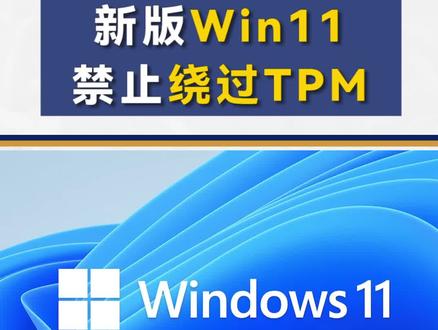 00:40查看AI文稿AI文稿
经过实测,微软禁止了几乎所有绕过 t p m 安装新版问十一的方法,比如用 loofes、 饭腿等工具破解安装封锁的偷渡功能,已经无法使用。近日问十一更新的 b o 二五九零五测试版,微软严格了问十一的安装要求,阻止搭载不受支持的 c p u 的设备升级至新系统 能够安装最新版问十一的老 cpu 大幅减少。相应的,微软也更新了问十一支持的 cpu 列表,电跳信仰系列的多款 cpu 被从支持列表中删除。 tpm 即可性平台模块是一种直接写在硬件中的安全功能,问十一必须支持 tpm 二点零的电脑才能安装。向左滑查看更多精彩内容!
3666电脑报少年派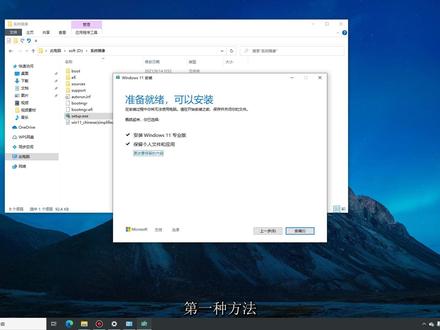 11:25查看AI文稿AI文稿
大家好,这里是斜杠学堂温度十一正式版,从十月五号发布到现在已经有一段时间了, 由于硬件的特殊要求,一些老的电脑一般不支持直接升级,最主要的有 cpu 和 tpm 二点零的限制。那么对于一些不符合条件的电脑,我们应该如何安装温度四十一呢? 这里主要讲解两种方法,一种是从当前的系统直接进行升级,另外一种是通过优盘进行全新安装。 好。首先我们来看一下我的这台电脑,我们通过微软提供的工具来看一下这台电脑是否满足 windows 十一的硬件要求, 我们点击这里立即检查,我们可以看到有下面两项不符合要求,第一是不满足 tpm 二点零, 我在这台电脑上就直接没有检测到 tpm 芯片,另外一个是 cpu 也不支持,我的电脑是第四代的 i 五处理器, 肯定不在支持的范围之内。大家可能也会遇到下面一种或两种不满足的条件,那么我们今天讲的两种方法主要是在安装过程中去绕过对于系统硬件的一些检查,以此来完成。对于 windows 十一的升级, 我们首先第一步需要从微软的官网去下载 windows 十一的最新进项,我们通过这个网址进入之后选择 windows 十一, 我们向下拉,看到 ios 镜像的下载,我们选择下拉框 windows 十一点击下载,选择简体中文, 然后点击六十四位的下载, 然后我们可以看到他正在下载,这样下载的话比较慢,我们可以选择复制下载链接到迅雷去下载,迅雷的速度一般可以达到十几二十兆。 好了,这个就是我们下载下来的系统进项文件。第一种方法我们是从当前系统直接去升级 windows 十一。我们首先第一步先解压,然后选择提取到当前位置, 这个过程比较慢啊,因为文件比较大,我后续会做一下加速处理 好。解压完成之后,如果我们直接点安装程序,我们可以看一下, 我们看一下他会出现什么情况,然后点击下一步,他会进行一个在线的检查, 然后他会出现正在检查你的电脑。好,检查完之后,我们看到还是不满足 windows 十一的系统要求,他还会去检查处理机和 tpm 二点零,然后就无法进入到下一步了,然后我们去解决这个问题,首先我们关闭, 关闭之后我们选择扫死文件夹,然后我们下拉找到以 a 打头的这个文件, 然后我们首先把他的文件名复制一下, ctrl c, 复制完了之后我 我们再去删除这个文件, 然后我们再新建一个文件夹,以刚才的那个文件命名, 好了,就这么简单。然后我们最重要的一步就是要先去断网,我们一定要把本地的网络去关掉,要不然的话他会重新去在线检查。 然后关掉之后,我们选择在大步,然后点击右键关闭原因, 然后下面我们就可以点击下一页, 然后这里我们可以看到直接进入了 配合条款页面,我们可以进行后面的安装了,点击接受 好,这里我们就可以直接升级 windows 十一了,然后我们可以选择保留自己的文件和应用,然后选择安装就行了,后面的话都是下一步,下一步的操作。好,第一种方法我们就讲到这里 好了,我们现在来讲解第二种方法,通过优盘进行全新的 windows 十一安装。 我们还是打开之前下载 windows 十一进项的那个网页,然后我们选择创建 windows 十一安装, 您在这里可以下载一个工具来进行优盘的启动,将进项文件拷贝到优盘里面,然后通过优盘去启动并安装 这个工具下载下来之后,我们点击右键也管理员身份运行,我们可以通过这个工具进行在线下载 windows 十一的镜像,然后制作优盘启动,然后我们这里点击接受, 然后选择 windows 十一中文简体选择下一页,然后我们选择一个优盘, 选择当天的优盘,然后现在他会在线去下载温度随意的进项,这个下载速度还可以, 下载完成之后他会自动 去创建 windows 十一的优盘启动戒指。 好了,这样我们的优盘启动盘就已经制作完成了,我们接下来就重启电脑进行安装好了,我们电脑现在重启 开机之后,我们按 f 二和底内的进入 bs, 这个不同的电脑进入的方法也不一样,然后我们现在选择从优盘去启动,然后选择 usb, 然后这样的话我们就会进入优盘去启动电脑, 然后我们点击下一页,然后点击现在安装, 这里我们选择我们没有产品民谣, 然后选择 windows 十一专业版, 然后这里他会报错,说是这台电脑无法运行 windows 十一,因为这里他会进行硬件的检测, 嗯,然后我们去解决这个问题,我们先压 shift 加 f 十,打开注册表,我们通过修修改注册表的方式去绕过对硬件的检测, shift 加 f 十,然后我们输入 r e, j, e, d, i t, 然后我们选择我们摄影这个,然后选择 cstome 里面的塞得啊, 然后新建象,让我们给他命名为 大写的 l a b c o n f i g 看我们右键新键三十二倍,然后输入 pyp 一二三四五, 然后输入双击,然后七个零一一二三四一二三四, 然后再新建 why 一岁有儿女 心爱之一, 然后双击修改数值,还是七个零一二三四一二三一个一,确定,然后我们去关掉这个窗口,关掉这个,然后选择上一步, 然后选择专业版,继续下一页, 然后好了,这里我们就可以进入系统,然后进行正常的安装了。安装这里我们因为我的电脑有两块硬盘,然后我们把第一块硬盘全部删掉, 然后我们点击下一步,选择硬盘兑换硬盘,然后选择下一步,然后现在就开始安装了。 好了,现在我们的 windows 十一就已经安装完毕了,大家尽情的使用吧,感谢大家的支持,再见。
5270斜杠学堂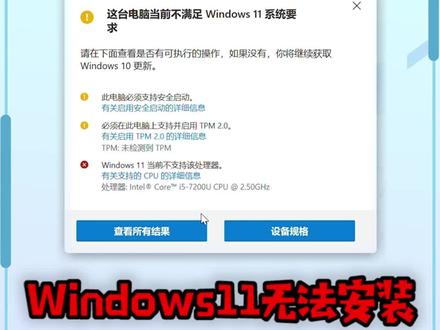 01:27查看AI文稿AI文稿
温的是十一,为什么不能安装呢?有关注电脑圈的同学应该都知道了,温十一啊,已经开始给我们推送了,而等不及微软给我们推送的兄弟,你可以咨询到 msdn 上面嘛,自己下载安装嘛,但是你会出现一个问题,按照微软的官方说法啊, win 十一需要八 八代酷锐或者是二代锐龙以后的 cpu 型号该支持安装了,而我的意见明明就满足了,但是他就是提示你不支持,你知道这是什么问题吗? 那么在电脑硬件确实满足的条件下啊,我们可以查看一下是不是 tpm 功能你没有开启。首先我们需要温加二,打开运行对话框,输入 tpm。 第二, msc 回车,然后打开界面哈, 可以显示找不到金融的 tpm 的话,那就是你的主板 vivox 里面根本没有把这个功能打开, 怎么打开呢?首先你需要重启电脑,然后疯狂按 dnat, 然后进入到标识里面,然后找到英特尔 ptt, 然后看到默认就是关闭状态,我们需要打开, 然后按 f 十保存回车,再次进入系统,打开 tpm 检测界面哈,你就会发现已经支持了。哎,就是这么简单,接下来嘛,咱们就愉快的体验温州市十一带来的新鲜感。
703利晟电脑 00:27查看AI文稿AI文稿
升级 win 十一,他必须要支持 tpn 二点零,他的全名叫 thustratfrir modows, 中文叫可信平台模板,主要来加密防止一些非法的用户访问电脑。怎么看自己的电脑是否支持的?利用温加 r 搜索 tpm, 点 msc 就 ok。 看一下你的电脑到底支不支持升级为十一吧。
936老板装机 13:48查看AI文稿AI文稿
大家好,我是麻木老师温十一。二零二二年度的正式更新版二十二 h 二终于发布了,为了使大家早日体验到这个版本的新功能, 现将此版本的全新安装方法分享给大家。此安装方法无需密要,无 tpm 二点零限制,只要电脑的 cpu 是六十四位的,都可以正常安装运行。 如果你想通过升级的方法进行安装,可以关注我,看我后续发布的相关视频。在安装之前,我们要做一些准备工作,一、准备一个八 g 以上的 u 盘。七、保存的有用数据已经做好了备份。二、系统盘上所有有用的 数据已经做好了备份。三、为了避免安装时误操作,电脑中的其他盘可以先卸载掉,等做好系统后再安装上。 接下来我们去微软的官网下载原版安装包,如果你不知道官网的下载地址,可以百度搜索下载温十一,然后打开这个有微软创建的网站, 单击这个链接就可以打开这个网页了。这里为我们提供了三种下载方式,其中第二种方法下载速度最快,也最方便,单击这个立即下载, 下载完成了,这时我们得到的是一个下载工具,现在直接运行他 程序被打开了,单击接受,将这个选项去掉,语言选择简体中文 版本,选择温十一,然后单击下一页。这里有两个选项,第一个是直接创建安装优盘,第二个是下载 iso 格式的光盘硬线文件, 我们选择第二个。如果你的电脑不小心支持 tpm 二点零模块,也可以选择直接创建,单击下一页。 这时需要设置下载文件的保存路径,这是我保存的位置文件名。为了更加直观,我们可以在后面加上十一, 再加上下载的日期,这样我们就会知道是哪天下载的了。然后单机保存,现在开始下载了,这个需要一段时间的下载完成了,单机完成, 接下来我们需要下载一个优盘工具,优盘工具可以到这里下载,百度搜索计算机工具大全,然后打开这个有顶宣网创建的网站, 单击这里的优盘工具,我们会看到这里有一个如佛丝三点二的贴纸, 在这里提供了百度网盘的下载地址,这是我下载之后 得到的优盘工具和温十一的安装包。现在运行优盘工具,优盘工具被打开了,如果你的优盘现在还没有插上电脑,现在就可以将它插住了。 我的优盘显示出来了,是三十二 g 的,这时将下载的温十一安装包拖放到这个软件的对话框之内, 这个工具的所有选项我们使用默认的设置就可以了。单击开始,这时出现了一些选项,第一项是移除四 g 内存安全启动以及 tpm 二点零模块的限制,第二项是移除微软 在线账户的限制。如果你不知道你的电脑是否满足这些条件,建议大家将前两项勾选,因为这样制作的安装盘可以安装到所有六十四位 cpu 的电脑上。单机 ok, 单击确定。现在开始创建 u 盘了,这个需要一段时间 安装优盘创建好了单击关闭,这就是创建出来的优盘的内容。另外在进行安装之前,我们至少将电脑的网卡启动程序下载好, 如果你的网卡系统不支持,等安装完系统后就无法直接上网了,这时再下载驱动程序就要通过其他电脑了。 下载网卡启动可以到主板或主板芯片组的官网下载,比如我安装温十一的这台机子,主板是英特尔芯片组的,网卡启动就可以到英特尔的官网下载。 在下载中心里可以找到无线网卡和有线网卡的启动程序, 这个就是温十一启动程序的下载链接,现在我就下载他 下载完成了,打开所在的文件夹,将下载的文件选上,单机复制,打开所制作的安装优盘, 然后单击粘贴。接下来我们就可以讲这个优盘插到安装温十一的电脑上进行安装了。 现在我已经将安装优盘插到了安装电脑上,并且重启了电脑。在开机后,我们要立即单击电脑的启动选项快捷键,这个快捷键一般开机时电脑上都会显示出来的, 一般是 esc 或 f 七至 f 十二的五个键,如果没有显示出来,可以挨个试试。我这台机子在屏幕的右下角显示的是 f 十一,现在我就单击 f 十一 启动设备选择菜单出来了,这时我们找到 uefi 开头的设备, 这个就是安装优盘,然后回车 安装界面出现了,竟然是英文的,不过影响不大,大家按我的方法进行操作就行了。前两项不是简体中文的,将它换成简体中文。 最后一项是输入法,可以根据自己的需要进行选择。我使用默认的设置单击下一步 单机,现在开始安装,这时可以输入产品密药了,如果你有正版的密药,可以直接输入,如果没有的话,单机这里我没有密药。 现在选择安装版本,选择专业版,单击下一步, 想接受许可协议,勾选,再单击下一步。这时出现了两个选项,第一个是升级安装,第二个是自定义高级安装。如果你想保存以前系统的文件及软件,可以选择升级安装, 如果全新安装的话,选择第二项,我选择第二项。这时需要我们选择安装硬盘,并且进行分区了, 大家这里一定不能选错硬盘,否则的话数据被删除,恢复起来就麻烦了。如果你没有经验的话,建议做系统之前将其他硬盘都拔掉,只保留系统盘。 我这台机子现在有两个硬盘,第一个设备零,他是个机械硬盘,分成了两个分区。第二块 是设备一,这是一个 ssd 盘,这块硬盘总容量是一屉,共有四个分区。最后一个分区保存的是我个人的文件,想继续保留。另外几个分区都是系统用的。现在我将前面这三个分区都删除掉。 单击删除,单击 ok, 再讲这个也删除掉, 将他家删除掉。 将这块硬盘没有使用的空间选上,然后单击新建。 这个是目前的总容量,大概是三百个 g, 我都讲他用作系统分区, 单机用,用单机 ok, 安装程序自动创建了三个分区,第一个分区一百兆,是启动分区,第二个分区十六兆是微软预留的分区。第三个就是系统用的分区的,将这个分区选上,然后单击下一步。 现在开始复制文件了,这个需要一点时间的,文件复制完成了,现在需要重启电脑了,我们可以将 u 盘拔掉了, 这时电脑会自动重启一次。如果你电脑重启之后又进入到 u 盘安装的界面,是由于你没有拔掉 u 盘,并且讲 u 盘的启动顺序设为了首选。 系统的设置界面出现了国家选择中国单机式输入法,可以根据自己的需要进行选择,我选择微软无比单机式,是否要添加第二种键盘布局,单击跳过, 现在需要为电脑创建用户,大家注意名字最好要用拼音,不要用汉字或特殊字母,否则的话一些软件运行时会出现问题,我讲名字是为马五,单击下一页 密码,现在我不输入,这个可以以后设置。 这些是系统的一些隐私,像如果不需要的话,建议将他们都关掉, 单机接受。 系统进来了,我们要做的第一件事就是安装驱动程序,打开系统设备管理器,这些有感叹号的设备就是没有安装驱动的,比如 如果这个网卡就没有安装驱动,那么我们要做的第一件事就是安装网卡启动程序。现在我将保存网卡驱动的优盘插入到电脑, 打开优盘,这个就是优盘,这个就是刚才我下载的网卡驱动程序,现在我运行他单击是 单击下一步,将这一项勾选,然后单击安装 网卡启动。安装完了,现在就可以上网了,如果你使用的是无线 wifi 的话,可以单击这里,然后双击这里, 选择好陆游,设置好密码之后就可以上网了, 现在网络已经连接上了网络联通之后,系统会自动更新一些驱动的, 对于系统无法识别的设备,可以到主板、显卡等的官网下载驱动,如果官网无法下载的话,也可以使用驱动工具。如果大家图省事的话,可以看我以前发布的驱动程序库的下载及使用教程,它可自动帮你解决所有驱动问题。 关于温十一的激活,如果自己不会的话,也可以看我以前发布的视频教程。那么关于温十一最新版二十 十二 h 二的下载及安装过程,我就给大家演示完了,如果大家按我的方法安装成功了,请给老师三连用软件就用最新版。如果你想及时了解计算机应用领域的最新信息, 软件安装包的下载安装,即使用教程请关注我,老师会带领大家一起走在计算机应用领域的最前沿。那么本视频就结束了,谢谢大家的观看。
1299Ma5老师 00:49
00:49


猜你喜欢
- 17.9万lam