zotero怎么将条目英文改成中文

粉丝36获赞305
相关视频
 08:182904小硕也有春天
 06:37查看AI文稿AI文稿
今天我们讲一下就是如何用 zero 弄一个参考文献,用中文和英文的一个双语的一个形式,很多奇刊或者学校的话会有要求,如果你的参考文献是中文的话,必须在它的下面附上它的一个英文翻译, 同样也是进入我们这个 github 的一个网址,然后它网址后面这些东西就是这一块, 然后点击扣的,然后点击这个当闹的 vip 下载这个压缩包,下载完之后你把它解压一下,然后放在一个你能找到的地方就行。 这个网址还有其他的一些学校或者不同期刊的一些格式,具体的一个使用的话, 可以看看我主页的这一篇笔记。然后第二步我们打开 detore, 然后在这个编辑首选项里面,然后点击这个引用,然后点击这个加号, 然后把这个零幺三或者是零幺四这两个都可以打开加进去就可以, 然后这块不用管,点击 ok, 这个就加进去了,这个是零幺三的,这个是零幺四的。然后我们打开 word, 按正常的流程,我们是这样的一个形式,我们首先要把它翻译一下, 把这一块粘贴复制一下,翻译完之后我们点开这个对应的文章的信息呢,然后在短标题里面把刚刚翻译的内容加进去。如果你对他的 文章的一个作者的姓名有全大写,或者是说这样的一个简写的一个要求的话, 可以自己进行一个修改,然后对文章的这个题目的话,不要单纯靠翻译,我们可以直接打开他的一个文章,然后在他的摘要栏把他的这个英文题目放进去。 还有一点就是齐刊名,齐刊名的话建议你去他的一个齐刊官网去看一下他的 英文名,进行一个核对,因为翻译的话它不一定是很准的。我们把这些完成之后,然后点开 word, 然后在 titter 这个选项卡中点击这个, 然后选择刚刚我们导进去的一个东西,然后点击 ok, 然后他就会自动把这个英文刚刚短标题里面的一个东西加进去,如果没有更新的话,可以点击这个 refresh, 然后它这里有一个 bug, 就是这块会加一个多一个画行符,我们可以选中所有的一个参考文献,然后点击开始选项卡中的替换,然后输入这样的一个符号,这 这个是 l 不是 i, 然后点击全部替换, 这样就可以把刚刚的一个画横幅给替换掉了。如果我们需要的一种格式是在引用的过程中,正文处是显示作者和出版时间, 他的参考文献是需要一个中文加英文的一个模式,我们可以在之前的这个网址里面找到我们所需要的一个格式,然后按照之前的方法将格式加载进去就可以了。 当然我们也可以通过修改代码,我这次用这个零幺幺进行一个举例, 实现的是正文处引用时这样一个格式,但是在参考文线处使用的中英文双语,并且它的引用顺序是按照它前面正文的一个顺序来进行排序的。我们可以点开 githard 的 编辑,然后点开首选项,在高级的文件和文件夹中打开数据文件夹,然后点击这个文件,然后找到我们之前 刚刚零幺幺的这个文件,然后右键打开方式,可以用计时版打开,我用这个打开,因为他看的比较方便一点。打开之后我们给他拨到大概最下面的一个位置,然后大概在四八幺以及四八四 将这个这个表示的是排序的意思,这里的排序是根据作者和出版时间这样的一个进行排序的,我们可以把它直接删掉或者是注视掉,把它删掉以后,然后我们在这个 好下面加上一句话,把他的一个短标题放进去,如果我们要加上一二三四五的一个排序的话,还可以在这里加上这样的一句话,然后再加上 这样的一句话,然后把记住把刚刚的那个 sort 给删掉,然后我们 ctrl s 保存一下,然后回到给那个 word, 然后我们点开给跳跳选项卡,然后点击这个 research, 这样就可以完 成他的一个排序,以及这个中英文的一个转换。然后这里会有一个 缩进,是我这里格式的问题很容易解决,可以点击开始选项卡,在段落中将这个特殊格式改为无左侧角为零字符,然后确定,这样就可以了。然后这里还有一个 bug, 就是这里会有一个 两个画行和一个空格,我们可以选中这个参考文件,然后点击替换,然后输入站与符号,注意中间这个是空格,这个代表的是刚刚那个下 箭头,这个表示换行,然后这个是中间是空格,把替换为换行,然后全部替换,这样子就完成了。
493对流小雨 00:44查看AI文稿AI文稿
哈喽,大家好,今天学姐要教大家如何给你的左太软安装一个翻译的插件,让你在华词做笔记的时候呢,一键就带出来中文翻译,这样你在写论文或者在复盘的时候呢,笔记上面就既有英文又有中文,方便你进行复习。首先按照学姐的步骤安装一下这个免费的插件,睁大你的眼睛注意看哦。首先在 gtop 上面 上左太右 pdf translate, 照着学姐的步骤点一下,之后点零点八点二三的这个版本,然后就点击后面有个 xpi 后缀的,下完以后左太右打开点击工具,然后就有插件, 然后在右上角设置安装。接下来你的组团也可以像学姐这样直接划词放一个彩色的,那你的笔记里面就有这段话和他的中文了,当然读文献不能过分依赖中文翻译哦。
7377UCL学姐Summer 06:36查看AI文稿AI文稿
哈喽,大家好,这里是 top 一,今天是走胎肉插件推荐的第一期, 我们第一期推荐的是一个预览插件,预览插件顾名思义就是呃在你不打开文献的情况下,可以提前通过这个插件知道文献的一些相关信息,这在我们呃搜索就是文献库中的文献的时候比较有用, 我们可以看一下在这个 pro 无油面板里面可以看到外线的截面图, 接下来我将从下载安装以及软件那个插件的使用这几方面来讲述这个插件。首先下载在我的简介中会提供一个附件的地址,大家可以打开 哦,其实我们上期也介绍了插件的安装哦,在后面的一个独特入中文社区里面,我们可以打开这个链接, 这个国内网络是可以打开使用的,打开之后找到这个 pro 插件,我们可以看到独特呃, pdf pro, 我们点击后面的国内镜像就可以点击下载, 这个我已经下载完全了,我就不再重复下载了。然后如何安装呢?其实我们之前也说过,我们点击工具, 然后附加组件哎,可以点击右右上角的齿轮,从文件夹中安装插件,找到我们刚才下载的,然后就可以安装好了。安装好之后我们看一看一下 pro 五又 插件要如何进行设置。在正常情况下,安装完之后他会出现一个 pro 面板,除了这个以外,在信息面板下面也会出现一个预览窗口, 其实我感觉这个窗口是多余的,所以我们可以把信息面板里面那个预览关掉, 然后我们点击编辑首选项,在这里面会有一个预览的一个窗口,这里面会可以进行预览的一些相关设置,比如我把这里贴图一下吧,我拿出来,然后给大家挨个挨个讲解一下, 其中启用预览就是 启用插件,这个不用说,然后在信息面板中预览,就是我们刚才说的在左边这个信息栏,我们重重新打开一下,然后信息栏下面他会有一个预览窗口,你如果想关掉这个的话,就可以把前面的这个孤选去掉, 因为他和这个 pro 里面是重复的,所以我建议只保留一个, 然后我们可以点击首选项,把这里面这个在 cpg 面板中预览勾选取掉,这时我们重新刷新一下,可以看到这个预览窗口已经去掉了,在独立面板中预览这个就是其实就是对应的 prule 这个页面, 然后再写下面就是呃在信息面板中显示工具栏七, 这就是这个放大缩小的一个工序栏,可以保留,呃,因为有时候我们调整的之后页面会不适合,可以通过放大缩小,然后让页面更适合。 当你取消勾选的时候,我们可以试一下,你选择一篇文章,然后选择首选项,在这里面把这个这个在独立面板中显示工具栏固取消勾选,然后我们切换一篇文章,可以看到这上面这个放大缩小的工具栏会消失了, 再往下就是这个显示注视,显示注视,我们先打开一篇文章注视一些内容,我比如我高亮,找个地方高亮一下, 高亮或者是呃高亮这种注视, 然后我们在切换预览的时候,可以看到这个注视是在页,呃,就是预览页面中也是可以显示的,所以显示注视其实就是显示文章中的注视内容。至于这个显示悬停页面钥匙,然后我们返回预览页面, 其实就是你鼠标移动的时候,移动到哪一页,他会有一个阴影提示的部分。 另外一个双击预览页面打开,然后我们双击一下阅览页面,可以迅速的打开这篇文章。这个待我们搜索文章的时候,如果呃预览适合的话,我们可以通过这个方式快速打开这篇文章。 呃,另外一个是黑暗模式,然后我们直接试试尝试一下吧,然后选中这个黑暗模式,然后确定 啊,同样切换一下,可以看到这个底色会变成黑色, 然后预览前几页我不建议就是,嗯,比时大,因为你比时大的时候,这个插件加载也是需要时间的,因为预览并不是说阅读文章。然后这个预览面板名称就是对应着我们这个 proview, 你可以呃通根据自己的喜好改修改一下。 呃,最后给出一个我自己的设置,我一般会启动预览,然后这个第二项会取消。勾选,呃,独立面板中预览,呃勾选, 然后显示工具栏,呃其他的黑暗模式关掉,然后其他保持默认就行了。这个时候我们看一下,基本上就是 这个页面,然后显示预览,其他的呃都没有了。呃,这里要着重说一下,当我们切换一下的时候,就是修改设置的时候,他一下子会反应不过来,我们一个是通过这个放大缩小,然后去调整, 就是放大这个多效,然后使页面比较适合。另外一个是我们如果修改设置,我们可以切换一个页面,切换一个页面,他会使这个设置会立即生效,这样比较更高效一点。今天的分享就是这些,大家有什么问题可以在评论区交流。
110桃不一吖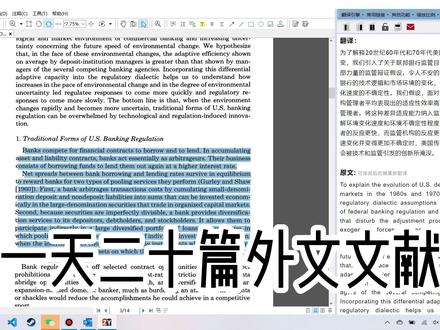 00:23查看AI文稿AI文稿
一天二十篇外文文献,用这个看没在怕的。每天一个留学冷知识,直接把文章拖进之余,权重片段右边立刻实时翻译,可以根据自己喜好选择翻译音情。还有我最爱的 dl, 和其他 pd 阅读器一样, 标注重点也没问题,习惯用手 taro 的还可以把阅读器也设置成之云,妥妥赶丢神器。快去试试,比心心。
2.2万歌者天行


