电脑剪映自定义抠像怎么不能反转

粉丝55获赞147
相关视频
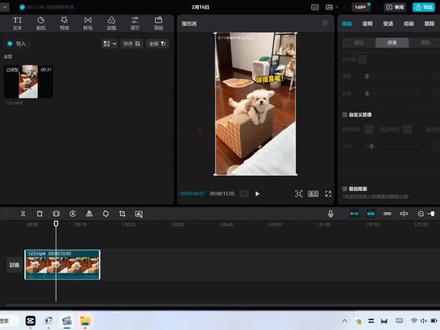 01:52查看AI文稿AI文稿
大家好,本次跟大家分享剪映的一个小功能,就是自定义抠像,先打开剪映软件,透露一段素材,那自定义抠像的话,就是啊,在复杂的一些背景当中,我们抠动物啊,人物啊都是 呃可以用自定义抠像,那本次跟大家着重强调的是自定义抠像的一些步骤跟注意点。 好,那我们先选中这张素材,先挑一个画面,就是因为我们这次是抠小狗,那所以我们挑一只小狗,所有都是出现的一个画面,那选择自定义抠像,然后点智能画笔了解一下大小。 好,我们画一下我们的小狗轮廓。好,大家可以看到我们这一个一画出来的时候,这边的沙发其实也都, 那这个时候我们要点橡皮擦,把沙发的部分给清除, 这时候就需要非常细心了, 因为沙发的这边颜色跟小狗的颜色其实非常接近啊,所以在用智能橡皮或者智能画笔的时候,一定要非常细心的去演出。好在我们的最上方是有一个处理中的一个净度,那我们等他处理完毕, 处理完之后如果发现整个轮廓都是没有问题的话,那我们点一下这边的应用效果, 所以这次跟大家分享的自定义抠像功能其实非常好用,你看它的尾 巴的窑洞啊,包括他的呃,前面的手一直在呃,可以反复的挠和抓,其实抠的非常非常干净。好,本次的分享到此结束,谢谢。
4827曦曦影视工作室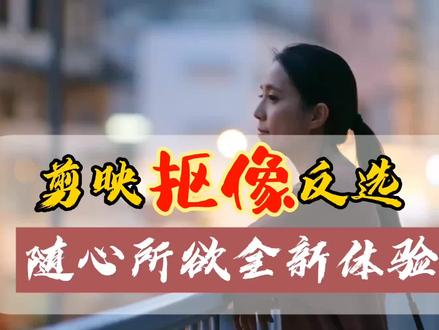 01:47查看AI文稿AI文稿
智能抠像抠出人物,不反选就是基本,并抠出来人物以外的部分,那将是一种什么样的体验呢?看教程!这是一段人物视频素材, 通常抠像会直接选择智能抠像来抠出人物,本期采用反向选择方法来试试会出现啥情况。指针一到开始处,点击定格,滑动工具栏,找到并点击切的画中画。开始处会自动对齐,时常拉满, 默认画一。选中状态下,点击抠像,选择自定义抠像,调小一些,快速选择画笔,在人物外的周边拖动一圈, 抠像成功后打上对勾,看上去没有任何变化。选中主轨道,按住画面,移出上边框外, 你会发现人物变成了黑色轮廓,这就给我们的作品带来了无限的可能,例如影视集的开场语结尾等。选中画中画轨道,点击复制,切到画二对齐。 选中花二,点击编辑,点击镜像,让人物转了个身。重点来了,选中花二,点击抠像,点击智能抠像。 看人物又回来了,并且有了与自己的黑色轮廓面对面打上对勾。这时把一个战争视频素材导入到花儿轨道,选中花儿,点击层级点击,全部把层级调整到底层,打上对勾, 这样一个非常有意思的效果就出现了, 这种方法你学会了吗?本期教程到此结束,关注一下,你将收获更多!
52299手机摄影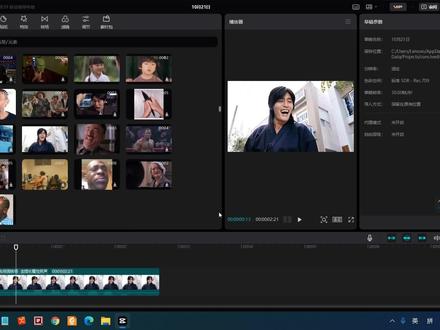 01:55查看AI文稿AI文稿
我们看这个简易清出了一个自定义口向啊,先出一个自定义口向,那这个功能有什么用呢?好,这里首先把这个导购开启,然后他这个智能画笔,呃,把这块面放大一点, 点击这个智能画笔呢,他会出现一个这大小,大小是画笔大小呢?调,这里要把原物圈出来啊,把这个物这里直接画啊,这画, 这话等一下,哎,他会自动根据这个人物来识别啊,这蓝色部分呢就是我们要扣的 扣的,嗯,画面啊这是这没有选选中蓝色是没有扣的,那么看下效果,要点击运用效果,哎,对吧?那他只是抠出来的啊,那么看看已经抠出来是什么样的?把这个 涂层啊添加添加上来,好,要把他这涂层把这个放上面,把这个放下面 看一下,哎,对吧?那他这个也是已经抠出来了啊,那还有个智能橡皮啊,智能橡皮这个呢,就比如点击这里你擦一下啊, 他会进行计算啊计算,你比如说啊,你擦一下这里他会计计算头发,哎,这头发是个一个整体啊,那他这里呢?就就不啊,就不纳入计算范围啊,你说扣的时候呢?就那就把头发这部分就扣掉了啊, 那还有个橡皮擦哎,橡皮擦就不像智能橡皮那样子啊,橡皮擦就是你比较简简单,那就直接拖一下,哎, 啊,那他就这直接来了啊,就比如这里再拖一下啊,然后再点击应用,哎,那他就是这样子的扣相效果了啊,啊,好,那这个智力扣相呢,就相当于到这里。
2585君的剪映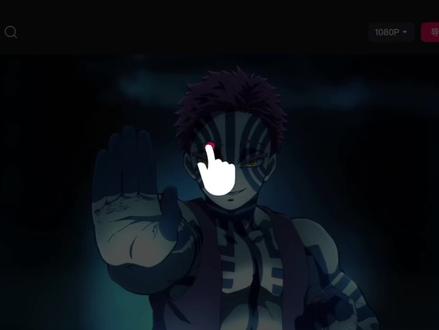 00:57
00:57 06:02查看AI文稿AI文稿
自定义抠像抠图抠的很干净,这项功能呢是剪映新增的一项功能, 今天呢我就来讲一讲这个自定义功能的使用技巧。打开剪映点,开始创作点素材库,我点开收藏,添加几种素材,点添加 这几种素材呢,有横屏的,有竖屏的,我们先给他调整比例点,比例点十六比九, 为了让视频更加明显的突出,我们呢给他添加背景打对勾,点背景画布颜色,在这里呢,我们添加一个红色,因为有几段你看真的就没有了,我们一定 要点开左下角的这个全局应用,点一下那么几个素材啊,后面就全是这个红色的背景了,对勾这几个素材,现在我们就用自定义来抠像,自定义这个功能他是非常强大的, 他不仅给人和动物呀来刻想,他呢还可以给任何一个物体刻想, 这就完美解决了我们在智能口腔的时候啊,所遇到的难题,比如口腔不完整, 残缺不全,还有呢就是一闪一闪的,还有很多卧尺啊,没办法抠出来这些问题啊,我们可以用自定义抠像来解决,我们来讲这一段,我们点中素材条公 就来点抠像,人物呀,来放大一点点,智能抠像,这个人物手上的东西啊,不见了,这就叫残缺不全,也就证明这段素材啊,不能用这个智能抠像。 我们再点开自定义抠下,打对勾,点自定义抠下 这个手指的方向啊,就是给你做示范了,这里呢有有几项功能, 第一个是快速画笔,第二个是画笔,第三个是这个擦除,就是像素擦嘛,下面的这个画笔大小啊,你向左,那么这个就是细一点,你向右就是粗一点,你 这个快速画笔,用手指啊,轻轻的在这个螺纹身上啊涂抹一下,左上角有一个窗口,你按照这个窗口啊来涂抹, 人物给抠出来了,我们打对勾,人物就完美的给抠出来了,自定义的功能就是这么强大,好打对勾。 现在我们再来看一看这个小轿车,我们点中轿车素材,目前来我们点 qq 箱, 点自然抠像,小轿车给抠没了,这就证明这种素材呀,也是不能用自然抠像,用自定义来抠像。点开自定义抠像,用手指轻轻的 这个轿车上面来涂抹一下啊,这里有窗口, 好让他变为红色,这个轿车啊就被抠出来了,我们打对勾,我们再来看这个花朵,这个花朵啊,他是小视频,那我们点中这个素材条点抠像,智能抠像,你们看 这个下面的一字啊,他是抠不掉,也是影响这个素材的美观。点开自定义抠像来看一下, 比如说我现在要把这白色的这个花朵啊给留下来,那么我们就用手指啊,在这个花朵上面啊画一道杠 来让他变, 变为红色,一勾一个漂亮的白色花朵啊就被抠出来了,这就是自定义的功能。我们再来看一看这个小动物,我们点中素材条工具栏点抠像,点自然抠像,我们来看一下 智能抠像抠的怎么样,你们看这就是你们平时讲的一闪一闪的证明呢,也是不能用智能抠像。 点开自定义头像来看一下,就是用这个快速画笔啊,在这个动物身上来画一道杠, 我们来看一下自定义口腔怎么样?那你们看,哼,我 一点痕迹都没有。我们再来看最后一个素材,点中素材条工具栏点扣下,自然扣下,那还是一样,别扣没了。好,我们现在呢点自定义扣下,用手指在这两片马上啊,轻轻的涂抹一下, 再轻轻的涂抹一下,前面多涂了一点,用什么方法呢?这个就得用橡皮擦,我们点开橡皮擦,用手啊,根据这个窗口身上涂抹一下。 来看,两匹马呀,也就完整的比抠出来了。智能抠像和自定义抠像啊,这就是一个对比,自定义抠 是我们想扣什么地方就扣什么地方,由我们自己来决定啊。今天呢就分享到这里,谢谢你们大家的耐心观看。
1181伍姐知识分享


猜你喜欢
- 21.7万董董一郎