剪映中怎么把上下两段素材合成一段
粉丝37.2万获赞65.7万
相关视频
 00:41
00:41 02:07查看AI文稿AI文稿
今天这个视频来教大家将两段视频融合为一段视频的三种方法。打开剪映点,开始创作,导入两段视频素材,选中前面视频素材,滑动工具栏,找到切换中画。 首先我们滑动工具栏,找到蒙版,我们添加线性蒙版,根据素材角度适当旋转蒙版线角度,并移动至合适位置点,调整参数点羽化,拉大羽化数值, 这样两段视频就很丝滑的融合成一段视频了。我们也可以选择其他形状的蒙版,适当调整一下蒙版大小,移动摆放于合适位置,适当拉动一点羽化,这样我们也将人 物融合在这个风景里面了。第二种方法,我们使用混合模式来融合, 进入混合模式,我们可以随意选择这里的效果,这样人物也被融入到视频当中了,所有效果都可以将两段视频融合在一起,这个根据自己的视频素材进行合适选择就可以。第三种方法,我们选择抠像, 我们看到智能抠像现在是 vip 的了,如果小伙伴没有 vip, 我们可以使用自定义抠像, 使用快速画笔在要抠图的位置涂抹一下,系统就会为我们快速选择要抠图的部分,如果效果不够完美的情况下,我们也可以用画笔和擦除工具进行细微调整,点击对勾等待抠像完成即可。我们来预览一下效果。这 这个时候我们发现这个帽子的蝴蝶结没有抠完整,我们只需再重新打开自定义抠像,在没抠完整的部分再涂抹一下,重新抠像,一直到效果满意了就可以了。 你学会了吗?想要学习更多剪辑小技巧的小伙伴别忘了点击加号,我们下期见!
117华姐教剪辑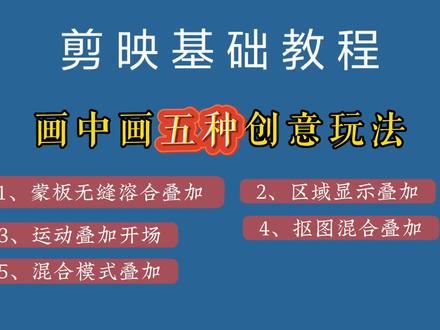 05:47查看AI文稿AI文稿
大家好,今天跟大家分享画真画的五种创意玩法。首先先来学习第一种,能把无缝融合叠加,打开剪映,点击开始创作。先添加一段视频进来, 点击画中画,新增画中画,添加另一段视频素材进来, 接下来用蒙版把这两段视频无缝融合在一起, 专职把画中画视频扩满全屏。选中画中画轨道,工具栏里找到蒙版,选择线性蒙版, 点击左下角的反转,把人物露出来,把屏幕上的蒙版稍微往下拉一点,调 正好位置往下轻拉蒙版的羽化,这样两段视频就自然地融合在一起了。来看一下效果, 下面来学习第二种方法,画中画区域显示叠加,同样先添加一段视频进来。来预览看一下这段视频。这是一段电视背景墙的视频,时间线移到前面, 点击画中画,新增画中画,添加一段视频进来, 双指把屏幕上的画中画视频缩小,移到电视机里面。如果添加的视频跟电视屏幕尺寸不相同,可以用 蒙版来调整视频的大小。这个画中画叠加区域显示效果。制作完成了, 下面来学习第三种方法,画中画运动叠加。先添加一段视频进来,时间线移到五点五秒的位置上,点亮主轨道,添加一个关键针,时间线移到前面, 双指把屏幕上的照片缩到最小。接下来点击画中画行程画中画添加一张照片进来, 在画中画照片的开始处添加一个关键针,同样把屏幕上的照片搜到最响。 接下来把照片轨道复制五分出来, 把复制出来的轨道都拖到下面,与开始处对齐, 点亮第一条坏中坏轨道,把它拉到五秒的时长, 栓直,把屏幕上的照片放大,往右下角移出屏幕, 点亮画二轨道,把它拉到四点五秒的时长。双指把屏幕上的画二照片扩大,再把它往左上角移出屏幕。 下面的画中画照片都是同样的操作,每条轨道错开零点五秒,屏幕上的照片往不同的方向移出去, 最后把画二以下的轨道都替换成新的照片。 这个运用画中画叠加的照片墙开场制作完成了, 下面来学习第四种,画中画抠图叠加,同样先添加一段视频进来, 点击画中画新增画中画,添加一段绿幕素材进来,我们发现两段视频的比例是 不相同的,现在来调整绿木素材的方向,选中绿木素材轨道,点击工具栏里的编辑,点击旋转,把方向调整好。双指把屏幕上的绿木素材扩大, 选中绿木素材轨道,工具栏里找到抠像,选择色都抠图,移动屏幕上的取色器,对准绿色,点击强度拉动进度条,把绿色抠掉, 点击阴影,调整一下阴影。在画中画轨道的开始处添加一个关键针,时间线一到五秒的位置上 栓纸,把屏幕上的绿木扩出屏幕。这个是运用画中画绿木抠图叠加制作出不一样的开场。 下面来学习第五种方法,画中画混合模式叠加,同样先添加一段视频进来,再以画中画的形式添加一段黑幕素材进来, 双指把屏幕上的素材扩满全屏,点击工具栏里的混合模式,选择绿色。现在来看一下效果, 两段视频完美结合在一起了,这期就分享到这里了,下期我们再见。
1597一 一拾光暖语


