苹果16封面自定义

粉丝8175获赞8.3万
相关视频
 00:27查看AI文稿AI文稿
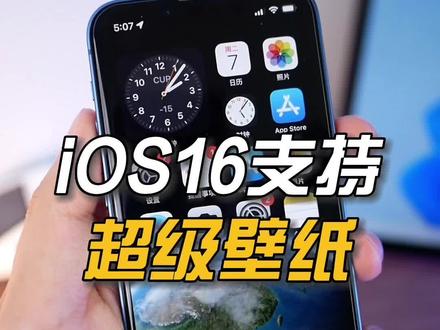
这次苹果 lv 四十六带来了自定义锁屏功能,在锁屏页面长按后可以选择一个叫做天文类别的壁纸。设置成功后 我发现这个壁纸其实是有一个过渡动态效果的,并且有点似曾相识,直到我拿起我的小米示意好丑我才发现的原因。这个其实和米 ui 的超级壁纸有点类似,不过米 ui 多了一个细屏显示的过度,而 ios 十六式直接从锁屏过渡到桌面有一个动态的效果还是挺有意思的。
310花果科技 00:34查看AI文稿AI文稿
在 l 四十六自定义锁屏里边有一个天文系的自定义锁屏,就这个地球,大家可以看一下这个图案是不是有点似曾相识的感觉,哎,没错,我们拿米歪来看一下,哎,超级壁纸, 然后我们先来试一下苹果的这个解锁动画,哎,解锁进去,哎,这个动画效果啊,了生于无。然后我们再来看一下米歪的,然后 一下,然后进去之后啊还能再给你来一下,锁屏的时候还能再给你来一下,这时候再来看一下苹果的这个解锁动画,我感觉这波雷总赢麻了呀,有没有?
3855我是贰哥 00:35查看AI文稿AI文稿
今天是一期 ls 十六的地址设置分享,除了那个天文地址和 diy 的羽毛集,还有我贼喜欢的这种立体景区地址,那就开始吧, iphone 锁屏页面直接长按就能换壁纸和自定义来划到最右点加号,咱们 diy 一个新的,看好几种形式,直接点人物添加照片,照片得是那种上面有些留白的才会识别到他这个效果哦。 互动调一下选这个滤镜吧。会了吗?点个关注,下次见,拜拜。拜拜。
405众生优品供应链头号果粉 00:16查看AI文稿AI文稿
来玩使用这个已磨机锁屏,我真的笑拉了。锁屏界面长按点击自定点击新增选择已磨机。在这里你可以选择一到六个不同表情符号,点击这边可以更改任意背景颜色,左右滑动,你还可以切换不同的排列方式,有点鬼酷,快去试试。
14.0万Apper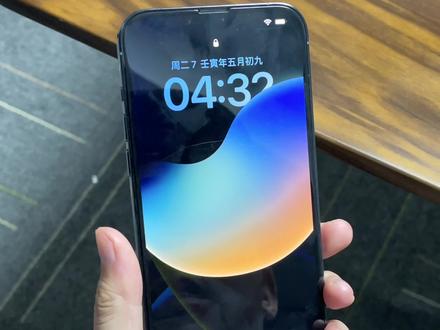 02:39查看AI文稿AI文稿
哈喽,小白啊,现在是凌晨的四点半啊,我们把这台十三 pro max 已经第一时间给升级成了 ls 十六啊,升级需谨慎啊。 啊,这次呢比较大的或者说显性的一个更新就是他的锁屏界面啊,这次改变挺大的,他可以设置很多啊花里胡哨的东西,但是安卓用户可能觉得不新鲜了啊,就比如说你可以选择好几个壁纸的样式,然后你可以预设几个,我们现在来改一个啊,看 呃可选的东西是非常非常多的,比如说雨墨迹的表情,然后呃颜色的这个壁纸,然后还有就是天气,这里比较有意思,你看,嗯,它可以显示,呃, 比如说这个日出的时间啊,就相应的在这个天气里边界面上的一些东西,哎,这个动画你看一下,是不是有点像超级壁纸啊,然后你这个时间有不 不同的这个字体可以选择,颜色也都可以进行选择,包括呃明暗的程度都可以进行选择,然后我们点击完成, ok, 这就是我们设置好的一个壁纸。而且我感觉这次他的解锁的动画是变快了啊, 这是刚才的一些通知,通知栏呢,他这次是给挪到了下面,这样的话你单手操作的时候就比较容易一些,要不然尤其是麦克斯啊,你两手操作或者说往上够一下啊,一滑动他会有一个动画向上去的啊 啊,小米用户是不是感觉很熟悉啊,嘿嘿。啊,这边有照片啊,比如说这张是人像模式拍摄的照片,他就可以自动识别出来,然后你左右滑动,摄影师 我也可以选择上面的这些时间啊做更改,你看他这个字在你帽子的后边就是把你的人给抠出来了,我可以选择一个比较 紫色的,随便选了啊,这个比较好看,好完成。哎,这也是我的一个 相当于就是我预设好了的一个锁屏的界面啊,这就可以了,然后划上去啊,这个就人是没动的啊,哈哈,好天气啊,这里你看变的就比较多了,你可以选择很多小组件啊,比如说啊,看健身,这里有什么 日历,这里就各种小组件,你都可以自己网上添加,比如说电池,好,我们也加一个 啊,这个要移出,然后在这加一个电池啊,完成。这个时候如果你当地是什么天气啊?有下雨,他就说下雨,晴天,他说晴天啊,现在是半夜啊,所以说是晚上啊,这可能有点 bug 啊,你看他会闪一下 啊,打开语音也会动一下,就可玩性增加了一些吧,你可以设置好几个,随时更换你想要的啊,就 ok 了,这是比较显性的,这次 ls 十六更新的一个锁屏界面。
1.5万小白测评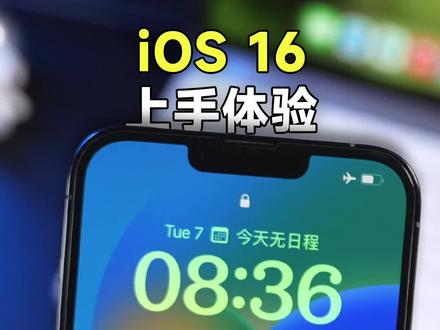 01:59查看AI文稿AI文稿
ios 十六我升级了,来说下上手体验。首先是支持的畸形, ios 十六不再支持 iphone 六 s 六 s plus、 iphone 七七 plus 以及第一代 se 这五款 iphone 无缘 ios 十六了。 ios 十六最直观的一个变化就是锁屏界面加入了丰富的个性化设置 法案,可以创建多个锁屏,自带了天气天文锁屏,这个动画效果就非常酷。以墨迹表情锁屏,可以自定义以墨迹,以不同的风格展示。还有色彩锁屏也能设置一张或多张照片随机显示 外,还可以针对锁屏时间定制字体颜色、时间,下面还能添加小组件,直观的展示各种信息。不同的锁屏可以绑定不同的专注模式, 切换锁屏的同时专注模式也会改变,还是挺方便的。就感觉 ios 十六的锁屏界面有种 ipower, 是表盘的影子。另外 ios 十六的通知中心音乐控制界面显示在 屏幕底部,但是左右两侧的手电筒和相机按钮依然无法修改。值得一提的是,在支持的记性上, iphone 横屏状态也能进行 face id 解锁了。 ios 十六还改进了听写输入,我试了一下,真的方便太多了。现在听写和键盘输入能够无缝切换,打字说话都能输入, 而且说出标点符号以目击表情 iphone 都能识别,以后听写功能我肯定是离不开了。 iys 十六的实况文本也变得更加强大,播放视频的时候暂停,可以直接对视频内的文本内容进行拷贝、查询、翻译等操作,然后相册中按住照片里面的主体,就能直接把它给单独拖出来。 键扣图很神奇。还有 msc 指已经发送的消息,除了支持撤回,还能直接重新编辑。这个功能挺实用,不过国内用 msc 的人确实不多。最后就是 car play, 苹果发布会展示的新一代 卡普雷真的吸引人,但是得明年才能知道具体支持哪些车型。升级 ios 十六测试版后,我遇到了几次 app 闪退的情况,耗电也有点快。因为这是第一个测试版,不稳定,有 bug 在所难免,所以不建议主力机使用更多 ios 十六的新功能与变化,接下来我也会持续分享给大家。
16.3万科技兽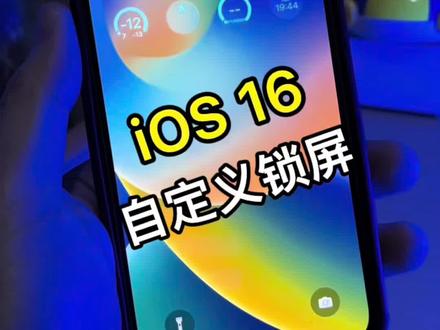 00:36查看AI文稿AI文稿
今天来讲讲 l 四六热度最高的制定与锁屏,可以制定于字体风格,还能自己添加小组件。那么如果设置等呢?在锁屏状态长按屏幕进入制定与作业点加号,添加新的墙纸有五种风格可以选,这里我们随便选择一款。点六七添加小组件, 天气形成、健身数据等时间可以设置字体颜色点加号,最多一次可添加四个小组件,最后选择一个专注模式完成设置。你喜欢哪一种锁屏风格呢?
16蜜蜂科技 00:39查看AI文稿AI文稿
抖开屏幕以后从上往下滑,然后长按以后咱就可以设置了。在下哈,保存这阵当素品比这挺好了。然后再自定义是主屏幕,选择咱都喜欢的图片,从照片里头选一只。我刚刚说再来这你都猜猜。 这是飞机。他还可以选择不同的滤镜亮色你自己可以选择哈。任意图片都可以整个,然后年后的时候可以参加, 完成以后还可以算的是否模糊,我个人感觉不模糊,挺好瞧的。你学会了没有?苹果最新的系统都可以试试啊。
451林州宇航科技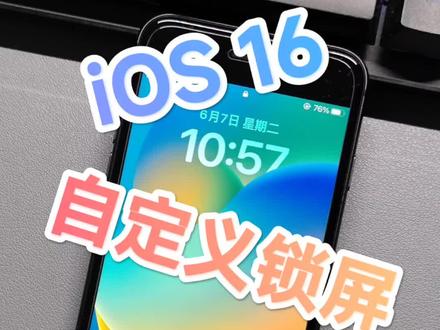 03:01查看AI文稿AI文稿
这个是 iphone 八,也就是 ios 十六中呃,支持版本最低的那个设备了啊,就是这个 iphone 八,没有想到这次直接把六 s 跟七一起淘汰了。这个还是比较意外的,在 ios 十六上面,它的整体的图标和之前是一样的,包括这个壁纸不一样,壁纸换了个十六的壁纸,但是加了一个新的,叫做健身。 这个的话,相信很多人之前买了这个 app, 我去,应该知道每天有一个闭环这样的,对吧?但是现在的话,你在手机上也可以实现这样的闭环行为了,所以你就不用,有些人就可能不用考虑买这个 app。 我去了啊,所以在这个版本下,给我现在最直观的感觉,他的变化最大的地方也就是这个锁屏界面 可以看一下啊,在这个新增壁纸中,你是可以去添加不同的这样的一个锁屏主题啊。因为这是 ls 十六的 iphone 八,所以在很多放有一个阉割啊。我记得其他版本应该是有一些像什么 球啊这样的,很多像天气只只有一个,这个天气就是这样子,就是将天气直接投上来了,然后你可以在这里去设置,比如说加入小主见,你像这个日期啊,或者是天气啊,时钟啊这样子一些小主见有点像是 apple 过去那一套的那个东西搬到了这个 iv iphone 上面啊。 所以你说美观不美观,这个完全看个人,你像你像这个,这个这个时钟,对吧?你说这个好看吗? 这个完全看个人啊,就自定义,你喜欢哪个就用哪个,我觉得还是比较传统的,像这个和这个是比较传统的,你像这种就有点开始往安卓方向走了啊,尤其像这种风格,以前在 ls 上面这种 真的不敢想 ios 能把自己开放成这个样子了,所以现在变化也是很大的,那么像爱耐摩级的这样的一个壁纸,你可以去更改,比如说去不同的这样的一个选择,他会,哎,你看就很有意思,是吧?就还是那句话 话,这次,呃艾维斯十六的这个锁屏界面,它的自定义风格多了很多,自定义风格动画上我感觉有一点点的变化,就是至少在这个 home 键的这个 iphone 上面总感觉是, 呃,怎么说?就是感觉这个速度更快了一些,可能是我的错觉,不知道,但是你看这里的这个效果啊,看 对吧,其实在这个系统上还加了一些通宵,当然我这台是 iphone 八,再重复一遍,这是 iphone 八,很有可能很多地方都是有阉割的,这一点以大家自己的手机为准。 再一个方面就是他这次给自带的输入法加入了震动反馈,可以看到吗?在设置中加入了一个震感触感,对吧?然后我们在这个打字中的时候,终于在这个自带的输入法上也可以实现,哒哒哒哒哒哒哒哒哒哒哒啊,终于实现了,所以苹果这一次 在艾维斯石榴上也是补强了一些细节上的东西,所以就我个人而言,这次艾维斯石榴给我感觉现在最深的就是它的这个锁屏,自定义锁屏其他方面真的感知不强。之后如果你是一个主力机用户,我还是不建议你在第一时间现在更新到这个 啊。 ivc 十六啊,毕竟现在只是他的一个测试版,而且是第一版测试版,你等到之后五六版之后啊,稳定下来后你再更新比较适合的好吗? ok, 那么你们关于 ivc 十六号有什么想了解的可以关注我啊,我是大肥皂,我们下个视频见。
1732i玩机社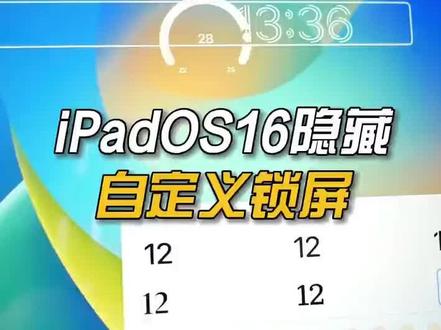 00:41查看AI文稿AI文稿
ios 十六给 iphone 带来了自定义锁屏功能,但 ipad vs 十六却无法自定义锁屏。不过我们可以通过快捷指令来自定义 ipad vs 十六的锁屏字体和颜色。不要听到快捷指令就怕了,这个操作真的非常简单,新建一个快捷指令,选择第二个,打开操作 搜索 post, 选择 pass the board, 再点击右上角的三角形运行按钮,选择底部的第四个选项。 然后就能进入这个被苹果隐藏的 ipad 的自定义锁屏界面了。点击时间数字就能自定义锁屏时间的字体,也可以自由选择各种颜色,并且可以成功应用在锁屏。升级了 ipad s 十六的小伙伴你也可以去试一下。
1014新联(SUNION)悦汇城店 00:45查看AI文稿AI文稿
ios 十六字定义锁屏上手体验在锁屏页面长按,点击右下角的加号,上方有七种壁纸的样式,下滑有五种预设的样式。选一个天气与天文的,点击右上角的完成,再点右下角的加号,选一个 emoji 的点,完成后添加 回到第一个地球的壁纸,点击自定清点第一个小组件,可以选择显示其他的信息,点击第二个时间,可以自定义字体和颜色,点击第三个,可以删除小组件,也可以添加你想要显示的小组件,比如我这里最后添加了电量、天气和日期, 添加完毕后点击完成经典壁纸,确定选择在锁屏页面点击相应的信息,就能进入详情页,非常方便了。你喜欢 ios 十六这个自定义锁屏吗?
2732千里Air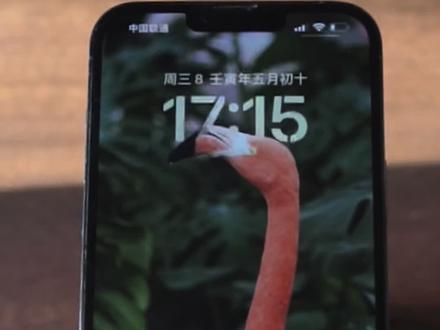 01:57查看AI文稿AI文稿
i s 十六新增了一种锁屏风格,在能区分出主体的照片中,将主体分离,并前置遮挡住时间显示的一部分,形成一种独特的三 d 感和空间感。很多博主说只有人像模式的照片才可以达到这种效果, 实际上是不对的。 iphone 本身建议的人物选项 里面的选择很少,而且很难理解算法的依据是什么。经过实验之后,我发现,无论是否使用 iphone 拍摄,只要能识别主体就可以做到, 甚至不需要拍摄前景声,也就是背景虚化的照片。比如这一张是我使用索尼微单拍摄的一张前景声照片,人物和背景有一个比较好的分离, 这样苹果就可以根据照片本身的信息来对主体和背景进行一个分离,这一张说明即使是动物也可以做到。 这一张是我用手机拍摄的一张很普通的照片,没有用人像模式,只是普通的拍了一张。 iphone 也可以通过自己的算法来识别出主体与背景,从而将主体分出来,然后挡在时间的前面, 甚至是一张普通的自拍,我们只要将它添加到用作墙纸就可以看到它也是可以做到主体和背景分离的这样一个状态。 所以我们不必根据苹果给的建议来设置壁纸,完全可以找一张自己喜欢的照片,只要能够主体比较清晰,通过放大缩小来 达到一个理想的遮挡的效果。点击完成添加锁袋,锁定屏幕,就可以得到一个不错的分离的效果。
178副会长塞尔吉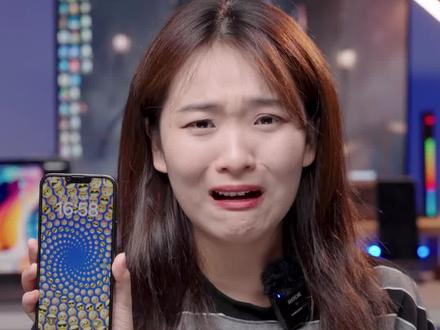 00:26查看AI文稿AI文稿
这是什么鬼屏保啊?怎么感觉越来越像安卓了?热乎的一摸紧,自定义屏保来喽! 首先长按锁屏界面,点击自定,点击新增,选择 emoji, 在这里面可以选择一到六个不同的表情符号,选好后点击右下角的三个点,可以设置任意背景颜色,左用滑动还可以切换不同的排列方式, iphone 8 以上的机型都可以兼容,快去试试吧!点个赞,点个关注!
966倍思的数码技巧 00:32查看AI文稿AI文稿
ls 十六居然可以添加超便捷的锁屏小组件了!在锁屏界面不仅可以看到机型面板,还能显示倒计时文字,快捷启动 app 等等,苹果真有你的。 实现的办法很简单,打开我的桌面 sc, 找到锁屏小组件,这里各种锁屏组件,选择你想要的小组件,设置好信息,保存到我的组件,直接下拉锁屏界面,长按屏幕,选择自定选项, 添加小组件中找到 s 小组件,直接拖放到屏幕,然后点击小组件,选择为刚刚保存的样式,点击右上角完成就可以了。是不是很简单,你学会了吗?
3692耿不直


猜你喜欢
- 16.6万领