c4d2026激活教程

粉丝1292获赞1.0万
相关视频
 02:49查看AI文稿AI文稿
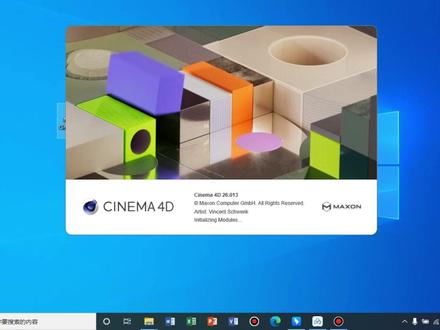
哈喽,各位小伙伴们大家好,欢迎来到小技巧课堂,这期给大家带来 c 四 ds 二二六版本的安装激活小技巧。 首先打开准备好的安装文件夹及应用程序,找到里面的应用程序,最后一个右键与管理人身份运行, 这里选择安装位置,可以更改磁盘位置,我选择在 d 盘,建议不要安装在 c 盘,我这里直接把 c 盘改成 d 盘。 点击前进,点击前进, 安装完成。点击完成,回到桌面,后面创建桌面启动快捷方式,在桌面最左下角找到 这应用程序,拖到桌面,这是中文版的 ccd, 将这个拖到桌面,回到刚才的安装文件夹,找到第一个应用程序, 这里选择复制。 回到桌面, 右键打开文件锁在位置,在这里打开第一个文件夹,在这里粘贴刚才那个文件, 粘贴完成,回到桌面,双击启动 cct 软件,打开看一下软件安装成功没有, 当软件打开是这样的界面,说明我们的软件已经安装激活并且汉化成功,如果大家汉化不成功的话,点击这里,然后手动安装, 选择之前那个教学里面的中文版本,选择之前已经准备好文件夹的第二个用程序,这里多进行几次的话,你就可以汉化成功这里面的界面。这期感谢各位小伙伴观看,下期再见,谢谢!
132小技巧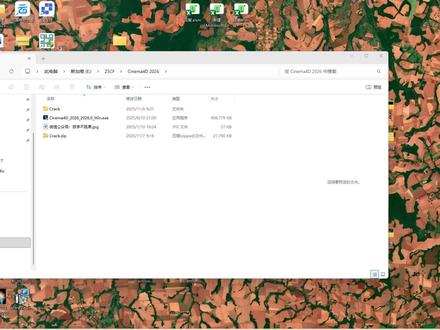 02:20
02:20 14:14查看AI文稿AI文稿
给大家录制一下 csd 软件二零二四版的安装方法,因为是一个新出的版本,然后有很多朋友安装不上,白天大家都私信我,然后我没时间,因为在上班,在一直忙着项目, 这里面呢,拿到这个软件以后吧,我们先不用着急安装,我们先建一个 ccd 的安装位置,就是说这个软件的安装位置, 我就点击地盘,点击 maxon, 这是我新建的,因为我电脑装了其他版本的 csd, 没有装这个。二零二四,在这里呢,我就直接建一个二零二四, 我直接就是 d 盘 m a 叉温二零二式文件夹在这里,然后我们减压这个压缩包, 我说话快一点,操作快一点,打开这个文件夹,然后看一下安装方法, 安装方法写的也很详细了,一共只有七个步骤,咱们操作完七个步骤就可以了,咱们一个一个来啊, 在这里面我说话都拿精简的说了,只说这个英英文单词开头的就好了,因为一会要查着很多地方,我就简称,说简称啊,说开头字母,然后咱们开始安装吧,首先让你是双击 ccd 这个程序, 安装完事以后不要注册,直接点退出,因为咱们减压完会有很多东西啊,看着有点眼花缭乱,咱们一个一个来,这里面唯独要注意的就是 ccd 的程序,这个是 ccd 的 app, 然后咱们直接双击 ccd 的软件 的程序,双击安装,点击试,然后一直都是前进,就是下一步的意思啊, 然后到这里有一个让您更改目录,咱更改一下地盘,因为我是装在地盘了,选择地盘,然后 maxon, 然后二零二四,然后确定 前进,就是下一步一直安装在这里补充一下,就是咱们在安装 ccd 的时候, ccd 的安装路径一定要英文,千万不要中文,如果说有中文的情况下,你将来安装插件和脚本还有预设啥的都会出问题。 ok, 安装成功了, 安装成功后吧,我们把这个勾选去掉,然后点击完成就可以了。第一步安装完成了,然后我们接下来要安装第二步。第二步就是破解补丁吗?破解补丁, 然后把这两个是两个文件啊,把这两个文件进行复制,替换,破解,然后打开破解,破解补丁,文件夹, 右键复制,找到第一个文件文件夹啊,就是 corcsd, 然后 ccor 这个开头的啊,打开, 把它右键进行复制,到这里面粘贴,选择替换, 这是第二步也操作完了。第三步是那个红仪的啊,这是安装红仪的补丁,等等啊,然后咱们找到红仪的,红仪的就是这个三点五点幺八,双击打开,然后把它右键进行复 录制,然后咱们找到,呃,这是 ccd 的安装位置,然后红仪的文件夹 islibs, 然后 windows 六十四的 vn 六十四,然后返回上一页, 嗯,找到他同移的文件夹,然后 reslibs, 然后文六日式到这里进行右键替换。 红衣安装完,然后咱们安装第四步。第四步是第四步,咱们要安装这个 ccd 程序的 a p p, 然后咱们返回一页,就是他要安装的是他啊,咱们双击点击试点击下一步, ok, 安装完成。嗯,安装完成。这里要说一下,咱们什么也不要动啊,这里千万不要,不要乱选,不要什么乱点乱设置啊,啥都不要动,直接点击擦掉,这个也是直接擦掉, 这就是谁是对程序的 app。 咱们安装完,安装完以后吧。嗯,让咱们停止他的服务,在这里空白处点击右键,然后点击服务。嗯,找到, 在服务里面找到,在服务里面找到 id 开头的,咱们往下翻,因为我在公司装过,我记得是在最下边来的。找一下 r 开头的,这是 s, 这是 r, r e d。 是它啊,看到了吧? r e d g i。 对一下,哪呢?在这呢, r e d g i。 对, 等着他,咱们要注意一下啊,这个重启栏,重启后面有个正在运行,然后咱们选择这个程序吗?右键停止,把它停止掉,看到了吧,显示已停止,停止服务完,然后我们要把这个程序给他替换。 嗯,在这个这个文件夹里面,二零二四点零点零,双击打开,然后是这个程序,我们要给他进行替换,把它拿走,我挪一下这个窗口,要不然看不到了。 这个程序在哪呢?在 c 盘下,我点击这边磁电脑,然后 c 盘就是这个文件夹,双击打开,找到 r e d 开头的。 r 开头的 啊,就是他看到了吧,然后双击打开,打开完以后找到 ser 啊,倒数第二个双击打开, 要把这个程序拷贝一下,就是复制到这里,右键粘贴,选择替换,选择继续。 嗯,这一个也操作完了。第五步,第五个是也是复制替换,然后这个 c 盘,这个文件夹,他是一个隐藏文件夹, 因为每个人的电脑不一样啊,他这个隐藏在哪开呢?在这里查看,然后显示这里有什么隐藏的项目,隐藏的, 隐藏的困难名啊,文件名,然后把这两个都勾选了,我这个是 win 十一的电脑,然后然后吧他这个隐藏开关应该和 win 十的不一样,如果说 win 十的话,你自己就找一下了, 如果说实在找不到的话,这里有个快捷方式啊,就是把这个 c 盘,把那个路径给他右键复制,对吧?复制,然后返回到此这个此电脑,然后到上面的任务栏右键给他粘贴,粘贴完点直接点击回车, 他会自动帮我们。就是说进到这个路径里面,这是一个快捷操作啊, 把文件先复制过来吧,返回上一集,然后右键右键复制到这里,右键暂停。 这里面要说一下啊,如果说你手动找到这个位置的话,你基本找不到,是卡在哪了个哪了呢?卡在这了啊,这个地方可以找到,这个 m 超文也可以找到,然后这个地方你文文件夹你绝对找不到,就是 rlm 这个文件夹 绝对绝对找不到,因为我今天在公司我找了快半小时了,我把整个电脑这个 c 盘里面的东西都翻了一大圈都找不到。最后我是手动建的啊,手动建的这么一个文件夹, 然后我今天下载这安装说明,这里面有一个是直接复字,就可以直接粘贴了,就可以找到文件夹了。 第五步也操作完了,第六步是任务管理器,打开咱们刚才停止的那个程序,就是他嘛, 是他右键选择开始,然后后面可以看得到显示正在运行,打开完了我们直接插掉,插掉完,然后我们要做的是把这个程序进行 断网的一个处理,就是光头强的一个处理,然后点击这个空白处啊,然后问的图标,然后 正常他这个东西是在这个控制面板里,我就不选择这个快捷操作了,因为每个人电脑不一样,我就找一下啊,是所有应用,我记得是 windows 的, windows 这个文件夹里我这个是显示的 windows 工具,如果说你是 win 十系统或者别的 win 十一系统有的吧,他不显示这个 windows 工具,他直接就是像现在这种,这种图标就是一个一个文件夹图标,然后后面直接一个 windows, 然后我这里直接点击 windows 工具, 就可以找到控制面板,然后双击打开啊,在这里查看网络状态和任务啊,一定要点,他, 点击完以后吧,左下角有一个是 windows 的防伪墙,然后咱们点击,点击完看到左侧啊,左侧这边有一个高级设置,咱们点击高级设置, 这里面就可以设置出站和路站了,然后咱们先设置出站,出站,然后新建规则这样, 然后点击自定义下一步,这里面要选择此程序的路径,然后咱们选择一下,选择浏览找到这个程序的路径,这个程序的路径是在谁啊?咱们找到这个程序,这程序就是 id 的一个程序, r a d 开头,然后它的位置是在这里, 点击此电脑这一盘这个文件夹,双击打开,找到 red 黑头的 red, 双击打开, 然后是 s e r s e r 双击打开,然后找到这个程序是它,咱们选择打开,选择 下一步,这里直接就下一步,直接下一步, 这里边有个选项啊,这个选项一定要记得选择这个阻止连接,因为有的人电脑他默认啊,默认他就是允许连接,允许连接是不行的,要选择阻止连接下一步,然后这些都默认下一步 啊,这名称我改一下,我改一下,叫 c 四,哎, c 四 d 杠,二零二四啊,我直接写开头吧, led 这里面一下名,因为你将来,将来,如果说在这个出入站,你可以看得到你当初屏蔽的是一个 csd 的软件,然后 csd 软件是哪一个版本,然后是什么?一个程序,你这嘎达加一个杠吧。对,这样区分开了 csd 软件 哪一个版本,哪一个程序,然后点击完成,就是他啊,把他给屏蔽掉。路站里面咱们也设置一下, 也是新建规则,然后点击自定义下一步是程序,是程序的路径,然后也是他,因为咱们刚才选了一遍,他默认就是就是这个路径了, 打开下一步,默认啊下一步,然后下一步五指连接下一步,这也是默认下一步,然后这也写个名字, c 四 d 杠,二零二四杠啊,一 d 点击完成, ok, 这就好了,咱们陆战也给他屏蔽了,出战也给他屏蔽了,就 ok 了,这个屏蔽这一块 给他操作完了,操作完以后咱们可以打开 ccd 程序了。嗯,第七步了,把这个东西关掉,这个也关掉,这个也关掉,然后选择此电脑 d 盘 m 已查温,然后 二零二四,嗯,它它,它是 c c d 的启动程序嘛,然后我右键发送到桌面快捷方式, 我把它给放到桌面上,然后双击打开它,这个启动页面已经变了。二零二四,大家可以加入粉丝群,如果安装上有什么问题可以随时提问, ok, ok, 看它打开了,打开以后吧这个界面直接擦掉啊, 好,在这里咱们要选择一个 rlm 这么一个模式啊,这是三个模式,其实他这里有写的启动 csd, 然后 打开窗口时将这个模式改为 rlm 的一个模式,咱们改一下 rlm, 打完以后等一下啊,我这怎么没出这个服气指向呢?点一下编辑设置,然后服气,这里面咱要输入一下,输入一下这个是一二七点零点零点一, 如果说没出这个设置这个这么一个模式啊,咱点击编辑设置就好了,然后点击确定, 然后点击确定,这个程序就彻底安装好,安装 ok 了。然后这个地方要点击允许啊,允许访问, ok, 安装成功, 随便的建一个模型吧。最后说一下,大家可以加入粉丝群,如果安装上有什么问题可以随时提问,视频就到这里了,拜拜了。
559TTK921


猜你喜欢
- 14.5万玛珂娜
最新视频
- 41.8万七里翔