怎么让地图的图表位置跟着移动剪映

粉丝4318获赞2.1万
相关视频
 00:29查看AI文稿AI文稿
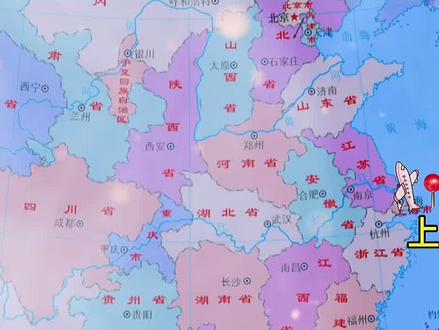
嗨,今天给大家分享一个地图飞跃效果,打开剪映,导入一张地图的图片,开头打一个关键针,放大图片到第一个地点,添加贴纸标记地点,然后实验之后向前移动,一秒左右移动地图到我们第二个地点, 继续标记,之后我们再选择飞机贴纸,再开头打一个过印针,调整飞机的位置到第一个地点,然后向前移动,实验中不断调整飞机的位置,直到到达第二个地点就 ok 啦。你学会了吗?拜拜。
753六𫠊五月天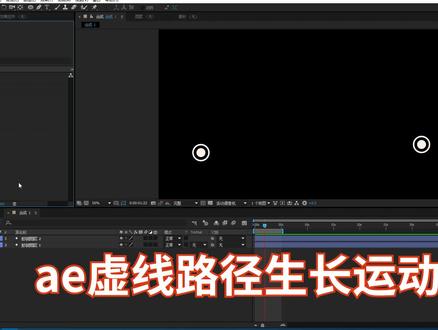 05:20查看AI文稿AI文稿
ok, 那么这节课呢,给大家讲一个很实用的一个工具啊,就是勾画,我这已经把它弄出来了。这个勾画是做什么呢?就是说做这个,比如说做那种宣传片顶上用到的,就是比如说从 a 到 b, 或者从 b 到 c 这种 一个点到一个点的,一个就位置到位置之间的一个那种虚线的动画,比如说从 a 一直,对吧?到 b 这种一个虚线的这种动画, 这种动画呢?就之前我试过用那个什么,但是就是说用那个形状来做,用形状来做,但是会有一些问题啊,所以说我现在就不用那个形状做,因为那个形状做他很难做到, 就是循环啊。然后我现在就是,我现在演示一下,我先我演示一下我这个方法吧。行, 我们新建一个固态藤,然后隐藏,然后再比如说现在就是这里是 a, 这里是 b, 对吧?我们从 a 到 b, 啊,错了,应该在这个固,应该在这个固态把这个颜色改一改啊, 这个也就改成红色吧。啊,行,就就这样吧,然后我闲住这个固态层,然后 这样画一个路径,好吧,现在有路径已经有了。然后我们现在找一个选中这个勾画,然后双击给这个加上一个勾画,加上勾画呢?然后我们这样这个特效来读取这个勾画,我们读取这个蒙版路。 ok, 现在读学以后没显示怎么办呢?我们先把这个打开,好吧?打开以后可以看到这有个一层黄色的线,是吧?然后我们把这个混合模式改成透明啊,就是我们只要这个线就行了,不要他那个圆的,那个不太疼啊, 外层就是让他不起作用。好吧?就是我们只想读取这个路径就可以。 ok, 现在我们看看出来了,我们已经读取了这个路径了,对吧?读取了这个路径呢?这个然后我们需要调一下,好吧?调一下的话,这片段我感觉有点多啊,给降到二十就可以,就是这个分段给降到二十就可以, 然后呢就是这个长度的话,我感觉还是太长了一点,我把它降一降。 ok, 然后 我们把这个粗细的话,我们给他宽度给他长一长,然后我们把这个硬度的话,我们给他打到最大,再把硬度打到最大。然后呢我们把这个结束点的不透明度给他 也拉到,就是开开始和结束,就是都没有,就没有透明,就是没有透明,不,不需要透明,不需要头头尾都有,有透明效果,这个是开始的透明效果,我给你看一下啊,对吧?这个是结束的 透明啊,这两个我们都不要,我们就要这个就行了,然后要这个以后呢?我感觉这个线还是有点太多了,是吧?降到十五看看啊?降到十五差不多,然后我们可以让这个线再稍微长一点,零点 点六吧。 ok, 那这个虚线我们已经有了,有了的话但是他不会动啊,怎么办呢?不会动的话我们就把这个旋转这一块,我们按住 out 键, 然后我们按住 out 键点一下,然后我们在里面输入 tom 表达式,乘以三十吧,一秒钟旋转三十度看看,然后现在应该是已经有效果,然后我们做一下看看,大家可以看一下,现在 就是这个,对吧?然后从因为这是一个可可循环的,就是说我往后拖他也是一样,比如说把这个动画, 我之前用那个修剪路径啊,修剪路径不太行啊,就是就是他达到这个循环的效果,他不理想啊,所以说我现在就用这个,哎,然后把这个拖到 这两下面,完了挡住他。 ok, 大家可以看一下,现在这个路径动画就做好了,对吧?从 a 到 b 这种就可以做,通过这个方法可以衍生出很多方法。嗯, 这个是我自己做项目的时候,我已经发无意中发现的,用这个工具还挺好用的啊,大家回去可以自己用一下,然后这个颜色,对吧?可以自己改,比如说我先改成一个蓝色,对吧?然后我们是可以说给他加上一个发光, 对吧?捡了一个啊,给给他,给他真 如有可漏吧,这一个如有可漏好一些。 ok, 大家可以看一下,现在我给他加了一个绕格露,这个效果更更好看了, 是吧?发着蓝淡淡的蓝色的光,然后这种不过如要隔漏。这个茶件上有个缺点,就是啊,放上是这个是真的慢啊。 ok, 那么这节课呢,我们就讲到这,我们下期给大家讲其他的,拜拜。
 00:45查看AI文稿AI文稿
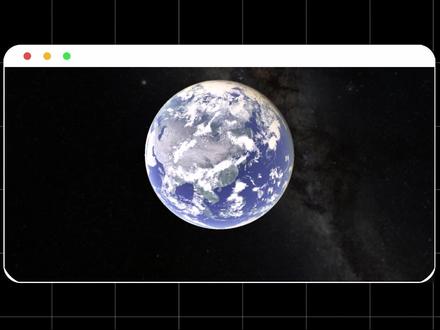
利用剪映制作地球定位效果,打开百度地图,将模式改为地球滚动,鼠标滚轮,直到出现这样的地球,然后在搜索框输入目的地,点击搜索,就有了这样的地球定位动画。把它录制下来。将录制好的动画透热到轨道上,调整大小与位置, 把不必要的东西去掉,然后将自己拍的素材拖车上来。为了使动画逼真,我们可以在素材库搜索云层,选择一个云层散开的素材拖车到两个素材上方。为了把素材中的黑色去除,我们可以在选中素材的基础上将混合模式改为绿色, 最后再调整一下素材的长短,这样一个地球定位效果就完成了。我是老蒋,我们下期再见。
4003后期老蒋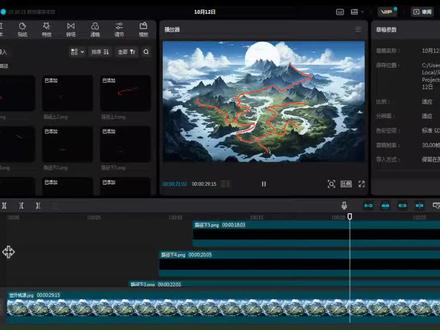 03:46查看AI文稿AI文稿
上一节课讲到了路径的显现制作,现在来给画面上添加一些装饰素材, 添加一个红点贴纸,调整一下大小,制作红点移动后路径显示的效果。为了能精细调整,可以将播放器放大一些,拖动视野画面。把需要调整的画面放到播放区正中间, 把这个红点放到路径的起始位置,在红点上方添加一个地图位置图标,把红点和位置图标创建一个组合,便于整体移动操作。接下来让这个组合素材跟随路径素材移动,在这个组合素材的起始位置打上关键针,再把时间线向后移动一点点, 这时路径会显现出来。此时我们只需要在画面中移动一下组合素材,让组合素材的红点始终保持在路径素材的前端,这样看起来就像是红点的移动, 带动路径的出现。接下来就是重复这个操作,素材的每次移动都会自动记录关键针,不过一定要注意时间线每次只能向后移动一点点,再去移动组合素材的红点,这样做出来的效果会更精细。 在分叉路口的时候复制一下这个组合素材,并用同样的方式打关键针,让组合素材向着不同的路径行进。复制好后,我们可以先制作一条路径上的红点行进效果,再制作另一条路径效果,也可以同时进行打关键针。 红点素材移动效果制作好了,接下来我们再向画面里添加一些建筑物素材,让这些建筑素材等对红点、地理位置图标素材经过后出现在地图上。在贴纸中搜索素材, 找到自己喜欢的建筑物素材,添加到画面中的某个地点上,调整好大小和素材的进入方式就可以了。 接下来就是重复相同的操作,添加素材。这些素材的添加和设置方式是剪映里面最基本的技能,如果有朋友对于这些基本技能还不熟练的话,可以回过头去学习我的视频剪辑教程,如果有不知道 如何学习的朋友,可以向我咨询获取整套教程。 画面素材添加好了后,再添加一段背景音乐,让视频不那么单调。 接下来我们再给画面添加一些文字素材,让画面更丰富些,大家还可以根据自己的爱好添加其他内容。 好了,大 功告成,最后我们来播放一下看看效果。
73诚德视频剪辑 00:57查看AI文稿AI文稿
今天跟大家分享如何在视频中呈现地图地标,先拍一段明显有地名地标的素材,把视频导入剪映,进行一个大概的浏览后进行裁剪。视 屏裁剪完之后进行一个简单的调色处理,让视频更清晰。视频还需要一个调速处理,我们选择曲线变速进行调速,第一个节点拉到五倍速,第二个节点拉到三点五倍速,第三个节点向下拉,拉到零点三倍速,第四个节点不动,第五个节点直接拉到八倍速。这样调速的目的就是让观看者能清楚的看到路牌,这是 我们打开手机地图搜索路牌中的地点,也就是咸宁北站,地点出现后我们进行截屏,截屏后进行把图片处理裁剪,裁剪出想要的部分后,我们把图片画中画添加到剪映, 选择滤镜,找到 logo 滤镜,选择 a logo, 接着选择混合模式,选择叠加,图片就会变成半透明状态,接着我们调整图片的位置即可,最后再调整画中画,图片与主轨道视频对齐,此时相对应的地图地标就会呈现出来。下期给大家分享如何闪电般的快速消失。
360@神农摄影 01:56查看AI文稿AI文稿
收摊,打开剪映,导入一张地图图片放大, 打开素材库,找到飞机素材,移动到画中画,定格一针删除 前后速灾速度抠图,抠出飞机 滤镜中修改飞机颜色, 移动飞机到合适位置,打上关键针, 输入 第一调节至颜色,调节至间距, 移动到合适位置,加入兑换, 调节关键真飞机的位置。
140剪辑小园丁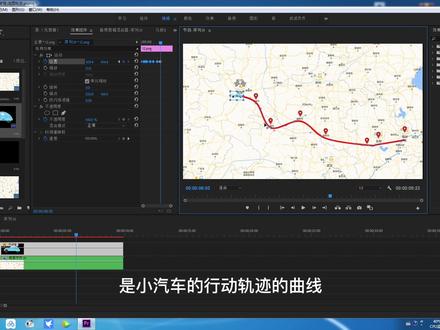 04:36查看AI文稿AI文稿
大家好,今天我们继续学习动态形成轨迹的制作,今天我们来做这样的一个效果,我们先来看一下, 好的,我们看到 我们做好的这个行程轨迹是随着这个小汽车的移动,然后一点点的出现,上一期我们已经学好了形成轨迹怎么制作,今天我们就把这个小汽车怎么制作教给大家。首先我们讲 当我们提前准备好的素材拖住在到时间线上,调整好它的长度还有大小, 移动他的位置到我们的骑士点,然后我们给小汽车这个素材的位置打一个关键针, 然后我们点击嵌套序列,找到书写这个效果标尺到第二个关键键出, 然后我们再回到小汽车的素材,然后我们调整小汽车的位置, 然后我们再次点击欠套的这个序列,然后将书写的画笔位置再向后移动一个关键针,然后再次回到小汽车的素材,然后再次调整汽车的位置, 不断重复之前的操作,给小汽车的各个位置打好关键针。 好的,现在我们 已经给位置打好了关键针,这时我们看到小汽车的运动轨迹就形成了一个曲线,然后我们细调一下这个曲线的位置, 使小汽车的行动轨迹的曲线尽量和我们之前做的形成轨迹的路线尽量贴合, 这是我们来预览一下, 我们看到随着小汽车的移动,我们的行程轨迹就已经出现了, 调整一下小汽车的车头的方向,我们来从开始位置开 看一下,然后一个关键的一个关键的向后看一下, 这时我们看着车头和形成轨迹的路线是不一样的,所以我们旋转一下这个小汽车的, 然后我们给小汽车这打一个旋转,调整一下他的角度, 然后我们再来到下一个关键点。 好的,经过我们的调整,现在我们的行程轨迹图就已经做好了。
103美艺影像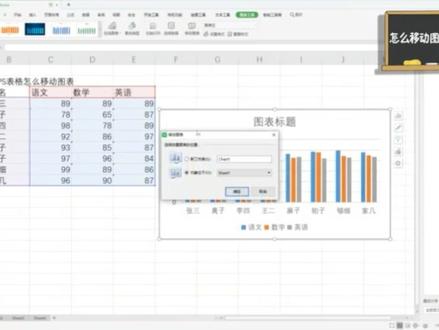 00:54查看AI文稿AI文稿
wps 表格中怎么移动图表?哈?这个图表把它移动到其他的地方,怎么做呢?我们选中图表之后,我们在这个图表工具里面就会有一个移动图表这个菜单栏,我们点击一下,现在他就会让你是在这个 对,向于就是当前我们的这个位置的一个系统页里面,或者是新建一个工作表,我们就可以选使用一下第一个。第二种方式就是在当前的这个系统页里面点击一下, 这样他就是在原来的地方,他就没有有个洞,相当说他就是在这边,也是在最上面的一个位置, 你就没有动的感觉,哈。另外一种方式,我们选择这个新建的这个雀儿的这位置,我们点击一下,这样他就会新建出一个这个图表的一个工作区,让我们来看一下,他就可以把它给练到这边来,这就是一个移动图表。
35彬彬剪映


