电脑剪映怎么让贴纸小人动起来
剪映如何实现贴纸跟随人物的效果?打开剪映,导入需要剪辑的素材点底部背景点画布模糊,选择一个模糊效果,可以铺满全屏点贴纸。在输入框中搜索需要添加的贴纸种类,比如搜索马赛克点, 点击选择一个喜欢的贴纸即可添加。比如咱们想在头部添加这种马赛克遮挡效果。双指调整贴纸大小并移动至合适位置, 将贴纸轨道时长跟主视频尾部对齐。点底部跟踪,调整好需要跟踪的物体位置和大小,点开始跟踪,即可自动生成跟踪效果,看效果。

粉丝10.4万获赞121.1万
相关视频
 00:32
00:32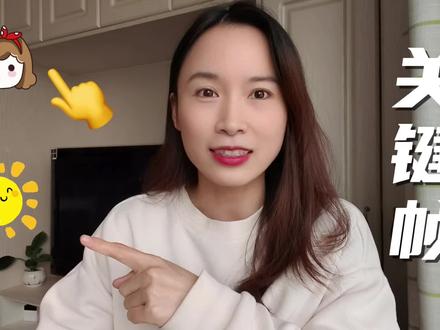 02:52查看AI文稿AI文稿
让这个手势的贴纸能够动起来,我指着哪里他就要点哪里,比如说我要选这个小女孩,他就要移到小女孩的位置去,我要选这个太阳,他就要移到太阳的位置去。 这个呢就用到了剪映的关键真功能,有时候我在做教程的时候,我就会用到这个贴纸,再让他动起来,这样观众呢看起来就会更直观一点。好了,我们开始吧, 在简易里面呢,我已经导入了三张贴纸了,我现在只需要导入一个手势的贴纸,点击下方工具栏中的贴纸,然后点添加贴纸,搜这个手势, 你可以选箭头,也可以选这种手势, 然后把这个手势调整一下它的位置和大小,还有方向 好点勾。将这个时间轴也拉一下,拉到和其他的素材是齐平的。我们在开头的这个位置打上一个关键针,然后挪动他在结尾处也打上一个关键针,这里呢可以不用打,你只要去挪动这个素材,他就会自动打上一个关键针。 好,我们再晕染一下这个效果,这个手呢,他就会从开头的这个位置慢慢的挪到右边来指向这个小女孩, 中间呢是没有任何停顿的,那如果要让他有所停顿呢?我们应该怎么做呢?添加一个定针。好,我现在取消这个末尾处的这个关键针, 我们重新来添加一下,在开头的这个位置,我们已经打上关键针了,再稍微挪一下这个时间轴, 大概零点零五秒这个位置吧。再打上一个关键针,让他从开始到零点零五秒这个时间段呢是保持不动的,然后我们再挪动这个时间轴, 比如说零点一五秒的时候,将这个手势移到太阳这个位置来, 一到太阳这边来了之后,我们要让他在太阳这个位置下边保持零点零五秒不动,然后继续挪动这个时间轴, 在二和三之间的这个位置,我们继续打上一个手动的关键针,让他保持不动,不要动这个贴纸,我们继续往后零点三五秒的这个位置挪动这个贴纸,让他指向 这个小女孩。好,后面的关键针我们不动它也就可以不用打了,我们来晕染一下这个效果, 停顿,然后指向小女孩,这都有所停顿的,这个就是定针。好了,以上就是关键针的用法,如果有不明白的友友可以在我的评论区留言。
88懒猫儿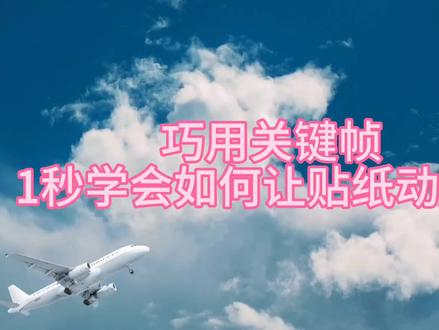 01:11查看AI文稿AI文稿
点击开始创作,选择喜欢的素材,添加点贴纸, 选择喜欢的贴纸,我选的飞机贴纸,进度条拉到最开始,将贴纸移动到左下角,点关键帧就是那个菱形方块,然后将进度条拉到最后,将贴纸移动到右上角, 此时会自动再打上一个关键针,这样飞机就动起来了。 再点音频音乐, 选择一个喜欢的音乐 分割,删除多余的音乐 点,导出一个简单的飞机起飞,视频就做好。
67火龙果剪剪剪 00:31查看AI文稿AI文稿
剪映如何制作这样的贴纸表情动画?首先添加一个背景, 点击贴纸,选择 emoj 贴纸,选择一个表情贴纸, 再选择一个手的贴纸,手贴纸开头添加一个关键针,移动时间条向右旋转贴纸,再次移动时间条,向左旋转贴纸,即可看下效果。
998剪映新手入门教程 01:46
01:46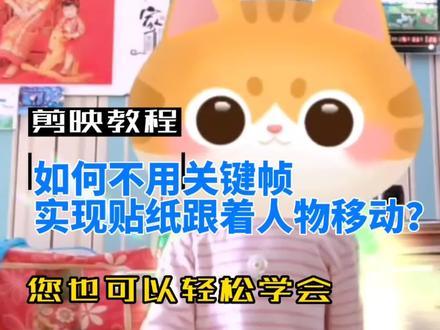 01:35查看AI文稿AI文稿
已经拍好的视频,如何实现这种贴纸跟随人物移动的效果?你是不是还在用关键针加贴图功能?贴图跟踪功能就可以简单实现。打开剪映,导入需要剪辑的视频素材 添加,在底部找到贴纸, 向右滑,找到遮挡,选择自己喜欢的贴纸图案 打对勾,手指按住贴头,将人的头部和贴纸重合,调整手指移动贴头到人脸位 位置,调整贴图大小,盖住人脸位置,找到工具栏下面的跟踪 单指,按住黄色的点,拖动和贴图中心重合,然后调整黄圈的大小,让他圈住被遮挡物人脸。还有这个贴图, 开始跟踪 互动,跟踪已完成,我们看效果。
240浩哥自媒体leehoon


