一分钟教会你唯美圆形蒙版开场~ #剪辑教程 #剪辑 #开场 #剪映剪辑 #干货分享
剪映里三角形变成圆形蒙版怎么弄
8
1
5
3
举报
发布时间:2025-12-04 11:01
制片帮(剪辑教学版)
粉丝1038获赞1.0万
相关视频
 03:14
03:14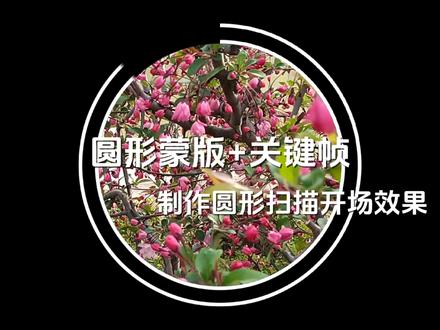 02:41查看AI文稿AI文稿
圆形蒙版加关键针制作圆形扫描开场效果,打开剪映开始创作。选择需要的视频素材添加,点击下方主工具栏的文字,新建文本, 在出现的输入界面找到符号,不同输入法显示会有所不同。在分类里找到十二特殊。选择圆圈,留意预览区变化。点击样式,选择黑字白色描边,将字号调为合适大小,比如九十左右, 透明度向左拉调整为百分之零,这样圆圈的黑边就不会显示出来了。点击描边可以调整粗细数值,数值越小,描边线条越细, 根据素材需要设置,这里设置为六。找到动画选项,找到原型扫描,留意预览区变化。 点击对勾看一下效果。时间轴移到视频开始位置,播放圆形扫描时间很快,我们可以点亮文本轨道,选择编辑, 设置入场动画时长设置为三秒,把时长拉满,点击对勾确定,将时间轴移至文本动画效果结束位置。点击视频三秒处左右,点亮主视频轨道,打上关键针, 滑动下方二级工具栏,找到蒙版。 选择圆形蒙版,留意预览区变化。双指向外推动放大蒙版线至圆圈那边,然后移动时间轴至主轨道,五秒左右, 双指将蒙版线放大至全屏,系统已自动标记第二个关键针。现在设置文本轨道关键针,先将文本拉至主轨道,一样时常对齐 点亮文字轨道,在三秒处打上关键针, 时间轴一至五秒处。把文字圆圈放大至屏幕外,以自动标记文本轨道 到的第二个关键针,看一下效果。这样就有了圆形扫描跟随圆形蒙版放大而放大的效果,下一个视频举行蒙版初级应用。
10素颜扮
![视频结尾关注点赞的小圈圈,就是蒙版,你看你学废了吗[偷笑] 1分钟教会你口播剪辑常用的圆形蒙版#口播短视频#剪辑教程#剪映#蒙版#知识分享](https://p3-pc-sign.douyinpic.com/image-cut-tos-priv/8feb120ae2925bd0132cba27574f6129~tplv-dy-resize-origshort-autoq-75:330.jpeg?lk3s=138a59ce&x-expires=2080508400&x-signature=v%2FkulL2ORq86bh96wvW9YbomwdI%3D&from=327834062&s=PackSourceEnum_AWEME_DETAIL&se=false&sc=cover&biz_tag=pcweb_cover&l=20251208072319EC242AD0A556437A7AC4)


猜你喜欢
- 25.8万lxy
最新视频
- 5944姐妹情报局