
粉丝12.1万获赞67.0万
相关视频
 01:02查看AI文稿AI文稿
夏天来了,送你一个可以自由调节速度的小风扇,今天分享的技巧是滑坡控制。小风扇的绘制过程我就不讲了,感兴趣的伙伴可以回复原文件,我会把绘制好的文件发给大家。我们知道时间旋转可以通过 time 表达式, 但是添加 tom 表达时以后,它的旋转会一直保持相同速度。如果想要实现速度变换,该怎么去做呢?很简单,只需要再给添加 tom 表达式的图层添加滑块控制就可以了。添加后选中数值,点击橡皮筋,把它连接到滑块这里 它的含义就是用滑块代替我们刚才书写的数值,这样就可以通过调整滑块数值,随意改变旋转的速度,给它打上关键针,就可以实现速度变 表达。是里面还有很多的控制方法,其实原理基本上是相同的,可以多去探索一下。
73why_远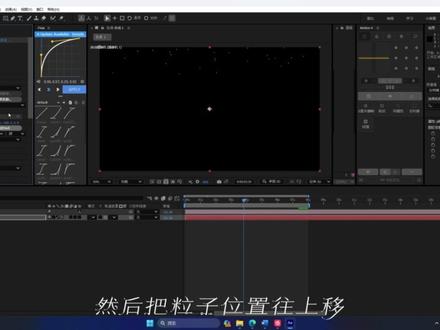 01:30
01:30 01:03
01:03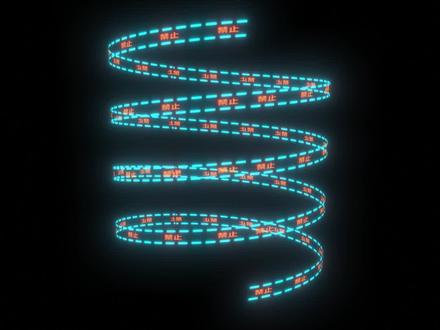 03:25查看AI文稿AI文稿
随便看完这个教程,你就能学会用 a 做这种螺旋的圆环效果。先看一下成品, 打开 ae, 导入拍摄好的视频素材,新建合成, 使用跟踪摄像机。趁电脑分析的时候,我们偷偷新建一个合成做素材,偷偷使用矩形工具化一条线,给这条线添加百叶窗效果,调一下过度完成参数, 让他变成一条虚线。复制一个放在下面,在中间偷偷使用文字工具随便打一行字,给他们打个愈合成。 使用动态拼贴 点拼贴中心的小码表,给他的 x 轴参数打关键针,这样我们就得到了一个滚动效果。这种效果我们经常在户外广告牌看到。给他添加变换效果,调变换效果中倾斜参数,让他倾斜, 给他再添加一个动态拼贴效果,这次只适当调他的 x 轴参数。这个操作主要是为了方便观察他们的两端位置,复制几层让他拼接在一起。 回到视频素材,发现跟踪摄像机居然分析完成了。选一个合适的点,创建点空对象和跟踪摄像机。导入刚才做的素材, 素材使用 pros 认证效果开始选,他自己 找到刚才创建的创建点空对象的 xyc 坐标,复制给 pos 零的效果中的 xyc 坐标, 这样素材就固定在那个点上了。调一下半径和高度,微调一下位置和旋转角度, 复制一层素材,隐藏显示备用原素材中找到 red 点选英赛的, 这样他就只显示最里面的一半。 选分析好的跟踪摄像机, 选几个合适的跟踪点,创建一个跟踪实地, 用钢笔工具按照物体的轮廓给跟踪实体抠图, 把素材放到跟踪实体层下面,选 f 反转遮罩, 这样素材与实体重合的地方就会被抠掉,显示刚才复制的另一个素材。 rendirt 中选奥斯爱,让他只显示外圆的形状,这样就跟原来的拼成一个完整的圆环了。最后给他们添加发光效果。是不是很简单,随便看一下就学会了。
1.0万ZE 03:57
03:57 02:02查看AI文稿AI文稿
哈喽,大家好,今天教大家用虾做这个翻转转场, 我们首先先建一个序列,垂直方向上我们改为他的二倍,把我们的视频导进来,然后调节合适的位置, 对上方的视频来一个一百八十度的旋转,然后给一点缩放。接下来我们要对这个画面的天空进行抠笑,这里我们选择亮度键, 调节预值和屏蔽度,抠出大概的轮廓之后我们按着 out 键向上复制一层,对下方的素材,我们删除亮度键,然后用蒙版再做一个抠像,以此来弥补亮度键抠出效果缺失的部分, 然后我们对上方的视频给他缩放大一点,调整一下合适的位置,这样两个视频就用了同样一个天空。然后我们对视频进行嵌套, 再先建一个一九二零乘幺零八零的序列,把我们这个欠套的序列再复制过来,然后在这里给他调节合适的一个缩放, 然后位置缩放以及旋转,我们都给他打上关键针,向后一秒再给他做一个一百八十度的旋转, 在末尾我们再打一个关键人中间有点空隙,我们可以通过调节他的一个位置和缩放来实现空隙的一个消除,然后选中所有的关键针,我们 缓入缓出, 我们会发现这里还是有一点空隙,我们可以直接再给他嵌套一下, 然后直接给一点缩放就可以了,然后我们的效果就做好了。好的,还想学什么?评论区告诉我们,我们下期再见。
3200PR视频剪辑教程(解忧)


