粉丝975获赞4480
相关视频
 03:03查看AI文稿AI文稿
大家好,今天给大家分享一期电脑端剪映画中画视频边框如何添加,这也是一个网友提问啊,其实前期我已经给大家讲过这个滤镜贴纸啊,以及其他的一些操作,跟这个原理是一样的啊,今天就给大家简单这个演示啊。 首先呢我们打开这个边框,边框是在哪个位置,在特效这个位置里边有边框啊,那我们打开边框之后,会发现他右下角都有个下载按钮,你下载你自己需要这个外边框就可以了,我简单的下载了几个啊,可以给大家进行演示一下。 首先有加号的这个就是我们已经下载下来的,嗯,我们把这个给他添加一下,看是什么效果, 大家看他这个外边框的话也是有轨道的啊,你想要跟这个视频同步的话,就一直拉下去,哎, 这就是属于正常的一个边框,那么这个边框呢,我们从图上可以看出来啊,我们最终落到这个电脑端的话,会发现里边那个画中画并没有添加向外边框,原因也很简单,之前我给大家讲解过,这个 无论是什么样的特效啊,滤镜都是需要把这个边框拖动到你本段视频,你要给哪个添加就拖动到哪个上面,我们尝试一下拖动到上面啊, 那么显然呢,我们就看到了啊,看看是哪个啊?呃,其实是后边这个小的啊,我给大家放大一下,大家就看出来他外边其实是有一个外边框的,对吧? 啊,那么这个单独的给化妆化添加了一个外边框,如果是要给另外一个化妆化添加的话,我们就给也是把这个拖到相应 的视频轨道内,那么现在大家看一下啊,呃,这个化妆化是不是也出现了一个边框呀?我们给播放一下看一下效果啊。 哎,这个就给这段画中画单独添加后边这个背景啊,在主轨道上这个也是可以添加的,我们另外再找一段下载完的给他添加一下,这个应该下载完了, 这个点个添加就行了,因为他是主轨道上吗?也可以单独拖动啊, 给哪段添加酒拖动到哪个上面啊?上面这个可以删除掉了,那我们在播放的过程中我会发现 啊,所有的跟视频同步的长度,他一直有这个外边框啊 啊,所以大家如果自己去操作的话,这个我一直讲我的视频是讲逻辑的,就是说你会了这层逻辑之后,许多这个操作都是相通的, 也希望大家在操作的过程中啊多自己去做做实验,这样的话就是许多问题都迎刃而解了。如果大家是在头条或者西瓜上看我的视频,希望大家给我来个强力推荐啊。 之后有些问题的话,也可以像这些网友在评论区里边留言啊,我能处理的,一定在第一时间帮你录制视频,感谢大家的观看。
1067智慧光环 01:30
01:30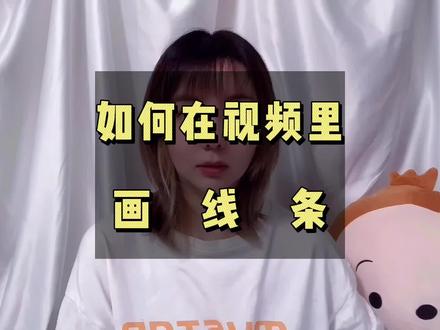 01:30查看AI文稿AI文稿
如何在视频里画线条?安静老师画重点了,认真听讲。 在一段视频里想要画线条,那应该怎么操作呢?很简单,跟我学起来吧。 打开剪映点,开始创作。添加一张图片,把图片的长度拉长一点。点击文本,新建文本,输入文字,输入多个一, 点击样式排列,自间距拉到最小。选一下颜色,确定移动横线到你想要放的位置,长度不 够的话可以多打几个亿,也可以进行缩放。点击动画, 选择向右插除,确定,点击复制。可以设置第二根线, 把第二根线的其实处设置到第一条线动画结束的地方 播放,看下效果。
2497肥君吖 02:09查看AI文稿AI文稿
哈喽,大家好, 上回教了大家如何画直线,那么今天就来讲一讲如何画曲线等不规则线条。最简单的办法就是有现成的素材在视频里添加,找好的素材,点击绿色完成。也太简单了吧, 那如果没有素材,或者我想弄一个和素材不一样的曲线图,那该怎么做呢?打开剪映点,开始创作,添加素材库里的黑色素材, 点击文本,新建文本,点击符号,这边有很多图形符号可以使用, 我用的是搜狗输入法,大家可以参考一下表情里面的英文字,也可以利用起来。选一个用不到的符号删除, 调整一下角度和大小,复制文本,把他们连接起来,继续复制文本,用你的巧手把他们拼接成各种各样的线条, 不难,但是需要很有耐心。 拼好后,给第一段文本添加动画,选择向下插除,放大一下时间轴,方便操作。 时间轴移动到动画中间的位置,让第二个文本与之对齐,给第二个文本也添加到动画, 一直类推给所有的版本都添加上动画 播放,看下效果吧。
660肥君吖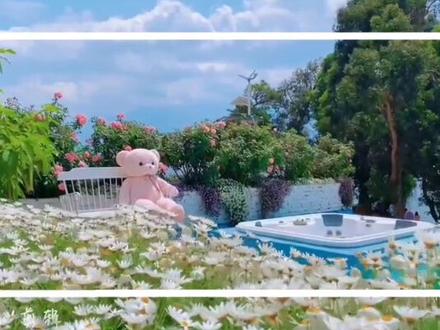 01:57查看AI文稿AI文稿
蒙版的玩法第七期,这款文艺范拉木边框你喜欢吗?赶快跟着我一起来学习吧! 打开剪映,首先从素材库里导入白色和黑色素材, 选中白色素材,点击切画中画,分别把他们的时长拉到十秒。选中白色素材,点击蒙版,选择举行调整蒙版的大小,拉一点圆角,然后点复制得到画二。把画二拉下来,对齐开头。 接着选中画二点替换,把它替换成黑色素材,两指稍微缩小,画面露出白边。再次选中画一,白色素材,点复制得到画三。把画三拉下来,对齐开头,返回 操作面,点击文本或贴纸,在花字里选择一款带黑色阴影的花字,移动摆放到白色,举行右边文字做好后,点设置一零八零 p 六十针,保存备用。点击返回,回到操作面, 分别把文字部分以及画三点击删除。接着点新增画中画,导入刚才保存的素材, 把新的画三放大到满屏,点蒙版,选择线信,把蒙版旋转九十度,把蒙版线向右移动到白色边框外, 时间轴移动到一秒处,打上关键针,继续向前移动到三秒处,点击蒙版,把蒙版线拉到白色边框三分之一位置,点导出保存备用。回到主页面,导入一段视频素材,点击化妆 画,导入刚才保存的拉木边框混合模式,选择绿色放大画面完成。来看看效果, 喜欢记得关注哦!
35幸绘 01:57
01:57 00:24
00:24 01:04查看AI文稿AI文稿
移动到主轨道的开始位置,此时我们在越览窗口只看到照片,因为白色图片被照片挡在后面。选中照片,把照片往旁边移动一点,就能看到白色图片了。 把白色图片往旁边移动一点,就能看到蓝色背景了。就像三张相同大小的纸叠在一起一样,最下面一张蓝纸,中间一张白纸,最上面是一张照片,叠在一起就只能看到最上面的照片。 按住照片条往后拖动一点,此时我们看到白色图片,并且知道白色图片下面是蓝色的背景。选中白色图片,点击蒙版,选择圆形蒙版,此时白色图片就只显示一个圆形,四周的其他部分就看不见了。就像 用剪刀把这张白纸剪成了一个圆,放在下面的蓝纸上,这个圆的大小是可以放大缩小的。蒙版的意思就是留下了想要看到的部分,不想要的部分就。
 00:35查看AI文稿AI文稿
最近很多人问我这个化妆化白边框效果怎么做,其实很简单,我来十秒教会你,建议点赞收藏。首先打开剪映,导入视频,然后点击化妆化,导入第二个视频, 双手缩小并移动到左上角。再次点击心中画中画,点击素材库, 选择热门分类的白底素材,双子旋转至九十度,然后缩小到比左上角视频稍大一点,并移动覆盖上去。接着给白底素材添加蒙版,选择矩形蒙版,先点击反转,再调节蒙版高度与宽度,白色边框就做好了。
6789再嘉-徐肯(舞蹈摄影师)


