酷家乐墙板怎么连接材质

粉丝5388获赞1.7万
相关视频
 01:27‼酷家乐-集成墙板之间嵌入金属线条教程来啦!
🔥还不会的小伙伴快收藏点赞学起来吧🔥
#酷家乐 #集成墙板 #金属线条 #设计分类 #模型渲染
@抖音能量站 @抖音小助手 @DOU+小助手 @抖音创作者中心查看AI文稿AI文稿库加勒极强版之间嵌入金属线条教程来啦!成品效果图展示 内嵌外凸墙板类型展示 墙板的不同形态。洁面展示内嵌外凸线条上传及形状。 首先上传墙板材质 渲染分类选择集成墙板材质。其次上传线条材质 渲染分类选择装饰线材质。 上传内嵌墙板以及内嵌线条 上传外图墙 拜以及外图线条 检查上传是否完整。 打开背景墙设计划分出单片墙板区域。对称线条勾选线条居中放置, 非对称线条选择手动精准移动内牵线条效果展示 外凸线条效果展示, 记得点赞加关注哟!
44酷家乐情报官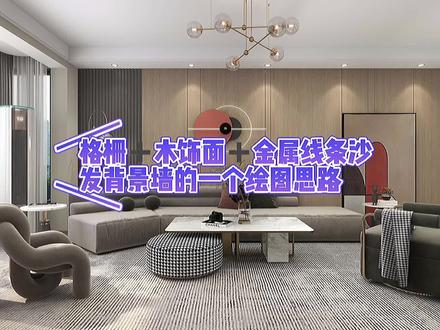 00:58查看AI文稿AI文稿
隔山加木饰面加金属线条,沙发背景墙的一个绘图思路,不需要建模,公布模型就能轻松搞定。首先我们看到图片中的背景墙是由隔山金属线条加木饰面组合而成。第一, 第一步,在公共素材库找到实木、隔山、收边条、木板栗这三个模型,详细模型名称给大家放在了评论区。第二步,先拖入隔山模型,取消等比缩放,调整所需要的尺寸。二的视角,确定模型摆放正确位置。接着 拖入木板栗模型,也就是木饰面,调整所需尺寸,确定摆放位置。金属线条我们这里使用拖入的收边条模型代替,调整尺寸,确定摆放位置,进入材质替换,将材质改为金属黑钢材质,后面剩下的造型,根据设计造型的需求复制所需要的模型,调整所需要的尺寸,确定模型摆放位置即可。最后我们给他搭配上好看的软装饰品并进行渲染。第三, 在效果图册点击右上方一键成片,选择刚刚渲染好的单张图片,点击左下方生成视频按钮,确定视频比例,视频时长,添加上 logo, 保存视频导出,看效果。
1657三人行必有唐棠焉 01:23查看AI文稿AI文稿
大家好,今天带大家学习如何制作原版背景墙加金属线条。首先进入全屋硬装工具,先把全屋家具隐藏,找到客厅背景墙合适的位置。首先使用参考线,预留出窗帘和的宽度和吊顶的高度。 继续使用参考线,预留出墙边和金属线条之间的距离为三百,接着设置两条金属线之间的距离也为三百, 右边的金属线之间的距离和左边也保持一致。然后使用矩形工具对其参考线绘制金属线条,接着修改宽度为十八, 使用拉伸工具拉伸金属线条,高度为五。然后对金属线条进行组合,设置在左侧材质搜索 蓝,搜索黑太,将材质拖到指定位置,然后复制粘贴到另一个参考线的位置, 右边也是重复操作。最后进入背景墙设计界面,找到一个岩板的材质贴图,拖到背景墙上, 最后保存退出,渲染一下就完成了,让我们欣赏一下最终效果吧!扫码关注视频号,学习更多实用硬装小技巧!
571酷家乐情报官 00:37查看AI文稿AI文稿
这种材质连续的背景墙是如何做出来的呢?三十秒教会你哦,绝对不可能! 第一步,我们先进入到背景墙设计,其实这个原理非常简单,就是在原本的图案上画长方形,然后把长方形的形状改成长, 不要撞,往往成线条的样子,要注意上下要留一毫米,这样图案才不会断,这个矩形里面刷黑色就和线条一样了。放上上传好的图案, 看出图案是完整的。右边部分的图案我们贴上去后,记得把右边的属性改为灯笔收放,然后调整位置,找到合适的拼接部分就好了。我是舒涵,让我们一起变得更强!
2554酷家乐书涵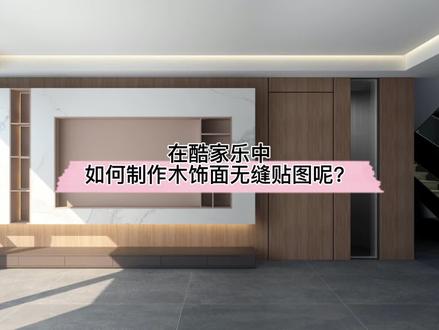 00:41查看AI文稿AI文稿
在库加勒中如何制作木饰面无缝贴图呢?这是未处理的贴图,有接缝效果不理想。 左侧找到我的我的上传上传贴图,创建素材材质贴图,找到实时材质制作工具,进入左侧选择板材样式,右侧上传木饰面贴图。大家看到最有明显的接缝右侧呢?点击无缝贴图框选区域,打 开亮度均衡,点击生成预览图并应用接缝就优化处理了。点击上方的渲染,确认一下无缝贴图的效果,再进行保存,回到自由造型界面,添加处理好的贴图来看下效果。关注阿金,学习更多新功能应用!
6504酷家乐阿金的好课 03:00查看AI文稿AI文稿
到现在了,你做的护墙板不会还是这样吧?拼接缝光腚在外面好尴尬呀!此时此刻,海棠角你值得拥有!打开方案,先把那光腚的删了, op 裤脱个长版出来,改改尺寸,转转位置。 整好了给他按墙上说放下尺寸,先贴上, 这里纹理不对先不管, 旁边看热闹的也删了,偷懒复制一个出来 转转位置,再给他按墙上说放下尺寸,先升到顶面调整尺寸,把他们两个重合在一起。重点来了, 双击版键,选择自由点,右上角视图拉大一点,确定下方向,嗯,就是这,这灰色的点有锁,我们开个锁,直接输入,减少二十的尺寸,这不一个斜边出来了,另外一边一样的操作, 找方向,看上面的红绿箭头,嗯,就是这个。点开锁改位置, 尖尖的海棠角。现在问题来了,这俩货还是很稳的,你要 是想用旋转彩纸刷,那你就等着被我嘲笑吧!我们直接给他搞两个彩纸,一横一竖不就完事了,我想咋用就咋用。选者创建素材,创建彩纸,实时彩纸制作, 找个差不多的模板。今天就宠幸他了,慢反贴图,我们直接上传反射降低点,光泽度降低点 飞燕儿给糕点,这里原谅我忘记改凹凸了,改个名字保存。 为了以后材质互统,这里选木饰面板这个窗口,先别着急 退出一样的参数,再来个横纹的改名保存 都便宜了我们回来换彩纸。正常做法的板子用横纹的,这俩货用竖纹的。注意看右边彩纸裤,有我的彩纸在这呢,搞定炫眼, 你关注我一下,我更有劲出教程!
 02:24查看AI文稿AI文稿
同学们好,我是吴老师,从今天开始我教大家如何使用原木护墙板模型。在原木护墙板当中,我分出了两个常用的模块,一个是边翻为七十的,另外一个是边翻为一百的。 我们把模型拉出来之后,首先我们第一点要看到的是他的高级参数,因为任何一个模型的高级参数都决定了他的用法,而吴老师的模型还是比较高级的。 首先我们要明确一点的是,在缩放的时候,他的宽度是不可以拉伸的,但是他的高度是可以的。而在后面的教程中我会解释到这一点,所以这里设置了高级参数为宽度二。 而连接方式则是护墙板的灵魂所在,在同一个平面中,任何护墙板的连接都不是硬生生的像这样直接复制过去的,而作为两个护墙板之间,他需要有一个中方 去链接,那么我们这里的高级参数里面的连接方式可以设置为左右,还有无他的思路跟形式互相法是一样的。 我们再看下一个高级参数形态,形态这里分为新版和中空,当我选择中空的时候,他的新版就自动隐藏了,而在这里中空我们可以选择硬包,也可以选择软包,也可以放大理石等各种造型。 而关于双星版的护墙板当中,我们的高级参数还有形态变化中多出来一个上中空、全中空 还有全新版。而双新版的护墙板当中,他还有一个高级参数叫做下齿板高度,也就是说这一个护墙板的下芯板的高度是多少他都可以控制的。那么我们来看下 两个高级参数,这里有腰线模式的开关,还有一个腰线高度。这两个高级参数只存在于单星版的护墙板当中,而在后面的强权应用则会用到。角线高度是影响, 而角线高度是影响下横方的离地高度,因为我们在包了角线之后,这四条边方的宽度是要保证一致的,而且这也符合了原木工艺要求。 我们转过去看风格替换,他的替换思路规则跟之前的原木柜门是一样的,而且都可以独立编辑材质。如果有不懂的地方,可以翻一下我以前的视频,双击点赞加关注,用酷家乐带你玩转整木。我是吴老师,我们下期再见!
 02:26查看AI文稿AI文稿
今天来讲一个五点零版本当中墙体搭接的时候他的顺序问题,呃,也就是说这个墙体他是朝这边搭呢还是朝这边搭,那方法呢?很简单,我们切换到超级户型这边, 然后呢选择拆分,这时候你要拆的墙注意是这个墙,也就是说处于搭在上面的这个墙,或者说你希望让他缩短的这个墙不要选择这个墙,你选择这个墙后面的结果是不一样的。 我们呢选择这个墙之后呢,然后点一下拆分,这时候拆分完了之后呢,你再选择连接,连接的时候这边又有一个要注意的地方,就是说你先选择这个还是先选择这个结果是不一样的,大家看到这时候他这个结果对吧?但是你反过来呢是这个结果。另外 具体在你那边你应该先选择这个还是再选择这个,是有一个底层逻辑了,这个底层逻辑在于这个墙底你是从这边往这边画还是从这边往这边画?更深一层次的原因是这个墙体他的新旧问题, 包括这个搭接为什么会产生这种顺序的搭接,也是这个墙体新建的顺序问题。下一节会具体进行讲解,大家可以看这边另外一个例子啊,你看到这边的两个墙,对吧? 然后从外表看来顺序啊是一模一样的,但是你进行拆分的时候就会发现他拆分之后的结果是不一样的, 这边是这样的,这边是这样的。这就我说的跟墙底的新旧顺序有关系,因为解释清楚比较复杂,这一节就不做讲解了。另外呢,大家可能在用这个功能的时候有一个顾虑。什么顾虑呢?就是你裁完之后, 我们的这个硬装不就消失了吗?那这确实是一个问题,有什么办法解决呢?其实就是你把这个墙上面的东西呢给复制出来,比方说这边不是有了这个东西吗?你可以先把这个上面的墙体的 给他在外面再画一个墙体,然后呢把这个墙体呢上面的硬装呢给复制过来, 然后你再去对他进行调整的时候,他可能会消失,对吧?消失之后,然后你再把他给复制过来,这是一个应急的方法,大家可以看一下。这时候大家看到这边消失了,对吧?你可以把这个墙底的复制过来就行了啊,这是一个应急的方法。好了,这节内容就到此结束,我们下期再见。拜拜。
326舒晓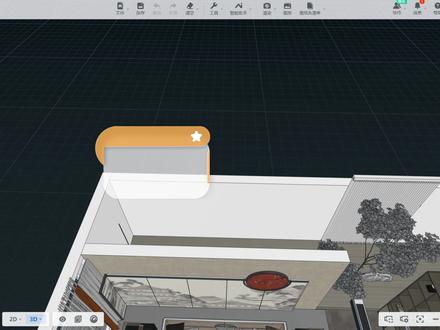 00:39查看AI文稿AI文稿
在库加勒中,如何做这样的材质连续背景墙呢?进入到全屋硬装工具,先用参考线确定位置,再用直线连接划分区域,把想要的材质拖拉放置到矩形内,分别复制。这时我们看到图案呢,是不连续的重点来了。点击图案, 选择图案连续小按钮,按着 shift 键连选其他造型面,确定连续画面变形呢?左侧可以点击等比缩放,然后再找到角线 心胯,按着 ctrl 键单独放置到直线上,加深缝隙感完成。关注阿金,学习更多出图小技巧!
919酷家乐阿金的好课 01:19查看AI文稿AI文稿
然后他这个边缘,就这个边缘,我们再看图片,他是有黑色的,细细的小,呃,金属薄片包边。 好,那么我选中它,我们在这个抛面编辑 点开一个基础条装饰线,看这里面有没有。也有的,这个就是在编 金属条,点一下它放到这里,就这样的一个包边啊,你可以放在哪几个位置?这个 这个这三个区域都可以。人家这个包边是十八毫米,就是一点八厘米。我们再看 我们这个图片,他有一点八厘米吗?没有,看上去很薄,例如我们可以在这里再调整,内有十只有一厘米,再薄一点三啊,可以根据情况调整好,觉得没问题了,我们点完成,那么选中他 加复制啊,这个其他地方他也是有金属包边的,那当初我们也可以把灯带金属包边一次性做好再复制好。
221扬帆设计学院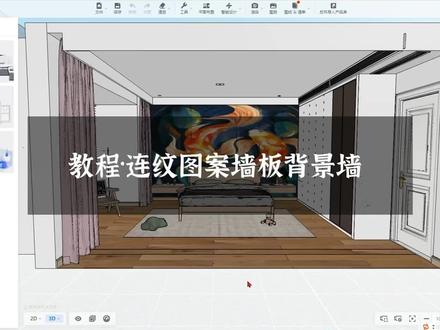 00:32查看AI文稿AI文稿
墙板连纹背景墙不会操作,一条视频给你说明白喽!有很多小伙伴经常问,像这样的背景墙缝隙是怎么操作的?进入背景墙设计,左侧选择集成墙板,找到你想要的效果。材质铺贴渲染即可, 同时点击铺贴区域,可对材质进行旋转,左侧可进行材质替换,制作铭文图案墙板直接点击材质替换,找到我们需要的图案,打开定制图案按钮就可以,也可以点击我们自己上传的图案,最后看效果。
434三人行必有唐棠焉


