荣耀笔记本fn功能键图标不显示

粉丝193获赞2180
相关视频
 00:35查看AI文稿AI文稿
有的小伙伴问啊,那个华为或者荣耀的笔记本,那个软件的快捷键都不好使用,下面我给大家看一下啊,这个按这个 f 五是吧?他是声音大小什么的,对吧?那我们怎么才能把它调成按 f 五是刷新呢? 我们只要看这个 f 翻云键,他上面有一个灯,你只要按一下这个灯亮的时候,那你按 f 五的时候,你比如说这个就是刷新啊,快捷键就可以用了,只需要把这个灯点亮,点一下一下关一下亮就可以了啊。
 02:00查看AI文稿AI文稿
笔记本的触摸板不好使了怎么办?很多老铁在使用笔记本电脑过程中,然后发现我们这个笔记本这个触摸板啊,然后滑动没有反应,就这个鼠标不动了, 然后呢我们外接这个鼠标是可以正常用的,下面教大家怎么解决这个问题。首先我们先看一下笔记本键盘上的 f 一到 f 十二键有没有这个触摸板的开关,一般我们触摸板开关图标是这样显示的,然后呢我们找到这样的相关的图标,我们按一下这个按键,我们再试一下,看我们触摸板好用不, 如果不好用的情况下,那我们就按住 fn, 先按住 fn 键,然后再按一下我们这个触摸板的开关的一个按键,看他是否还能用,如果可以用我们正常使用,如果还是不可以用,再教大家另外一个方法, 如果我们按这个触摸板的开关还是没有反应,或者是我们这个笔记本键盘上面压根就没有触摸板的开关,那么我们就把这个电脑我们外接一个这个鼠标,然后呢我们点击这个开始的位置,然后再点击下设置,在设置里面我们找 这个设备点击一下,然后我们再找到这个触摸板,然后一般里边会有个这个开关,我们把这个开关给关闭一下,然后呢我们再打开再尝试触摸板,看是否可以用,如果还是不可以用的情况下,我们再把这个关掉,然后我们找到此电脑,然后右键我们点击下属性, 在属相里面我们往下滑,我们找到设备管理器,点击一下,然后呢我们再找到这个人体学输入设备,我们打开,然后找到这个触摸板的驱动, hid 标准的触摸板,然后我们右键, 然后点击这个禁用设备,我们把它禁用一下,禁用好以后呢,然后我们再找到这个触摸板的车这个驱动,我们右键再把它启用, 然后呢我们再尝试这个重板是否可以用,如果还是不能用,那我们就把这个重板呢这个驱动给卸载了,我们找到还是找到这个重板驱动,然后右键,然后呢我们点击卸载设备,我们把它卸载一下, 卸载好以后呢,然后我们把电脑重新启动,这个储物版驱动会重新安装,我们再尝试看是否可以用,如果还是不能用,那么我们就去这个啊笔记本这个品牌的官网,我们下载个储物版驱动,或者用这个驱动软件,我们去进行下载,看是否可以用。然后今天这视频呢我就讲到这里,如果大家有喜欢更多电脑常识的朋友可以关注我,然后感谢大家的观看。
1200立国电脑小店 01:55查看AI文稿AI文稿
在笔记本电脑键盘最上面可以看到,从 f 一到 f 十二键上有两个标识,下面是正常 f 一到 f 十二,上面还有显示一些其他的图标,这就表示这些按键有了两种功能, 我们以 f e 说明一下创作不易,恳请大家关注收藏一下。在常规情况下, r a v 就是对应的 f e 功能键,打开帮助。 在 f e 按键上还有一个喇叭图标,这个是静音和声音切换功能,使用时按下粪键不要放,塞到 a v 就可以实现。 以上说的是常规情况,在使用笔记本电脑时,有时往往我们按下 f 一后就会直接启用了静音功能,这时在使用有的软件快捷键时就比较麻烦一些了,因为需要先按份功能键,再按 vp f 十二对应的功能键。那有没有方法可以设定成自己想要 的模式呢?当然可以了,这里小编给大家推荐三种方法。第一种方法,用快捷键开启和关闭。在新式的笔记本电脑中都会有对应的快捷开关,比如联想笔记本,如果 esc 键上有指示灯的话,那么开启和关闭 fn 功能键,按 fn 加 esc 就可以了。 再比如华为笔记本按下 f n 键,当 f n 键指示灯亮起,表示已将 f e、 f 二等键切换为功能键模式, 再次按 f n 键,当 f n 键指示灯熄灭,即可返回热键模式。第二种方法,通过软件切换。比如联想笔记本可以在 windows 应用商店 microsoft store 中 搜索蓝 novofant 以及这个应用,然后安装,安装应用后打开软件的设置,找到输入和附件就可以看到切换方法。华为笔记本可以通过华为电脑管家切换,在华为电脑管家中 打开设置,在辅助功能中就可以切换。第三种方法是进入八偶时中设置不同电脑进入八偶时的方法和设置的方法不完全一样,这个最好直接问一下对应品牌客服。好了,感谢您的观看,关注高颜,获取更多电脑知识!
454高阳电脑知识🇨🇳 02:13查看AI文稿AI文稿
哈喽,大家好,我是一梦科技,今天来教大家如何在这个华为笔记本显示出我们的桌面图标啊,比如说我们的我的电脑啊,回收站啊之类的。 我们习惯用了 windows 七啊,这些图标都是有的,然后这里一个图标都没有啊,我们看一下怎么把它调出来。首先我们这个图标是隐藏了呀,我们只要右键, 然后查看这里有一个显示桌面图标,然后所有图标都会显示出来呀,但是我们这里也只有一个这个回收站啊,我的电脑没有啊,还有一些常用的办公软件也没有, 这个时候我们就要右击,然后这里有一个个性化,然后我们 我们要找到我们的这个主题啊,翻动到底下 主题底下有一个这个桌面图标的设置啊,然后我们在这上面打勾,勾上的图标就会显示在桌面上啊, 比如说控制面板、计算机,回收站等,然后点底下的应用,确定我们再回到桌面上来 看,我的电脑已经出来了,美术站、控制面板,还有网络邻居啊,都在这里了,这就是我们的桌面图标, 然后我们看一下常用的 app, 如果你安装了他没有快捷放置在桌面上, 点这个开始菜单,然后这里有办公软件,我们只要长按左键,按住吹风板了,然后右键拖动,拖动到桌面就有一个链接了。其他的 app 也一样的呀, 比如说这个弯路也可以啊,拖动到桌面上,这就是其他图标创建快捷方式的方法。好,今天的分享就到这里了,谢谢大家,拜拜。
1854一梦科技 02:09查看AI文稿AI文稿
哈喽大家好,这里是小东电脑课堂,我们笔记本电脑啊,在连接网络的时候,发现这里的 wifi 图标是没有的,那么这种情况呢,教三个解决的办法。首先我们在桌面上呢右击选择个性化,然后我们点击这里的任务栏,在通知区域这里我们点击, 我们将这里看到有 wifi 图标的这一个打开,那么打开之后呢,我们在这里还是没有看到,对不对?那么我们再打开这个系统图标,好,我们打开了,那么这底下呢就会显示出来我们的 wifi 图标, 这个时候呢我们就可以连接网络了,如果说这个时候呢还没有打开,那么我们使用第二种办法,我们点击此电脑,然后右击选择管理任务管理器,点击设备管理器,进入之后 呢,选择网络适配器,第一个将它更新驱动啊,点击自动搜索更新驱动,然后更新完成之后呢,你这会显示一个你的设备最佳程序已安装,如果第一个不管用,将前三个依次更新, 这是第二种方式,前两种方式操作完成之后呢,图标还是没有出来,那么我们就使用重置网络,重置网络的话呢,我们直接使用一个命令符 windowsq 打开进行搜索命令符, 那么这里我为什么没有使用 cmd 呢?因为他没办法使用管理员的身份,然后我们通过搜索在这选择以管理员身份运行点击式,然后呢我们输入一段命令,输入这段命, 命令完成之后呢,我们点击回车,那么这个时候呢,我们将电脑开始重启,重启完成之后呢,我们的笔记本电脑就可以成功的连接到网络了。好,这期视频呢就到这里,如果有什么其他的疑问可以打在评论区,我们下期再见。
3701我们的时光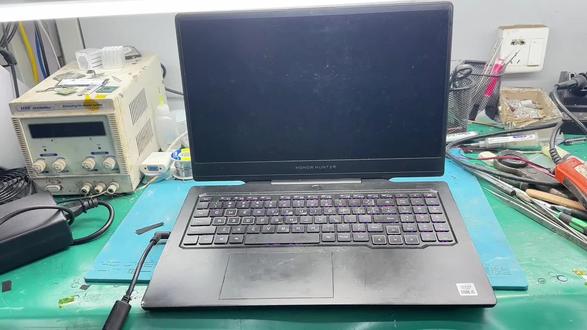 00:53
00:53


猜你喜欢
- 18.7万32分钟
最新视频
- 7.6万程序员怼怼