vivo原子笔记怎么自定义背景

粉丝3251获赞4.8万
相关视频
 01:14
01:14 04:47查看AI文稿AI文稿
如果你是 vivo 或者 iphone 手机,却从没用过原子笔记的话,那就真的太浪费了。嘿,大家好,我是努力让你的手机电脑更好用的怡宝,今天怡宝就带大家来解锁它的保障功能, 把原车笔记用好了,你的手机就秒变生产力工具,妥妥的生活办公小能手呀!内容比较多,建议先点赞收藏起来慢慢观看。 一、排版技巧,打开原子笔记,点 g t, 可以设置样式,方便区别标题和内容。 井号可以设置重要显示,依次按顺序排列。点击分割线按钮,选择分割线样式,拖拽到文章中需要分割的段落,快速分割段落。长按分割线可以调整分割线粗细和颜色。点击模板样式,直接得到一个文章模板,按样式填入内容笔记即可, 很方便也很美观。在上方点击数字,可以调整选中的文字大小,直接拖拽到段落,也可以快速调整段落文字大小。 同样长按加粗按钮,拖拽到文章内,可以直接加速段落。左右滑动,可以快速选择段落文字,按住拖拽可以调整文字位置。横滑选中点击删除,可以快速的删除选中的段落。点击右上角的调整按钮,点击更多,可以替换纸张样式 二、编辑素材点击右下角加号,点击拍照,可以拍下书本中的文章带路,点击图片,可以插入相册图片,点击录音,可以对文章进行语音注解。 点击涂鸦,可以手写标记,还可以插入表格,点击右下角加号文档扫描拍摄一张照片,手机会自动矫正 文档。点提取文字,就能够提取图片中的文字进行编辑,或者直接插入笔记,当然扫描各种证件照、名片也不在话下。卷纸复印店了,点击听写,可以语音快速转文字,开会、上课等等,用来帮助笔记,方便又快捷。 三、创建代办清单打开笔记 app 后,点击下方的代办,点击加号新建,输入代办事项内容,点击完成快速建立代办事项。在代办事项上左滑,可以更换底色。点击闹钟,设定提醒时间。点击提醒方式, 可以设定是任务栏通知还是闹铃通知,点击确认提醒,完成提醒事项的创建。再次左滑,点击垃圾桶,可以删除设定有误的代办事项,在代办事项上右滑,即可 快速完成代办事项打卡。四、 office 办公原子笔记里面还包含了办公里面的五件套, pdf、 word 一色 ppt, 还有 txt 文档,相当齐全,像电脑办公软件一样,可以修改字符、字体的颜色、间距、格式等。 可以插入图片、图形和表格。点击右下角我的,打开数据云同步和自动上传本地文档开关, 这样重要的笔记文档可以在换设备登录后可以同步查看。如果误删笔记,下方回收站可以恢复被误删的笔记,不过需要注意的是,回收站的内容只保留六十天哦。 五、笔记管理笔记左滑,点击置顶,可以将笔记放到最顶部长按,点击加密,输入指纹,可以锁 定为私密笔记,这样就不怕被看到里面的小秘密了。点击标签,用字母或者数字对笔记设置标签,然后点搜索,点标签就能找到所有同样标签的笔记。 在笔记主页面点击底部全部笔记,可以在左侧打开笔记分类,新建笔记本,点击颜色更好区分笔记种类,可以创建工作、生活方面等多个笔记本。点击确定。点击全部笔记, 回到笔记本内,长按写好的笔记,点击底部移动按钮,将这篇笔记移动到对应的笔记本中去,方便整理查看。在笔记页面右滑, 可以点击标注重要的程度,区分重要笔记的优先等级等。在笔记页面点击右上角两个点,点击提醒,可以设置提醒是像时间,将 提醒方式改为响铃通知,确认提醒时间一到就会闹铃提醒了。点击右上角两个点,点击分享,将笔记导出,转化为图片文档或者纯文本,直接微信发送给朋友。点击生成桌面挂件,就会在桌面生成一个笔记小组件, 在桌面滑动组件,可以快速预览笔记的内容哦!好了,关于微友手机原子笔记的技巧就先讲到这里了,大家有什么不清楚的可以在评论区问我。另外,明天我会给大家继续分享微友手机的隐藏功能系列教程,关注我,带你解锁更多新技能。我是怡宝,我们下期再见!
3518数码大怡宝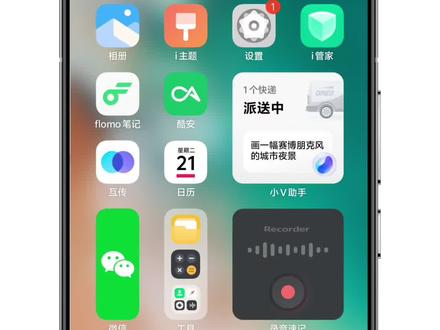 03:00查看AI文稿AI文稿
vivo 的原子笔记其实有很多你不知道的使用玩法,平时的一些碎片灵感,可以用原子速记这个小组件,这样不用打开 app, 在桌面就能直接记录,也可以直接用语音把相机内容记下来,那点击这个就能看到你说的全部内容,在这里也能直接拍照,这些会被收录在一个叫速记的笔记里面。 开会或者上课的时候跟不上对方的语速,可以使用录音机来录音,然后点击右边这个文本,语音可以实时转化为文本,后续点这个录音,可以将文本导出为 word。 这样打开原子笔记,在文档这里面就能找到刚才录音的文本。 工作忙的时候,可以通过代办事项来分配自己的时间,输入一个之后回车就可以连续添加很多个。在这里面右滑,点击这个铃声,就能设置时间 及提醒的次数,比如每月的今天左滑可以给代办分配不同的颜色,蓝的、黄的、绿的。向右滑可以将代办标记为完成,如果在桌面添加代办的小组件,也可以给完成的代办打勾非常方便。 点开一篇笔记,点右上角三个点,可以将笔记加密,也可以多选笔记,在左下角这里面点击加密,上锁之后只会显示一个文字来保护我们的隐私。 重要的笔记可以长按,选择置顶显示,如果记得笔记太多,就会显得非常杂乱。我们可以长按相同类型的笔记,然后给他移动到一个文件夹里面进行分组。 点击左上角的这个文件夹,就能在不同的文件夹之间切换。长按文件夹可以更改颜色或者是添加子文件夹,同时我们也可以给笔记 添加一些标签,比如点击右上角这字母或者数字,长按拖动到笔记上面,就可以达成这种效果。无论你是使用麦克还是 windows, 只要下载 vivo 的办公套件,在电脑上就能直接编辑笔记。 另外还可以多选笔记,批量导出成 word, 这样在手机或者电脑都能方便对方编辑查看笔记里面的格式可以直接拖动,比如这个风格线就可以拖动到任意位置,或者是高亮标记字体的颜色,字体大小能调整的范围其实还是挺大的。 点击右上角编辑,这里面可以调整纸张的质感,还可以根据自己的喜好调整这个笔记的显示风格。 只要点击下面的这个我的,然后在设置里面打开列表显示皮肤,就可以在列表里面看到这个皮肤,方便辨认不小心删除的笔记或者文档,可以点击我的找到这个最 删除最近六十天删除的笔记都可以在这里面找到。源自笔记里面也能直接新建 word、 excel、 ppt, 只要在文档这里面点击上面的加号,就可以添加这些文档,进行一些简单调整。同时我们手机里面的 word、 excel、 pt 都能在这里面直接找到。如果有文档需要重命名,只要长按这里面选择重命名就 可以了。那以上呢,就是本期视频的小秘密了,下期还会分享 vivo 相册,如果以上内容对你有帮助的话,点赞收藏!我是林涛,我们下期再见!
1501林涛玩数码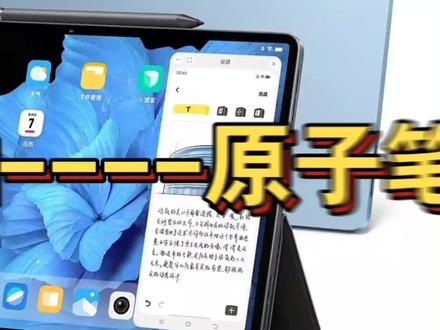 01:55查看AI文稿AI文稿
你知道备忘录的天花板是什么吗?他就是 vivo os o 生的原声笔记原字笔机 viopad 搭配 vio 原字笔机构成了平板学习和工作的最强组合。 打开原子笔记,我们在原子笔记里可以看到笔记代办以及文档功能非常全面,并且拥有优秀的交互体验。 在建立好文本笔记以后,我们可以在文字编辑区上方选择多种排版组件,可以编辑文档标题、分割段落以及段落排序。 不仅如此,通过剩余滑动然后长按,我们就可以完成整段文字的快速移动。 vivo 派的原子笔记还有更多玩法。在原子笔记代办栏,我们可以将需要完成的任务以及工作添加为代办项,代办项内可以设置标签、颜色以及提醒时间。 代办项完成以后,我们就可以通过右滑来取消代办。 在原词笔记文档栏,我们可以直接打开拍的那个所有文档,包括 word 文档、 excel 表格、 ppt 以及 pdf, 并且可以直接在源自脾气内进行编辑。简单的交互操作就可以帮助你提升工作和学习效率,从而更快更便捷的完成学习和工作。
280武威小V零售 05:24查看AI文稿AI文稿
呃,大家好,嗯,今天呢,给大家讲一下我们 vivo 的原体的使用方, 那我们的桌面有一个原子笔记,如果说你的手机找不到这个原子笔记这个软件,可以选择手机屏幕往下滑,有个搜索,搜索栏, 进入原子笔记,找到我们原子笔记,点开那出现这一个界面啊,我们的原子笔记,这是很多的功能,首先的话呢,这上面有个加号,我们可以点加,我们可以随时去记录我们,呃,想要记录的些小,呃,随手笔记啊,或者是一些小的,嗯,一些小的文档啊,比如说,那我们可能走到哪里,或者是我刚刚干了什么事情, 我需要登记,那我在这边随手记录一下 啊,那这,那我们就随手登记一下,然后你把自己忘记了,我们就随手记一下,然后点完成,那这个笔记就做好了,那这次有可能更希望他能编辑更多的东西啊,那我们就可以有个文档,各种功能, word, excel, ppt、 t x t 等,一般我们的办公软件我们都是可以支持我们的手机操作的。新建一个 excel 表啊,你可以给它念个名字, 那这样一个项表我们就可以做了啊,那我们就可以在上面编辑啊,比如说,嗯,姓名, 王水,赵三,李四,对吧?啊,比如说我,他今天是多少号啊? 登记他的工时啊,今天啊,张三上班多长时间啊?上了八个小时啊,李四今天加班了啊,加了十个小时班。 那这里就登记一下,我们可能随手登记一下某某某今年上了多少班时,对吧?然后如果说啊,你需要,可能是我需要添加一个,或者是要添加一个照片,在我们那个下面有图标,有个小加号,这个插入软件啊,插入一下插入按钮,点插入啊,找到一个图片啊,比如我要插入一个随便插入照片,那他的方法是平时是跟我们在 电脑端去操作的是一样的道理, 对吧?这个都可以放大的,比如表格比较操作的比较麻烦啊,这个表格当时可能比较小啊,不好操作啊,你可以把表格放大一点啊,可以放到这里,对吧?那我们需要插入图片的时候,或者需要给这个图片做一个说明啊,看后面,后面再去编辑一些文字,那做一个说 都是可以的。这是我们 excel 表,我们保存打开之后就直接是我们上一次的操作就在上面,那我要我说如果说我需要一些文档,打印一些文档,那我们就可以在新的一个 word 文档需要,比如说我需要打一个通知, 然后然后内容把内容写在上面,然后下面搞上面勾好了之后,这个地方我们也是可以进行编辑的, 把我们的文档编辑成一个比较正常的使用的方式。使用的东西, ppt, 那可能在手机上,手机端的话呢?操作 ppt 的话,嗯,可能是稍微要麻烦一点,因为毕竟我们手机的界面是偏小一点,在没有电脑或者是一些平板大屏的工具之之中,我们需要建立这个我们也是可以操作的,同样可以在我们的手机端去建立一个 ppt 的操作。在下面是 我们 ppt 所用到的一些按钮,都是可以直接用的, 那我们操作的所有的文档或者是记录的东西,我们都是可以在这个地方可以选择同步,语音同步,那这样的话我们所有操作的表格或者是一些文件可以自动上传到我们的云空间,这样的话呢,不用担心我们的手机丢失或者是其他的原因导致你们的资料丢失。 笔记呢?用的最多的还是我们首页的这个手动笔记,因为我们这个笔记的话呢,功能还是比较多的,首先我们可以记录我们自己需要的文字啊,其次的话我们还可以插入我们一些图片啊,录音啊,图片啊,录音啊,或者涂鸦呀,自己想要写东西呀,或者插些表格呀,都是可以的。那么这个是最便利的一个随手的便签, 放在手机里面进行一个收藏,我们要插上什么照片,就把照片插上之后选好了之后可以在上面需要备注的什么名字啊,我们在这上面可以标注什么样的问题,什么什么样的一个文字去叙述他啊,以往自己就忘记了,或者是有录音可以插入一些录音啊,比如说 日常的跟某些人的对话比较重要,那我给他录音,然后上传到这里,也是可以进行保存的。那我们这里的这里我们打点开到首页之后,我们下面还有一个代办,那这个代办有什么作用呢?就是我们可能给自己的生活或者工作安排一些比较重要的事情,怕自己忘记了,那可以在这个地方去编辑,比如说说啊,我们什么时间 好,那我们完成那我们的所有的,呃,要办的事情,什么时间办,什么事情我们都有一个登记,这样的话呢,我们打开我们的一个笔记就能知道我们的什么事情需要办,那如果说我们的所有办的事情非常的多,那我们这个底色也是可以更改的啊,根据我们所突出的颜色啊,去分分析我们这件事情的轻重性, 这是我们原子以及使用的搭车方法啊,感兴趣的小伙伴们可以试试啊,如果有不懂的可以随时私信我们哦。
 00:56查看AI文稿AI文稿
哎,哥,那个位置让我在十分钟之内给他发简历,可是我现在没有电脑。嗯,帮我弄一下,快点快点快点快点, 十分钟。可我现在也没有电脑啊。怎么没电脑就做不了简历了吗?好,别啦,打开原子笔记,点击右上角的新建笔记,然后呢,选择一个模板,直接往下面拉,然后把我们已经复制好的个人信息粘贴上去,点击完成一个简单的模板就 ok 啦。 除此之外呢,我们上面这里还有非常多的分割栏啊。最后给我们的这个弄一下美化,再调整一下纸张的质感,整个氛围就有了。最后一键导出搞定。 有点东西啊,谢啦兄弟。
2.5万vivo广东直播间 02:09查看AI文稿AI文稿
只用手机就能编辑一本杂志,你信吗?本来我是不信的,但最新发布的 vivo olin gos o 神的原子笔记让我看到了希望。 这次我特意精选了两本特别的杂志包拍了一百周年 vivo 创作者,前者是时尚杂志霸主,或者是手机影像的头头,他们都是对美的不同诠释。于是我决定把他们复刻出来, 整活开始。原则笔记预知了多种文字样式、符号、分割线和图文模板。我们只需要对着杂志一字一句编辑排版, 输入好文字后长按拖动,调整具体的文字样式。 我们复刻的杂志终于好了。 现在我们轻易就能使用原子笔记编辑出自己喜欢的杂志书籍,丰富的笔记模板让大家创作的更加轻松。另外,生活小事、人生大事都能添加到最新的代办功能里,办公 恐怖三件套也能直接新建使用了,随时随地都能办公。老板狂喜。 一六六五年,第一本杂志诞生,人们开始阅读这种文字载体。二零二一年,欧审系统的发布,原子笔记成为了新的生产力。从阅读到创作,不管何时何地,都能记录你的想法和 热情。真正的人人都是创作者的时代已经来了。
2398V粉情报局 00:52查看AI文稿AI文稿
有很多小伙伴不知道我们的 vivo 自带的原子笔记是怎样使用的,今天就给大家介绍一下生产力工具原子笔记。对于很多打工人或者学生党来说,原子笔记都是不可或缺的功能。原子笔记提供了诸多设计样式,除了可以直接把模板脱下来使用,还可以手动编辑, 比如添加章节的标题,长按可以更改颜色,可以给不同的段落添加编号,还可以给几句话调整位置都可以通过简单的拖拽来实现。设置好的排版还可以添加分割线,可以随时变换风格和颜色,这样就完成了一份工作总结,还可以直接导出为长途分享。 另外,在笔记界面,左滑还可以设置每篇笔记的重要度,还能够单独添加不同的分类标签。原字笔记还加入了代办事项,已完成的小目标可以通过右滑标注为已完成,还可以设置事件的提醒时间。了解更多用机技巧,快关注我哦!


