苹果16锁屏怎么改
ios 十六终于来了!在经过漫长的等待,我已经将我手上的设备升级到了 ios 十六测试版。先来和大家聊聊 ios 十六最直观的变化就是这个自定义锁屏, 在锁屏界面,长按即可进入自定义锁屏的设置界面。在这里,你可以自定义锁屏时间的显示样式,并且你还可以添加显示一些小组件,例如大家很想要的电量、百分比、天气等信息,方便我们可以在锁屏看到更多信息。 此外,你还可以创建多个不同的锁屏,左右滑动切换使用点击专注模式,还可以自己搭配在不同模式下显示对应的锁屏。此外,由于上面显示的内容变多, 通知消息就被放到了屏幕下方。除了锁屏界面, ios 十六还带来了很多发布会上没提到的新变化,等我详细体验后再和大家继续聊,期待你的关注。
粉丝31.0万获赞335.3万
相关视频
 00:44查看AI文稿AI文稿
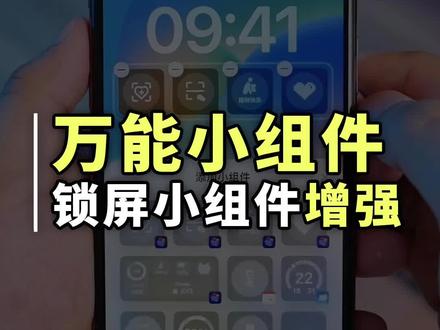
ls 十六正式版终于来了,今天和大家分享一个有趣功能,我发现这个锁屏界面其实是可以高度自定义的,例如上方这一串文字,其实可以显示电量和步数,还可以把健康码扫一扫,甚至表情包放在这里,甚至放一个自定义的动画都可以。设置方法很简单,我们只需要打开最新版万能小主键,找到这个锁屏, 然后选择你喜欢的锁屏主键,设置好保存即可。回到锁屏界面,长按屏幕,选择自定义,点击这里的小主键,找到万能小主键,添加需要的举行或者圆形小主键, 再点击这个空白的小主键,就可以在锁屏实现这些实用又有趣的功能了。除此之外,万能小主键还可以设置更多个性化桌面及桌面小主键,例如圆形图标 x 面板升级了, ivs 十六的用户真的别错过!
1.9万我系XC啊 00:19查看AI文稿AI文稿
iphone 锁屏时间也可以更改样式了?锁屏上的时间可以更改样式了,并且还支持自定义颜色。方法其实很简单,首先在锁屏界面中长按,点击自定选项,再点击时间,就可以更改样式了,并且向左滑动点击彩虹图标,还可以自定义各种颜色,真的是更个性了。
7897小悟空哥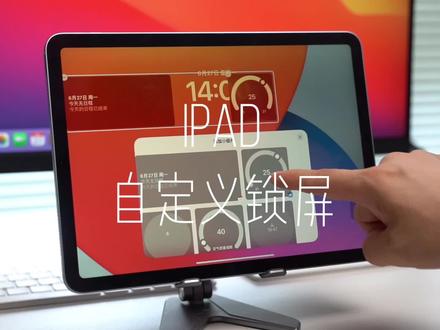 00:29查看AI文稿AI文稿
升级了 ipados 十六的小伙伴都知道 ipad 无法实现自定义锁屏,其实这个功能只不过被苹果隐藏了。打开快捷指令,新建快捷指令,选择打开 app, 搜索 pust, 然后选择 posterboard, 再点击右上角三角形运行按钮,选择底部第四个选项,然后就能进入这个被苹果隐藏的 ipad 自定义锁屏界面,点击时间数字就可以自定义字体和颜色,包括添加一些你常用的小手键,是不是很简单?
4.5万老黑的格调 00:39查看AI文稿AI文稿
抖开屏幕以后从上往下滑,然后长按以后咱就可以设置了。在下哈,保存这阵当素品比这挺好了。然后再自定义是主屏幕,选择咱都喜欢的图片,从照片里头选一只。我刚刚说再来这你都猜猜。 这是飞机。他还可以选择不同的滤镜亮色你自己可以选择哈。任意图片都可以整个,然后年后的时候可以参加, 完成以后还可以算的是否模糊,我个人感觉不模糊,挺好瞧的。你学会了没有?苹果最新的系统都可以试试啊。
451林州宇航科技 00:32查看AI文稿AI文稿
ls 十六居然可以添加超便捷的锁屏小组件了!在锁屏界面不仅可以看到机型面板,还能显示倒计时文字,快捷启动 app 等等,苹果真有你的。 实现的办法很简单,打开我的桌面 sc, 找到锁屏小组件,这里各种锁屏组件,选择你想要的小组件,设置好信息,保存到我的组件,直接下拉锁屏界面,长按屏幕,选择自定选项, 添加小组件中找到 s 小组件,直接拖放到屏幕,然后点击小组件,选择为刚刚保存的样式,点击右上角完成就可以了。是不是很简单,你学会了吗?
3692耿不直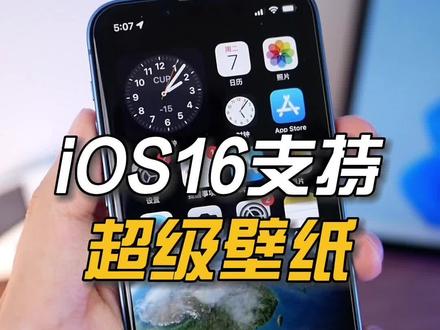 00:27查看AI文稿AI文稿
这次苹果 lv 四十六带来了自定义锁屏功能,在锁屏页面长按后可以选择一个叫做天文类别的壁纸。设置成功后 我发现这个壁纸其实是有一个过渡动态效果的,并且有点似曾相识,直到我拿起我的小米示意好丑我才发现的原因。这个其实和米 ui 的超级壁纸有点类似,不过米 ui 多了一个细屏显示的过度,而 ios 十六式直接从锁屏过渡到桌面有一个动态的效果还是挺有意思的。
310花果科技 00:40查看AI文稿AI文稿
ios 十六锁屏通知引入三种显示方式在 ios 十六中,苹果重新设计了通知系统,将有三种不同的显示方式,分别为数量叠放和列表。这三种数量将用一段简单的文字取代。锁屏上的通知 告诉你有多少条未读通知叠放。从应用中获取所有通知,然后以堆叠的方式展示列表。这是前几年的传统 ios 系统的通知。 你会看到一个所有通知的列表,可以通过从锁屏的底部向上滑动来展开。虽然苹果在 ls 十六提供了三种锁屏通知的显示方式,但遗憾的是无法调整这些通知的显示位置,也就是说,通知只能显示在底部。
833iMyFone 00:34查看AI文稿AI文稿
iphone 锁屏壁纸最正确的设置并不是 ios 十六以后的锁屏界面不好看,而是你不会设置这种层次感满满带紧身效果的锁屏壁纸。首先,相册里打开一张这种带紧身效果的高清壁纸,需要这类壁纸的评论区获取,点击分享键按钮,找到用作墙纸, 调整下尺寸大小,点击完成。如果设为墙纸组的话,发现主屏桌面并不美观,我们应该点击自定主屏幕照片,在另外选择一张图片作为主屏壁纸,调整大小完成。最好设置下模糊效果。这样的锁屏界面跟主屏界面你还满意吗?
5435哎锋数码圈 01:00查看AI文稿AI文稿
这是我的 ipad 的锁屏界面,已经常见 ipad os 十六的小伙伴可能会发现 ipad 是无法长按锁屏进行自定义的,但是我们可以通过这样的一个小方法对 ipad 的锁屏字体进行更换。首先我们打开快递指令 app, 按加号新建选择,打开 app, app 选取框,我们可以搜索 post aboard, 然后我们就轻按这个播放键,运行当前指令,就跳出了这个界面。在底部菜单我们选择 confix, 然后选择这个仅有的配置条目, 你看自定义锁屏界面就出现了,这个时候我们猛戳时钟字体,会发现弹出的是小组件界面,没关系,我们随便添加一个,然后把这个窗口关掉,再去按时钟字体,你就会发现可以更换字体跟颜色了。最后要记得按完成 锁屏,看下效果吧,你看自己就更换好了。目前 ipad os 十六除了锁屏字体的更换之外,其他所有的自定义选项都是无法保 保存,甚至会出现闪退。那不知道是 apple 留了一手呢,还是类似于当年 iphone 上分屏功能的那种残留,也许下个测试版本我就知道答案了。
9348所长bibabo 00:33查看AI文稿AI文稿
如何把 ios 十六的锁屏改成这样?锁屏只显示小时间和天气,也可以改成这样,或者改成这样。首先长按锁屏,滑到右边,点击加号,左上角照片, 选择我制作的专用壁纸,然后双指调节大小,对齐小组件,再点击时间颜色,选择后面的自定义,点入上角的黑色,这样时间就隐身了。最后点添加小组件, 选择自带的时钟小组件和天气小组件,右上角添加,这样就设置好了,是不是很简洁,学会的点个小红心。
1811小苹果科技


