sibelius 如何去掉v.s.

粉丝490获赞2964
相关视频
 03:25查看AI文稿AI文稿
下面我们讲解音符的食指选择,大家可以看到在我们西贝柳斯界面的右下方有一个小键盘, 这个小键盘上的每一个按键对应的就是我们电脑键盘最右侧的数字键盘。 如果我们不小心关掉了小键盘, 在上方功能区中找到视图,勾选小键盘 即可再次显示一二三对应的就是三十二分音符,十六分音符, 八分音符,以此类推,比如我们输入四分音符的 dori, 再输入前八后十六的米发搜,再输入两个八分音符的拉和西,最后输入复点二分音符的降拉。 那么我们就先在数字键盘上摁四 输入 c 和 d, 再按三输入八分音符 e, 再按二输入 f 和 g, 再按三输入八分音符的 a 和 b, 最后先按九激活降号,再按五和数字键盘左下角的点激活复点音符,最后输入 a, 即可输入复点二分音符的降拉。这样我们就成功按我们对音符的实质要求输入了我们想要的长短音符。接下来我讲解休止符的输入。 休止符的输入首先需要先根据我们需要休止的时值长短选择对应的音符。例如,我要在此处添加一个四分休止符,那么我先按数字键盘上的四,选择四分音符, 再去按数字键盘上的零,也就是这个键,即可成功输入一个四分休止符。例如,我要在此处添加一个八分休止符, 那么先按数字键盘上的三选择八分音符,再按数字键盘上的零, 即可成功输入一个八分休止符。如果需要使用复点休止符,那么就先选择音符,再按数字键盘上的点,选择复点,最后按零,即可。添加一个我们需要实知的复点休止符, 以此类推。
 08:33
08:33 07:48查看AI文稿AI文稿
哈喽,大家好,我是晶晶,今天我们要讲四百六十快捷键,平安里边的第一张就是基础音符的输入。 好,首先呢我要说一下,我的电脑是 mate pro, 我没有那个数字键盘,这个东西是我是没有的,我只有一个笔记本, 然后一个鼠标,对吧?它是一个 max 系统的情况下,我要用快捷键的话,哦,或者是我想要呃,很快的找到我的一些内容的话,我就要得去我的设置,我要先去发呀里边找一下我的设置里边的这个快捷键, 然后你可以看见在这个里边就是这是我的快捷键,对吧?里边还有一个 lap dop 就是我们的笔记本的快捷键,然后我按一下, ok, 还有一个东西你们要设置,就是温度系统的情况下,他有一个 f 七到 f 十二的一个功能, f 七到 f 十二的功能是他是主要是负责这个 k 牌上面的这些窗口啊,这些窗口的更改。那你是一个 max 系统的话,你就会发现你的 f 七到 f 十二呢,他是有其他的功能,他是有一个播放啊之类的,我们平时听音乐的时候播放的功能。那你觉得你不用这些功能,什么声音的大小这些你都不需要的情况下,你可以去你电脑的设置键盘,然后你可以将 把 f e f 二等这个功能给他打开,把这个功能给他打开,然后把 f 这个功能你要想操作的话,你也可以给他 调整一下啊,打开就可以了,其实我是不需要的,我现在给你们先看一下,一会我还要再把它关掉啊,然后你现在可以发现我要是按一下 f 七 f 八,他就会在这动 九 f 十十二,对吧?这个你就会以这种方式挪动他,可是我呢是不需要这个方法的,我就会把它关掉, 我就会把它关掉,我不需要这个方法,因为我要来回切换,听那个什么声音的时候,对我来说有点麻烦,所以你把它设置成拉破笔记本的这个设置以后呢,你就可以按一下我们的 option f, 你看 option f 就就一个一个来,就按这个 option f 字母,一直按的话,他就会一直会切 p 盘的一些功能。然后你要比如说我现在跑到最后,我想跑到最前面,我可以按首 opt 加 r, 对吧?我跑跑跑,我要回来,我跑跑跑,我要回来,是吧?我可以按这个, 然后呢你还可以发现你的你有很多的音符,你会发现有些人写这个输入啊,输入写的特 特别好,然后你比如说现在你要输入一个,你看 你就看我的琵琶上面的音符是怎么走的,对吧?你就会就不用动鼠标的情况下,你就可以以这种方式来去输入。那我是怎么输入呢?你比如说你现在看你的 macbook 上面的一啊一数字一, 他就会变成三十二分音符,然后十六分音符,然后八分音符,四分音符,呃,这个二分音符 全音符,对吧?然后你再按一下七,他就会变成一个还原号啊,生号、降号,对吧?啊?所以这个呢就是属于是你的,你的这个上面的数字呢,他就控制这这个这些板块,这些板块, 可是他控制不了这些板块,因为我们在拉多自己的,就是笔记本自己设置里边的快捷键里边,哦,我没有设置这三个按钮,那个 accent staccatotenutle, 我要设置的话,我就会刚把打开我刚才的这个设置板块里边的我的快捷键,对吧? 然后你还有一个就是说是底下我们的这个微信,你比如说你写四不合声的时候,你会用到它 option 加一, opine 加二, opin 加三, opin 加四,你就会发现它会变颜色,然后你也可以就是 换,把它换,换成你想要的这个声部,对吧?他就会变。你现在不想输入任何音符的情况下,你就点你的笔记本上面的 esc, sk 这个键点点一下他就会从这个里边出来,你看你的鼠标, 鼠标上面的已经没有颜色,它是一个黑色,还有一个就是说是你的每一个音符的字母,就是名称啊,音名啊,就比如说我们知道的 abcdefg, 对吧? 你就可以按照这个 a, 你看,你看,你看,输入之前,你点一下你的这个输入的这个小节的这个修制符啊,然后你开始按字母 n and 是 no, 就是音符的意思,然后我们开始点我们的,比如说我们现在, 对吧?我就按了一下 a, b, c, d, e, f, g, 这因为 a, b, c, d, e, f, g 就是我们的音符的名称,对吧? 然后 a, b, c, d, e, f, g, 对吧?对吧?我的音符他就会出来 c, d, f, g, e, b, a, 对吧?然后你现在,比如说现在看 的是一整个一个小节的音符,你想把它往上调,或者是往下一个一个八度的情况下,你可以按一下卡曼的卡曼键,加一个上下左右的上,你就会让他往上走, 往下按的话你就会让他往下走,知道了吧?这个应该是最简单的一个操作, 还有一个就是说让我可以打开一下,我自己设置,你看我现在这边是 no, 不是,刚才给你们说的就是我,我们现在要设置的呢,就是在 kpad 里边的这些东西,这个东西就叫做小键盘吗? kpad, 然后这个是 k pat, 你在你的快捷键里边找到你想要设置的这个内容,你再去调整。比如说我现在是打开我的我的快捷键里边,我的 k pat 里边,比如说我的这个 read a dot 付点音符,付点在这个地方,然后付点是我的是应该是 option 加一个句号,对吧? articulation 里边有一个 staccato, tinoto 和 accent, 这个我把它设置成了 accent, 是,嗯,是 ctrl a, 然后 star 头把它设置成了 ctrl s, 然后停顿头把它设置成了 ctrl d, 然后比如说 ok, 然后我现在,比如说现在想要输入一个音符的话,我现在选择一个音符,然后我选择一个甜度多的快捷键,就是 ctrl d, 这是我自己设置的啊,你们要需要你们自己去设置就行了。然后我比如说现在想输一个 c, 就是一个刀,你就会看见他上面就有一个铁路土的标志,而且我的这个鼠标上面这个他也是一直是带着这个铁路土,那我要取消他的话呢?就是说是 control, 第一下我的下一个音符不会有这个停顿头的标志了,对吧?所以你们可以就是按照你们自己的需求去调整你们 k 派和你们键盘上面的快捷键,可以自行去调整,你也可以用电脑本身已经有的快捷键,所以今天就到此为止。还有一个就是说希望大家能够 强迫自己去用键盘去输入,多多少少,你用一两个星期强迫自己去用键盘输入你脑子里边的音符,然后他的这个节奏,然后每个音符你想要的一些感觉啊, 强迫自己一定要去学,因为学会了以后你就会发现你输入音符的速度会越来越快,而你的速度快起来的时候,你所做的作曲的速度也会快起来,然后你不会是因为你光想着写这一个音符的时候,把后面的一些零 会忘掉,知道吧?所以大家请强迫自己去用快捷键,或者是用这快速的方法来去调整你的这个音乐啊,创作你的音乐。好,今天就到此为止,我们明天见,拜拜。
349晶晶又在写歌 02:58查看AI文稿AI文稿
此处我们将补充两个功能相对应的快捷键,第一个快捷键为撤销 command 加 z。 第二个快捷键为重做 com 加外。撤销。简单来说就是返回上一步的操作,重做就是再次前进到下一步的操作。当然,重做也可以理解为反撤销。 此处我随意地输入一些音符和表情术语,进行一个撤销和重做的功能演示。 当我使用卡曼的加 z, 大家可以看到它一直在往我们上一步的操作进行返回。当我使用卡曼的加外, 它将一直前进到我们刚才的操作的最后一步。 注意,撤销和重做的范围为本次打开工程的第一步到最后一步。举例说明,比如说你本次打开工程是一张空白乐谱,当你输入了半个小时的音符之后,在这当中呢,我们可能进行了上百次的 软件操作。当你持续的去使用撤销 com 的加 z 的快捷键,你可以一直回到最初的空白乐谱。同理,当你持续的使用重做 com 的加外功能,可以一直前进到最后一步操作。 但是刚才我也强调了范围为本次打开工程的第一步和最后一步。也就是说,当你制作完乐谱后,保存并且关闭工程, 那么当你再次打开工程后,本次打开工程的页面将被重新记录为范围的第一步。此时你使用撤销与反撤销功能是没有作用的, 只有继续对乐谱进行新的操作,才能再次使用撒销与重做功能。此处我 我关闭我们这份乐谱。当我再次打开使用快捷键 command 加 z, 大家可以看见普面是没有任何的变化的。当我继续输入新的音符, 这时当我使用 command 加 z 才会再次生效,同里 command 加外也会再次生效。
 03:06查看AI文稿AI文稿
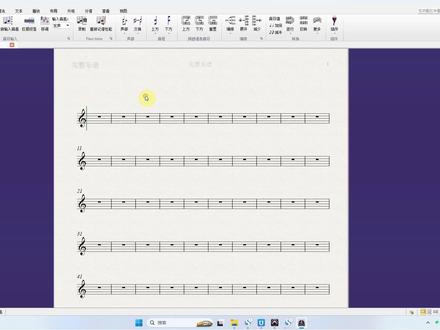
接下来我们讲解在西贝柳寺中如何播放我们的音符。首先,我先随意地输入一些音符, 播放的快捷键为 p, 停止播放或从当前光标处继续播放的快捷键为空格键。 例如,我希望从第二小节处开始播放,那么我先选择第二小节的第一个音符后再去按 p, 这样我们即可从当前音符处开始播放。当我们希望停止时,敲击空格键,即可在此处停止播放。敲击空格。 如果我们希望从刚才停止的位置继续进行播放,那么我们继续敲击空格键,即可从现有的光标处继续进行播放。 如果我们希望从前方的某一个位置进行播放,例如这里,那么我们选中这里的音符,再按 p, 即可从此处继续进行播放。 另外,播放音符的速度也是可以调整的,此处我们需要在上方功能区中 找到视图,再勾选传书,我们即可通过调整播放速度的控制条进行播放速度的调整。例如,我先拖至一百四十二。 以上就是我们西贝柳斯的播放功能与停滞讲解。
 00:44查看AI文稿AI文稿
关于怎么隐藏拍号,相信大家都碰到过这样的问题,我们在制作完上面需要在下面开头添加拍号的时候,在上面的结尾处会有一个拍号的提醒,如果我们不想要这个提醒该怎么办呢? 我们先正常操作一下,如果我们点击添加拍号,选择一个四次拍的拍号,正常添加上去,这个时候会在上面结尾有提示,这样显然是不行的。 其实很简单,我们让人重复之前的操作,选择拍号,点击下面选择更多选项,这个时候出来一个对话框,我们只需要把允许警示勾去掉, 设置好相应的拍号,然后点击确定,然后正常添加拍号就可以了。记住了吗?如果记住的话,点个关注支持一下,后面分享更多实用小技巧。
63原声文化 08:06查看AI文稿AI文稿
哈喽,大家好,我是晶晶,今天我们要讲各种布局的那些事,还有一些对齐,以及嗯,隐藏功能,加上一些音符的距离之间之类的一些内容。啊, 好,就是我们先看一下啊,你看他的这些,我的这个 f 都写的不是很整齐,对吧?嗯,因为我们平时写的时候你就会觉得,哎,我快速把它写完就好了,我就没有必要去调整它,其实我们应该是调整它的,我们要垂直对齐两个或或以上的一些 这个表情技巧和其他一些类型的东西的时候,我们要干什么呢?首先呢就是我们要选择选一下他,把这几个都选好,选好了以后呢,我们要按一下卡曼 cc, 让他 垂直在一个水平线上,在一个线上对齐,那比如说我希望他们就是水平线上,就是水平对齐的情况下呢?我们比如说从这个地方 把这个先选好,然后让他水平对齐的情况下,我们要按一下卡曼 shiftr, 你看他们现在都在一个水平线上,虽然我这个比较还不是很齐。啊,那那样子的话我再把它选一下,然后我再按一下看慢是 c, 你看他就齐了,这样看起来是不是更舒服一点,对不对?然后有时候我们会发现有这样子的一个情况,我把它放大, 比如说我们这个音符我们自己写的时候就把它写的比较挤,或者是 sp 流是本身 系统本身会给他把你写把,把这个音符会给你写的比较挤,这种时候我们要干什么呢?我们可以重新给他安排一下他的这个重重置一下音符的距离,重置音符距离呢?就是卡曼西服安,然后他就他就正常了,对吧? 他这样就正常了。然后你还可以看见,比如说我下面写了,比如说这是他的那个字,那个歌词啊,然后你就觉得,哎,这歌词看起来有点不整齐,你想重新重置一下,重重重置一下他的这个歌词的位置,然后你先可以把它全选 全选,然后你可以按一下卡曼 cfp、 卡曼 cp, 你看的全都 歌词啊什么的都会回到这个原来的查自己该有该该在的地方。你看我这边是五个小节吗?我这边也是五个小节, 这边也是五个,那我希望我每一个这个段落呢是四个小小结,呃,一个为一个基准的,这样子的话,比如说我的谱子就会看起来没有那么复杂吗?我就可以按一下 options m, 你看他这边是四个,然后这边我再弄一下,把它弄成四个, 然后这边已经是四个了,这边弄一下,哦,不是,是这样子的话,我就会看我我的谱子就会看起来比较舒服。 比如说我们现在需要一个,要是从这个 ok, 那大家这个地方,我开始从这个地方要有下一个分页的情况下,我希望他有一个分页的情况下,我就把这个小节线啊,我就把这个小节 先选一下,然后按一下卡曼,再加一下 nt 键,你看他就直接给我开始分页了,他就直接给我开始分页了。那我现在比如需要创建一个特殊的分页的情况下,比如说这个分页后面我需要一张白纸啊, 那我就直接就比如说我这边也是按一下这个小结我需要的地方,然后我按一下。我品是分页,然后我中间需要一个白白白纸吗?你看他这边他就给我, 他就从这一方开始给我分段了,分完段了以后这边就继续开始了啊,这个你都会需要的,你以后要写大谱子的情况下,你都会需要这些东西的,所以你们大家就是经常希望能够用起来啊。还有一个 这就是位置的调整,位置的调整,其实这个我以前也讲过,好像是我忘了,我看一下,比如说我现在按一下,按一下这个,然后我按一下 option 键,然后往上走,你就会可以看见他这个高音谱之间啊,他的距离就开始有变化, 上下上下都有变化。那我现在要是不想这样子慢慢慢的去调整的情况下,我可以按住卡曼键和 op 神键一起,然后按上下键,你看, 嗯,就可以很容易的去调整了。比如说,比如说我们写了一个谱子啊,可是这个谱子你可以看见,比如说我这个 vo 啦总体亲他呢,这个不到这一段呢,他是没有这个内容的,这种情况下我们要怎么办呢?我们首先可以把这个隐藏起来, 怎么去隐藏呢?我们可以这样把它选好,先把它选好,然后按一下可慢是 option, 然后按一下 h 字母 h, 你看我的这边就是我没有写任何音符的这个乐器,他就可以被隐藏起来,这样子的话我的谱子看起来会更更方便。 那比如说你会跟我说晶晶,我比如说是想隐藏这样子带音符的小杰,那我怎么去隐藏?你可以把它先选好你需要隐藏的地方,然后按一下卡曼 shift, 他就会被隐藏,你自己看得见啊,他自己会被隐藏,打印的时候这个东西是没有的。你比如说我选择了一个小区,然后我希望这个音符之间的距离,呃,再紧一点,或者是再宽一点的情况下,我可以按一下 option shift 左右键的左键啊,我可以让它宽右键, 我可以让他更更窄一些,知道吧?这个我都可以自行去调整。那我现在比如说把它弄得特别窄,我又想回到我刚刚的最初的那个状态的情况下,我可以按一下 卡曼 shift n, 他就回到了最初的状态。无论是你现在把他写成了什么样子,也比如说写的特别特别紧,这些都已经看不见了,那你就可以按一下卡曼 shift n, 他就会回到原来的样子,知道吧? 所以今天打给大家说了好多好多好多内容。还有一个就是说,比如说很多人会跟我说这个音符上面要写的那个指法,就是第一指啊,第五指,第二指那种指法,你可以在这里选,就比如说选择了一个音符吗?在 上面你要去写,然后你在 text 里边,文字里边找到这个 fingering, fingering, fingering, 这一二三四这个 fingering, 然后你就上面可以写一,然后按一下空格,二啊二, 然后三,然后四,对吧?第一第二,第三第四,执法吗?执法你就写了吗?然后他会自动就按着空格,你就自动可以写你需要手指的这个数字,然后呢?你可以就是选择一下他,然后按一下卡曼 ca, 我之前也说过,就是怎么去选择, 你看你看,你看,比如说我选择了一个,然后你需要全部都一起调整这四个小结,全部一起调整的情况下,你按一下一个执法的这个数字,然后按一下卡曼是 a, 我在上一个视频当中已经讲过这个,然后你可以按 看一下卡曼,这样,然后上下走动你就可以,你就可以把它拖到很整齐的,把它拖到你需要拖的地方,你看这是很很很容易的一个方法,这是一个布局的一个方法啊,所以大家可以用起来啊, 无论是呃执法也罢,或者是和弦名称也罢,都可以用这种方向,就就就是直接就是给他调整好,调整好统一的一个位置啊。 好,今天就到此为止了,希望大家能够把它记下来,然后用到自己的谱子里边啊。好,我们下一个视频见,拜拜。
512晶晶又在写歌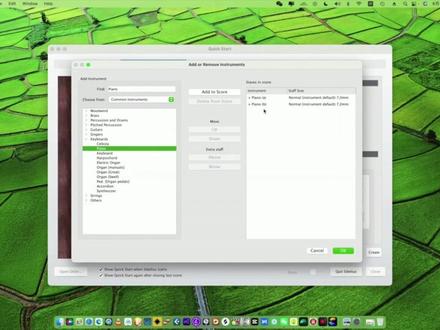 04:48查看AI文稿AI文稿
哈喽,大家好,我是晶晶,今天我们要讲 cba 流苏里边如何去写吉他的扫弦。 好,我们话不多说啊,先先弄一个空表你,你把你的四百六十打开,然后我们添加一个平安。哦, 你有可能会跟我说,我为什么要加一个钢琴,因为我们要先写一吉他的节奏型, 你脑海里边先想一下你的节奏型是什么样子,然后我们留一个高音谱表就好啊。 ok, 然后我皮卡诺加了,然后我是四四排,你这样我自己知道啊,是四四排还是四三排 啊?把速度加上,然后要是有调的话就把调调加上,要是 没有的话就没有,然后把你的你他扫弦,扫弦 ctrl 的晶晶, 嗯,首先我们要想一下我们的吉他的节奏是什么样子,你有可能有自己的节奏,你也有可能没有自己的节奏,所以我们也,呃,就大大大大大大就以这个来去作为一个示范吧。好吧,然后都, 嗯,咚咚咚咚咚咚。然后我们这边有一个 眼影把它延下来,然后把这个我们重复一下,然后我们给他写一个,给他添加上这个和弦,给他写一个 c, 然后给他写一个 a mine, 然后给他,嗯,给他写一个 f g, 比如说你现在把这个和弦都已经写好了,然后你把它全都,或者是这样也行,然后你要得去 text 文本嘛,然后插件 plus to realize course symbols, 把它点一下,在这个地方 course style 是什么样的?和弦的风格就是 course follows go written, 就是你的和弦要呃,根据你给的这个节奏型节奏型 来去把这个和弦铺给吉他上面,因为我们这边选了一个,让他呃在写这个和弦的时候把这个吉他也写上,然后这一方选选选 piano, 因为他要从呃钢琴的这个 节奏型来去铺吗?然后 ok, 吉他上面的这个吉他下面的和弦是按照这个钢琴上面的这个节奏型来的, 对吧?然后你要听的时候你要让他弹起来,他必须要得有个噔噔噔噔噔噔,对吧?好,我们现在到这个 play, 然后把这个 leaf play 吧给打开,让他有一个人的模仿的模拟的这种模式啊,然后去 plugins 把这个 strummer, 这 strummer 就是扫弦嘛,把它打开, 打开之前肯定要把全部和弦先选好,然后再去 plugins 把这个 strummer 打开, 然后这个地方呢?我们要 use use pattern 和。呃这个 d d u d 是什么东西?就 d 是 down 往下, up 是往上的的意思,所以你要想你的这个节奏大大大大大大的意思就 就说是我觉得这个是对的啊,下下上下上下,对,然后我们这方用 dex, 好,我们 ok 一下,好,我们继续。这个时候呢,我们要把这个 mixer 打开, mixer 在 play 这个地方把 mixer 打开, 然后把钢琴的声音啊,把他拉下来,让他变成就是无声音,不要让钢琴出现声音,因为钢琴在这个里面只是在负责我们的这个节奏型,让他这个和弦根据他的节奏型把这个吉他的节奏型写出来,所以没有必要让他出声。 我们把 miss 关掉,然后因为我们现在已经把扫弦的上下的手法都已经写好了吗?写好了以后我们现在听一下。 嗯,非常完美的给你呈现了吉他的扫弦的一个部分,然后呢就是也是让一些不会写吉他和弦的朋友们,用吉他的这个和弦的方法 铺了一下吉他的这个整体的和弦,对吧?是不是很好?所以我觉得今天的这个内容对大家其实应该是有很大的帮助的。 呃,希望大家能够点赞关注,然后把我推荐给你们身边的更多的朋友们,让大家都知道我是晶晶。好,那我们下个视视频见,拜拜。
59晶晶又在写歌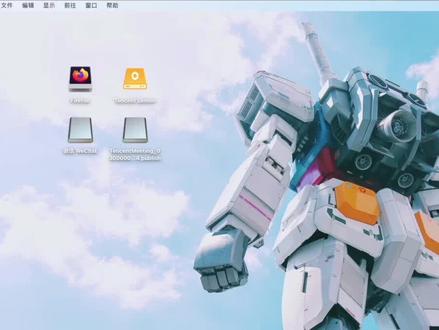 00:57查看AI文稿AI文稿
你有没有发现麦克桌面上会时不时新增一些奇怪的图标,仔细一看是你刚安装过的软件,那这些图标有什么用?能删除吗?你双击打开这些图标,发现内容就是你之前用的软件安装包。麦克中的软件安装包大多数是 dmg 格式, 这种格式其实是一个镜像,你可以理解为 windows 中的 iso 镜像文件。你双击运行时,麦克 os 会把 dmg 的镜像在访达里映射为一个驱动器的样子,同时桌面上也会有相应的应收。当你软件安装完成之后,直接在桌面相应的图标或者访答里面推出它就可以了, 就好像你 u 盘用完了,推出是一个道理,对系统和软件没有任何影响。另外,我们这里可以在访达的偏好设置里把这一项勾掉,这样就只会在访达里面显示,他们 不再会从桌面上显示你的软件安装包的图标和外置存储的图标了,这样你的桌面就清净了,快去试试吧!
1137PengTV数码


