酷家乐客厅瓷砖背景设计全过程

粉丝3.4万获赞25.6万
相关视频
 03:31查看AI文稿AI文稿
前两天发了一张这样的图,有朋友问老师啊,像图中这样的沙发背景墙是如何制作的?其实非常简单啊, 我们打开软件,进入定制库,全屋家具定制,我们这个面背景墙全部用的是板材来做的,产品库中选择 op 库,面向板件选择背板,拖拽一个幺八背板放到我们心中,首先啊,切换一下空间,切换到拉伸的一个状态,拖拽让他高度和我们的房间等高, 稍微调的窄一些,稍微调的窄一些,我们看一眼图,查一下板垫啊,一二三四五五个背板啊,加一个木板条,那么有几个背板,我们就镇列出来几个。 好,上方点击线性阵列,点击我们的墙面,当图面出现黄色的箭头,证明是水平正交的,在上方调整一下个数,数量是五两下回车。好,切 换空间,移动一下,稍微调整一下板件的一个位置,先不用管啊,我们只不过是留出空间啊,编辑我们的板件。好,选择第一款,我们在右侧锁定右方,给到一个宽度,可以给到二百五十。好,第二块板件我们拖过来,拖过来第二块板件,因为是这个大理石的岩板啊,我们需要把它做的宽一些,锁定右方,我们给到 三米三的一个状态,我们来看一下第三块板件是覆盖在大理石之上的啊,所以他有一定的厚度。好,我们来做第三块板材, 拖一个过来,首先锁定后方,给出一个厚度,给到五十,让他突出我们的表面,再调整他们之间的间距啊,比如我们给到八百,好,调整他本身的距离啊。锁定右方这块,我们给到两米的一个长度,好拖拽,我们第四块板脚移动过来,看一眼效果图啊。 第四块板件大概我们给出一个六百五的宽度,所内用方,我们给到六百五,他同样啊也做一个突出五十的一个后果好找。我们的第五块板件 已经到了薄些之外,没有关系,拨过来,拨过来,好让他们相贴合啊。这块板件我们给到四百的宽度,锁定右方给到四百, 好,这是我们用版件做出的整个造型啊。最后一块我们向后退,在产品库中点击向后退啊,点击产品库,选择放大镜,搜索木格条,就这一款可调木格条,放在模型中, 切换下控件,将移动切换缩放,拉伸一下他的尺寸,好使他和板件相互完全贴合,可调不隔条,不仅可以随意的调节 长宽,高级参数中还可以调整板件的啊,一个具体的参数,板缝是多少?这个板条是多宽啊?这里我们板缝给他五, 板条稍微给他宽一些,给他三十,这是我们的一个板件。好,下面我给我们来给一下材质啊,检测材质就比较简单了,我们直接吸取旁边白色的柜门材质。刷刷刷刷刷,给我们的岩板一个材质风格替换中啊,选择柜体材质, 这块是老师自己上传的一个材质啊,我们选择好重点来了,注意往往给了这个材质石材的一个贴图之后,会发现方向和大小是不对的,像这个方向是不对,大小还有分格, 应该怎么办?双击版键,进入编辑参数设置中啊,在下方高级参数可以调整,角度选择为九十度,将铺贴方式由平铺改为拉伸, 那这样我们的纹理就恢复正确了。好,这是我们这个发光背景墙的啊!一个制作令全国定制关注柏然,带你速度通关库家乐!
783柏然老师教效果图设计 02:33查看AI文稿AI文稿
嗨,姐妹们,什么叫一入花专深似海?我算是领回到了日系风摩洛哥法式风善大块这么大,这也太纠结了吧! 大聪明,我今天就来分享选装 p 图数,有手就能学,视频有点长,建议收藏吃灰。步骤一,选砖截图或拍下你喜欢的妆,要俯拍不变形哦,截图成这样。 步骤二,排列打开你的手机 p 图软件,把瓷砖按照你想要的样子拼图排列,如果是规则排列,就可跳过这一步。步骤三,上传, 打开库加勒,上传你的小花砖,选择首页模型管理,选择材质库,选择创造素材,点击材质贴图,材质设置都要选择瓷砖类哦。紧接着就可以把刚刚 p 的图上传啦,前面我们 p 了四块三百乘三百的,那上传的尺寸就应该 选择六百乘六百,点击确认就完成啦。步骤四,创造一个卫生间,用画户型的工具画出一个房间, 分个干湿区,切换三 d 模式,在公共库里选择马桶、浴缸等组件,随意放置即可,不能拥有的东西就让它出现在图纸上吧。步骤五,终于到铺砖环节啦选择左上角我的 选择上传建模就可以找到刚刚上传的图片,直接拖动图片到你想铺贴的地方,你可以多上传几种瓷砖,一一尝试。 铺砖的时候按住 ctrl 或者 come 的可以选择单面。那问题来了,如果想要半墙的效果怎么办呢?选择单面墙,点击背景墙设计,画出你想要半墙的区域,设置一个一米二的 竖直,然后我们找一个普通的小白砖去搭配上半墙,左边设置可以随意更改小白砖的尺寸我们改成十五厘米一格的小白砖,让我们来看看效果吧。 哎,慢着落收了一个,如果想要更便捷的铺贴,可以选择复制,然后一键粘贴哦。如果你喜欢精致复古,可以喜欢粉粉嫩嫩的话,可以 结尾分享一些必坑经验。一,这是同样一块砖在墙和地的不同效果,这不是魔法,所以说墙地砖不建议选同款。 第二,太花哨的砖连续拼贴会看的头晕,尽量不要选,容易看腻哦。第三,主色不超过两种,我们普通人撞色还需谨慎。另外这个方法还可以用来选装饰画,感兴趣的话可以关注我,下次一定分享。
208奶油大方的家🍰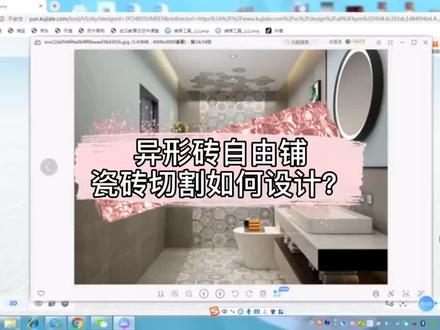 03:25查看AI文稿AI文稿
哈喽,大家好,我是三人行糖糖。前段时间我们画了一个北欧风格的浴室,有很多小伙伴问我就是顶上的这个瓷砖是如何来铺贴的,那这节课我们主要来讲一下,就是这种瓷砖的一个铺贴方式,以及我们瓷砖啊就是裁剪的一个方式啊, 我们顶墙地都是一样的设计,那我就以简单的以这个方案当中的地面,然后来示范一下。首先我们进入到地台设计,那我们看一下这个方案当中他的顶上又是白墙,然后啊放了一些异形的砖,对吧?这个时候我们需要点击这个区域进入材质编辑, 进入之后在左侧的公共素材库点击找到瓷砖,找到我们的异形砖,好,选择一款你要用的异形砖,假设我就是这一款,我们拖拉放入,放入之后点击瓷砖,在右侧这边会有一个拖拽铺贴,点击一下,点击连续直播, 然后铺设一个区域,那假设我就铺这么宽,铺好之后我们可以选中里面的瓷砖进行删除,然后让他不是那么有序的排列是打打乱的,有啊,就是不规则的就可以了, 就是通过这种方式,然后去实现我们图片当中的这个效果。那还有一种就是地板跟这种异形状的一个啊铺贴,对吧?这这上面我们首先在这边找到一个地板, 那假设我就用这块地板,我们选中这个地板,然后入按住我们的键盘上的二特件,确定满铺,满铺之后找到我们的异形砖 拖拉放入,放入之后点击连续制服,放到我们想要的一个位置,这时候其实你也可以通过画一个区域, 假设我画一个这样的数据吧,我在这边来铺贴我们的隐形砖,把这里设置为起铺点,从这里开始铺设,那我们实现一个满布 这种方式也是可以的啊。那还有一种情况,就是比如说我就想用这款瓷砖,还有这款瓷砖,然后拼成这样子一个正六边形的瓷砖造型,我们可以选中瓷砖,然后在左侧这边找到瓷砖加工,点击定型切割,然后在形状这一块选中,找到我们的正六边形, 确定之后,我们可以通过设置他的边长来确定他的一个尺寸,那假设这边我就是要给到四百,然后确定,这样我们一个正六边形的瓷砖就做好了,切割好了,那白色的也是一样的,重复同样的一个操作, 确定我们这两块瓷砖就啊切割好了, 切割好之后我们可以复制,对吧?然后给他进行一个铺设, 像这种方式都是可以的啊。那还有一种就是瓷砖的一个人字形铺法,其实我们也是可以实现的啊,假设拖一块瓷砖,对吧?然后选中他,我们点击一行切割,给他切成平行四边形,确定,然后我们再复制一个 出来,放在这边改变一下他的一个角度,改为一百三十五度,然后确定通过旋转, 这边也给他旋转, 然后把这个复制一个过来,把它拼贴在一起,这个删掉,然后我们按住剩余的键复制, 还可以再次按住 shift 键复制,这种造型都是可以做出来的啊。
195三人行必有唐棠焉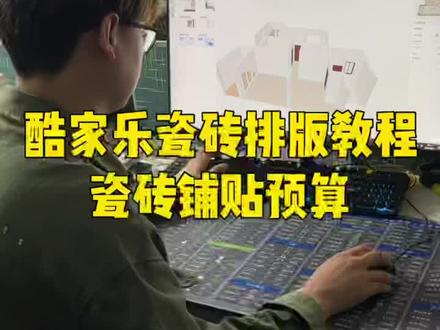 02:11查看AI文稿AI文稿
哎,老师老师,嗯,怎么在库家乐软件里面做瓷砖铺贴和预算呢?首先我们先点击清空,清空掉所有的家具软装,留下原始的一个墙体户型,之后我们点击左边的户型,选择进入行业库,选择全屋硬装工具, 进入硬装界面,我们点击瓷砖,然后选择任意一个铺贴的样式,接下来我们选择第一个铺贴的界面,然后我们点击材质,连续对所有的房间做一个通铺,我们继续放大,将他的过门石和他对应的房间全部选中,依次来点击 依次点击,点击完成之后点击确定,点击确定,然后点击另一个界面,点击铺贴编辑,在这里面我们就可以选择整个的一个界面铺贴在左 左边呢,可以选择铺贴的方式以及他的一个瓷砖自定义的一个尺寸,我们全部根据自己的需求选择,然后点击点击设置起铺点,那我在这里比如设置一个从入户门的位置,点击设置,设置好之后点击保存, 再点击退出,再点击退出硬装工具。在这个界面我们点击图纸清单,导出施工的一个图纸, 在我们这里地平布置图上面,我们就可以看到我们铺的一个预览的效果,和我们对应的一个要铺多少瓷砖的一个预算,哎,还可以将它下载下来。 李老师,这个方法好啊,我也想学这个库加乐软件,你们有相关的资料推荐我一下,那我推荐你这本全屋定制库加乐效果图的书籍,书籍内容全面,从咱们最开始库加乐软 软件的获取和登录库加的账号开始,教你咱们户型的创建以及墙面柱,他对应的每一个尺寸的画法,还有平面立面的一个绘制,同时还包含咱们的难点,像咱们 橱柜、衣柜、鞋柜、洗衣机柜定制柜体的绘制,还有咱们吊顶灯光漫然漫漫游渲染,他全部都有对应的讲解,而且还有参数的设置,非常全面,全书都是采用彩印的方式,我把这本书放在视频左下角,小黄车对于学习酷家乐的你肯定有帮助的。
1390酷家乐教学大木设计


猜你喜欢
- 3000小花花