prism有中文版吗
大家好,今天给大家详细的介绍一下 prism 九点五点幺最新版的安装教程,我们下载完之后得到一个压缩包,我们先双击解压, 解压之后呢,得到这个文件,我们直接双击进行安装, 这个时候他会让我输入卡号, 这个是一机一码的,用过一次就不能用了,我们输入新的卡号登录一下, 等着他再加载一会,我们这里可以更改安装位置,也可以默认, 这个过程可能需要几分钟,请大家耐心等待一下。 这时候我们发现桌面上有两个图标了, chinese 的中文版,一个是默认的英文版, 进来之后我们默认是一个中文版的,第一次启动可能会有一点慢,请大家耐心等待一会。那之后呢,他会先跳转一个使用视频,我们不需要这一个,根据自己的需求 开始作图就好了。那么这个是中文版, 我们可以先关掉,如果有同学习惯用英文版,我们可以用英文版的, 也是一样的,大家根据需要做图就好了。 好的,以上是安装教程,谢谢大家。

粉丝515获赞2060
相关视频
 06:34查看AI文稿AI文稿
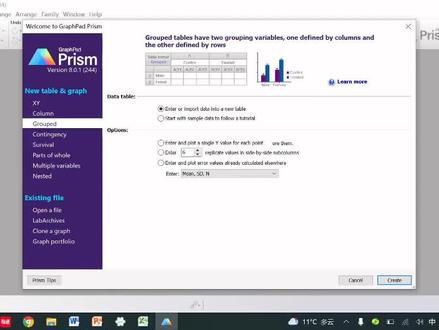
同学们大家好,今天我们来讲一下科研小白如何利用 graphite prison 绘图软件秒化带误差值的图形,非常的简单方便,我强烈推荐你来学习一下。那么首先我们使用的软件是 graphite prison 八点零点一的版本, 我们打开软件,那么出现了这样一个界面,因为我们今天画的是柱形图,所以我们选择第三个 group 这个选项,那上面的选项呢?我们就默认他是第一项,那下面我们选择中间这个选项, 那这个数字呢,代表的是你选择的平行数据的个数,一般想要生成误差,误差值的话,那肯定要大于三个数据,你可以选择三,也可以选择四五六,就根据你的平行数据的个数来选择。那么今天呢,由于我的数据 我的例子呢是六个平行,所以我把它选择成六,然后我们点击 gicrate, 然后呢就生成了一个 project, 那么我把我事先准备好的这个数据复制一下, 点击第一个框,然后我们鼠标呢右键点击这个 pest, 粘贴一下我们的数据, 那这样就是我们数据粘贴在这个数据框里的一个情况了, 我们可以看到我是三个分组,呃,对照组,然后模型组以及这个处理组,那一共每组呢都是六个平行,然后想选择的指标呢,是这 一些严性因子的一个指标。那么接下来我们点击下方的这个 view graphs, 就能够生成我们需要的一个比较粗糙的原图了, 我们可以看到那就是这样一个图形,那点击 plot 呢?我们可以根据自己的需求选择是选择 sd 还是 sem 的一个误差标准, 点击 ok 就可以看到在这个生成了一个比较粗糙的一个图形啊, 那这个看起来不是那么好看,那接下来呢,我进行一些简单的修饰,简单的美化,使它看起来能够更美观一些。那由于这个横坐标呢,我们不是特别的需要,那么我们左 键点击他点击 delete 就可以删除了,那上边呢,也是一样的,然后给他来一个中国标吧, 都是可以编辑的,那么我们点击这个右侧的,都是可以随意的移动他的位置的,找到你自己觉得合适的位置就行,也可以给他缩小字符合适的大小, 然后变换他的字体,我们选择新罗马,或者是加粗还是不加粗都是根据你的需求来的。 那接下来我们简单的进行一下修饰, 当然横坐标也是可以修改它的一个 size, 缩小之后呢,可以看到它现在是一个平行的一个字体啊,不是斜体了,那我们选择新罗马,这样看起来是不是美观了一些,当然了我们也可以调换它的颜色, 我们双击柱形图,依次选择这三个选项。那么第一个 feel 吗?那就是填充他的一个颜色,选择自己喜欢的颜色就行。 那第二个 boder 就是他的一个边框,粗细选择一是比较合适的, 那这部分就是一个误差值的一个修饰,前面这两个都是默认的,那这个我们选择 boss 就上下都有他的误差线, 粗细的话选择二分之一或者一其实都可以,那这个我们就默认他是二分之一吧,太粗了,好像也不是十分的好看,接下来我们调整第二个和第三个柱形图, 点击, ok, 看一下效果。那么简单的效果呢?就是这样一个情况,那你会不会觉得他们的编剧太宽了呢?其实我们双击他也是可以进行调整的, 那么我们双击完之后,点击这 graphs items, 设置他的一个编剧,那第一个默认是百分之百,第二个我们调整一下,变成百分之二十看看,第三 变成百分之五十,最后两个变成二十,我们看一下效果,点击, ok, 这样是不是就美观了一些呢?那么我们接下来想要导出图片的话,点击 export, 设置你想要的图形的名字,我们先将它设成 a, 点击 ford, 点击你想要保存的一个文件夹,那我们先将它保存在桌面上吧。 那这个图片的形式,我们默认他是 efm emf, 因为下边的好像不是 我这个软件,好像下边配音这里有点是不保存不了了,那我点击, ok, 返回到桌面,你看一下他的一个 效果, 我们先建一个新的 word, 那我们先建一下一个 word, 打开, 我们复制粘贴一下刚刚的这个文件,你看一下他在 word 里的效果, 嗯,还是比较清晰的。那么今天的教程呢,到此结束,谢谢大家。
3891香菜火锅(科研绘图版)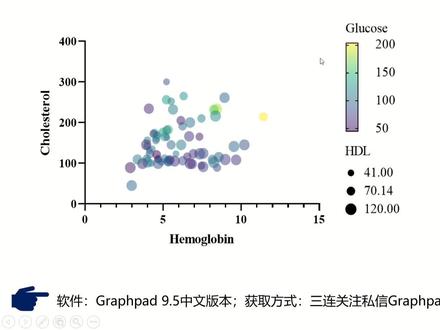 04:43查看AI文稿AI文稿
hello, 各位小伙伴们大家好呀,这里是阿瓜先这期视频呢,来学习一下如何使用 whipper paralysis 来绘制气泡图。 在之前看文献的时候,我看到有部分的抵抗文章啊,他看出来部分的,比如说相关于气泡图,哎,我看着我还挺美观的,那么是怎么绘制呢? 今天我们来学习一下,我们打开我们的软件,这个软件呢是更新的一个本本,是九点五版本,而且我把它进行一个汉化,如果大家需要的话, 关注三连,然后,嗯,私信我 great preparations 就可以获得安装包了,我上一期视频也讲了如何去安装它。好的,嗯,话题 回来在这里呢,我们选择倒数第二个,就是在现有的文件基础上点击创建, 创建完之后呢,把我们的数据输入进来,这数据呢是我胡编乱造的一个数据,哈,啊,我们今天就讲过程,不讲数据的一个来源啊,这个是血红蛋白,然后胆固醇,葡萄糖含量,高密制鞋子蛋白, 然后呢在图这里我们新图形,新建图形,在这里的话,他只有一个选择,就是气泡图, 它在这里它是按照我们的一个 a、 b、 c, d 的一个列给我们设置很 x 轴的变量,是它的一个血红蛋白,这个是 pro 糖含量,就是系列的,然后就 y 轴变量,就是胆固醇量,然后这个是它的 一个高密制鞋子蛋白,我们点击确定,当然这些啊就是你可以进行一个改变的, 就是你可以换了,换成其他的一个,比如说气泡颜色,我想用的是胆固醇的一个量来做,都是可以的,那就按他这个先先这样选,点击确定 绘制出来之后呢,其实他就会基本绘制成功了。嗯,对他进行一个稍微调整一下就可以了。绘制他这个方法呢,还是稍微比较简单一点,把这个拉小一点, 把这个移到下面。 the 就在对它进行一个调整一下, 然后呢绘制差不多之后,把它这个脸拉伸一下,这尽量让它更加美观。把它字体进行一个修改, 变成新罗马,这个的话可能他没选到,我还是给他单独修改一下, 这就绘制差不多了。如果你想对他的颜色以及大小进行一个设置修改的话,你可以双击他,比如说这里他选择 x 九变量是呃,血红蛋白,这个是胆固醇含量,都是可以改变的,那这个是它这个颜色 可以进行一个修改,然后透明度啊以及大小都是可以的。有的大大小也是可以选的。 在这里的话我就不做一个啊演示了,大家如果需要的话就进行一个修改啊,这里是 pca 的一个相关的一个,嗯,就是收据的比较大,嘿,点错了。 然后如果你想换成,比如说我换成这里,我变成一个是他的一 各胆固醇含量,这里变成一个葡萄糖含量,就是它的 y 轴是葡萄糖含量,这个是颜色表达,是它的一个胆 库存含量。那点击确定他就会出现一个新的图形,让我们再重新对他进行一个修改,调整一下,就绘制我们想要的一个气泡图了 啊,这个气泡图呢,会让人感觉比较偏中高大上一点,会发点,看完知道发点刊的一些文章呢,也可能会对你有所帮助, 是不是超级简单呢?好的,今天的内容就这波多了,感谢大家的收看,希望本期内容对你有所帮助,拜拜!
325想看雪的瓜 01:03查看AI文稿AI文稿
大家好,今天给大家详细的介绍一下 freesome 九点五点幺最新版的安装教程,我们下载完之后得到一个压缩包,我们先双击解压,解压之后呢,得到这个文件,我们直接双击进行安装,这个时候他会让我输入卡号,这个是一机一码的,用过一次 就不能用了,我们输入新的卡号登录一下,等着他再加载一会,我们这里可以更改安装位置,也可以默认,这个过程可能需要几分钟,请大家耐心等待一下。这时候我们发现桌面上有两个图标了,中文版 是默认的,英文版进来之后我们默认是一个中文版的,第一次启动可能会有一点慢,请大家耐心等待一会。那之后呢,他会先跳转一个使用视频,我们不需要这一个,根据自己的需求开始作图就好 了。那么这个是中文版,我们可以先关掉,如果有同学习惯用英文版,我们可以用英文版的,也是一样的,大家根据需要作图就好了。好的,以上是安装教程,谢谢大家。
19科研鹿![graphpadprism画火山图 你还在为不会用R语言而担忧吗?没关系~七张图教会你用GraphPad画火山图
[哇R]数据预处理
将RNAseq数据中的geneID、logFold change、Padj/FDR复制到新的表格中
点击“排列和筛选”中“筛选”,第一行的每个单元格会出现小箭头
分别点击小箭头进行筛选:UP:FDR<0.05,logFC>1;DOWN:FDR<0.05,logFC<-1;No difference:不属于UP和DOWN的其他数据
[哇R]新建GraphPad表格
新建XY表格,把LogFC粘贴到X轴,对应的Padj/FDR放在Y轴
注意这个时候可以把Y轴分别设置成UP、DOWN、No difference组,每一组单独放数据
[哇R]数据变换
点击“Analyze”后选择“Transform,normalize”中的“Transform”将“UP”“DOWN”“No Difference“进行数据变换
[哇R]火山图雏形
上一步点击完ok后会出现“Transform of Data1”
新建Graph选择表格为“Transform of Data1”,图形类型为散点图,可以得到初步的火山图
[哇R]修改坐标轴类型
Format Origin界面修改坐标轴:Axes and Colors中修改坐标轴宽度为1/2pt;Frame and Grid Line中将坐标轴类型修改为Plain Frame
修改X、Y轴:双击X轴或者Y轴,取消勾选“Automatically determin the range and interval”;将X轴长度设为自己想要的距离
X轴的刻度方向和长度改为“up”和“very short”;次要刻度改为二等分主要刻度;添加两条x=1和x=-1的辅助线
#火山图 #科研 #研究生日常](https://p3-pc-sign.douyinpic.com/image-cut-tos-priv/59bcd8a74728ccd8d5a2a3f9e0c04486~tplv-dy-resize-origshort-autoq-75:330.jpeg?lk3s=138a59ce&x-expires=2080393200&x-signature=kAmYWaispeyMLEO7tW16kSFR8tU%3D&from=327834062&s=PackSourceEnum_AWEME_DETAIL&se=false&sc=cover&biz_tag=pcweb_cover&l=2025120623170253C1D250792062D4524B) 02:36762Poppy读博版
02:36762Poppy读博版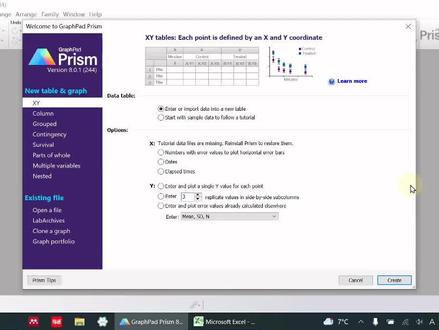 08:02查看AI文稿AI文稿
喽,大家好。嗯,大家在平时科研处理数据的过程当中,是否出现一种情况,就是你的数据呢,差异比较大,但是你又想把它放在同一张图里去展示,那么这个时候应用双歪轴去处理它就是一个非常棒的方式, 那么同时让他拥有折线图和柱形图又是怎么做到的呢?那么这个 pray 节目就可以帮到你,今天我们就来聊聊如何用这个软件来做双歪轴的柱形图。 首先呢,我们选择这个 xy, 前两项呢是可以默认的,那么歪轴呢?呃,我选择中间这项是因为我今天选择了三组平行的一个数据,然后要做误差线,当然当然如果你如果已经算出误差值的话,你 可以选第三项,然后左边输入你的数据。呃,第二列呢,输入你的误差值,那么今天呢我没有算,然后就系统帮我算一下,我就选择中间这项,那现在呢,点击可以 我们建立一个对他一的一个表格,那由于双歪轴呢是是需需要两个数据的,那我们再建立一个新的对二, 还是刚刚一样的过程。现在呢我们就出现了两个数据框,我们把事先准备好的数据给他粘粘过去, 首先呢把第一个指标粘到第一个里, 第二个指标粘到第二个数据框里, 那这样呢,我们的数据就粘贴完成了,我们可以把我们的选项停留在这个数据数据框二当中,然后呢生成一个图片,我们点击这个点点二的这个图形呢,就可以生成一个图片, 当然了,我个人更喜欢他是以呃组的形式出现的,那么我们点击这个入口呢,生成一个柱状图,柱状图的,对的二,现在一个数据的是第二个框当中的一个数据生成图的一个情况,我们点击 ok, 那如何把 一数据一也放在这个二里呢?那么我们点击这个空白处, 出现了这样一个界面,我们可以看到这个 dits i 三 glaf 这相里面有一个爱的,有一个添加,我们点击一下, 是不是看见这个对他一的这个数据了呢?那么下面呢,有一个选项,一个 rap, 我们把这个数据呢点成呃,选中 rat, 然后点击 ok, 我们先应用看一下效果,那你看是不是得他一和二就同时出现在一个图形当中了,你点击 ok, 这两个标识有点暗示,我先把它给移动一下,那么这个时候呢, 他的横坐标出现了两段同样的范围,那么如何才能让呃这个左右他结合在一起呢?因为我们要做的是一个生歪轴的图形,那肯定不能这样放着, 那这个时候呢,我们应该是, 我们应该是先改变一下他的图形,我们可以看到这个趁着这个区域呢,左边第一个符号是改变他的图片类型的,那我们停留在这个界面当中,可以往后翻 找到第十个类型,也就是这个图,这样的话,我们看到他是不是变成了两段折线图,然后我们点击 ok, 但是呢,你想要让其中一组或者 a 或者 b 变成柱形图的情况,那么我先双击他,先点任意一组,我双击他之后进入到了这样一个界面,就是我想把它变成是柱形图的情况, 那么这条线 nice, 他是现在是勾选的状态,那我就要取消他上面有一个半,就是柱状图的呃形式,那我们把它勾选,然后呢应用一下,那你看现在是不是他就是出现了一个柱形图和折线图叠加的一个状态,他是一个双呈现的状 状态,那我们可以稍微的去修饰他, 先处理一下这个数据, 我们可以把这个圆形这个标志呢换成其他任何就你喜欢的类型,比如说这个倒三角呀, 我们换这个三角形吧,然后点击这个塞子呢,可以调整它的大小,就是你喜欢小一点的这个符号呢,还是大一点的,都可以去调整它。 点击应用,然后我们可以调整这个线的颜色, 那刚刚这个 a 呢,我们可以点击这个半,我们发现他现在这个标识是选中的一个状态,那我们把它取消, 点击应用看一下,现在呢他就是出现一个可以说是一个完整的双歪轴的,呃,双歪轴的自行图和折线图叠加的一个方式,我们改一下他填充的颜色吧。 嗯,一般双歪轴的话,上方呢是封闭的,是比较好看的,那我们如何就使它变成一个封闭的一个四方框的形状呢?我们双击这个歪轴, 点击最左侧真相,看到下面有一个这个形状,那这在在这个 style 这个真相里边呢,我们点击他选择第三个,就是一个封闭的四方框的图形了,我们应用看一下,确实是这样的,然后点击 ok 了,就可以生成了。 a 和 b 呢,我们都是可以调整它大小,然后移动位置的,你把它移到就是你喜欢的位置, 可以通过上下移动,然后调整一下位置。 那下面这个标题呢,我不要就给他删了,上边呢也给他删了,动作标呢,我们左右都可以添加一下, 可以通过编辑的方式能加,就是你应该加的一些坐坐标的单位啊之类的。 那么今天这个双歪轴加柱形图加折线的叠加图就已经完成了, 希望大家呃,能够学会,然后我们下一期课程再见,谢谢大家。
757香菜火锅(科研绘图版) 02:19查看AI文稿AI文稿
大家好,今天我们来学习如何将安赛斯我和奔驰见面的英文见面, 因为他默认是英文界面,这个全世界都通用的一个软件,他是英文界面,如何将英文界面改成我们中国的这个中文界面,我们操作一下,首先打开安设时这个软件, 找到沃克奔驰启动按钮,沃克奔驰 w 开始的,在最后这个按钮就是点开 这稍等,这个要等一会,打开了我和本子见面,把他最大化, 在这个公 工具里面有个选项 显示显示按钮,我们往下看,有一个白塔选项,选中他, 然后这是第一步啊,这是第一步,然后在这个 lango 以及这个语言选项里面,将拨人的英格利息这英文界面改成千里中文界面,然后 ok, ok, 之后这里有提示说这个必须要重启动这个语言的更改才能实现,我们把它 ok, 关掉它,再重启一下, 然后重新启动这个沃克奔驰界面, 找到最后面 w 开头的如何,奔驰 已经启动了了,启动之后我们可以看见这些按钮啊,都改成了中文的按钮,中文的文字, 后续的这个我们本期操作,嗯,这菜单啊,这按钮都是重的按钮,大家学会了吗?
273好学ANSYS


猜你喜欢
- 3319痛狠感
最新视频
- 9902阿力测评