vmware虚拟机25h2怎么使用

粉丝896获赞1.3万
相关视频
 03:46215IT豪哥
 08:00查看AI文稿AI文稿
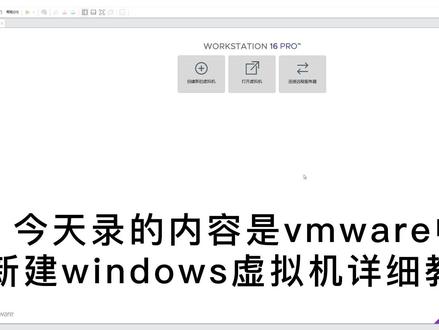
今天录的内容是 we're more 中新建 windows 虚拟及详细教程。 首先需要确认电脑主板是否开启虚拟化功能,打开任务管理器,在性能中查看 cpu 的虚拟化状态是否已开启。如果没有开启,需要进入 bios 中开启虚拟化才能使用虚拟机。 接下来需要准备系统镜像,这里以 windows 十原版系统镜像演示。进入 master 新的官方网站进行下载。 选择自己需要的系统镜像,这里以 windows 十进行演示。 布置 e d r、 k 或者 b t, 下载员使用网盘或迅雷进行下载。 布置 e、 d 二 k 或者 b t, 下载员使用网盘或迅雷进行下载。 由于我已经提前下载好,所以直接开始安装虚拟机。打开文玩,选择创建新的虚拟机。 选择自定义并点击下一步下一步选择。稍后安装操作系统,并点击下 下一步选择 windows 版本,选择 windows 时的六十四位,并点击下一步。 虚拟机名称可以修改,也可以保持默认选择安装位置。在吸盘以外的别的盘内新建一个文件夹。选择好后直接点击下一步。 选择 bios, 并点击下一步。 处理器的数量选择一个。如果你是服务器,有多个处理器,可以选择多个,看你需要分配多少资源给虚拟机用。核心数也根据你自己处理器的核心数按需分配。如果是 八盒,最多给六盒,全部给完,你自己电脑会卡死。内存也根据你自己电脑内存给你,有多少就可以给多少,别全给 网络默认选择。 net 也可以选择乔接,乔接和你主机为同一网段, 默认选择下一步 选择 i d e, 下一步 默认选择下一步。磁盘大小随便给你,想用多少就给多少,前提是你本机硬盘有那么大才行。选择将虚拟磁盘存储为单个文件,下一步 默认选择下一步,点击完成。 选择编辑虚拟机设置, 在 c、 d、 d、 v、 d 选项中选择使用 a、 s、 o 印象文件, 并选择你下载好的系统镜像, 其他选项不用管,点击确定, 点击开启此虚拟机 下一步。现在安装 勾选我同意并点击下一步,选择自定义下一步。 安装过程较慢,请耐心等待,点击立即重启。 接下来默认设置,根据个人需求 选中上方虚拟机名称。鼠标右键点击安装 vmware tools, 打开我的电脑,在已加载的光区中双击 vml tools 安装,全部默认下一步。 点击完成并重启系统, 进入系统后分辨率全部正常了。好了, when we are 安装 windows 教程结束,下期更新三 tos 的安装教程。
1262沪漂运维 09:30
09:30 06:47查看AI文稿AI文稿
本期视频教大家下载安装激活 vmv 虚拟机,虚拟机的文件及激活功,激活蜜药的话已经给大家准备好了,大家可以到这个视频简介和这个评论里面进行下载使用就可以了。 本视频的话分为三个部分,第一部分的话就是这个温七的安装教程,第二个的话是温十,第三个的话是温十一的安装教程,大家可以看评这个视频下方的这个进度条,跳到对应自己系统的这么一个 这个教程器观看就可以了,不会耽误大家时间。好,我们下来进行第一个的安装教程,就是温度日期 win 七系统的话,这里给大家 提供的是这个万威尔的这个十五点五点二的这么个版本,还有他的这个对应的,找到这个对应的十五十五的这个激活妙就可以了。好,这里带着大家来操作。首先我们打开双击,打开这个镜像,运行 在这个文件里面安装,必须必须下载这个十五点五的这个版本,问题是十六的话是不可以的,安装不了的,他不支持的,我们点击下一步,这里选勾选,然后点击下一步 这个位置的话给大家自己选择这个,这个不用选择,点击下一步,这两个的话给大家取消,然后点击下一步,点击下一步,点击安装,等待一会就可以。 这里的话我们把这个激活蜜亚给复制好事物的这个版本的蜜亚 conj c, 他的安装会稍微慢一点,大家耐心等待一会 啊。到这里的话,我们点击这个许可证,把刚才的这个许可证钢水杯粘贴输入,点击完成,这样的话我们的虚拟机就 安装以及计划完成了,来我们看一下这个虚拟机能不能使用好,这里帮助关于虚拟机十五点五点二的那么一个 好,这个的话就是我们这个温漆的这么一个安装激活教程。 windows 使这里的话给大家提供的是五十六点二点三的这个最新的版本安装使用激活蜜,要的话我们把这里双击打开,双击打开进行安装, 双击打开,还有我们把这个密药复制一下,这里的话我们选择的是这个实力 六的这个米亚 tvc 复制一下,看到没?这些弹窗,这里的话我们选择下一步, 我的我接受,一定要勾选这个肯不勾选的话肯定是不让你安装的,这肯定说这一个的话,选择这个的话不要选择默认了这一个就可以了,位置的话自己根据自己的情况选择安装在哪里,点击下一步,这两个同样的给大家取消掉,点击下一步桌面,这个不用管,点击下一步, 点击安装,让他安装完成 啊。这里的话复把这个刚才复制的这个密码点这里许可证,这里把这个 cometov 粘贴,把刚才这个密码粘贴到这里,点击输入,这样的话我们的这个 vip 就就完成了,我们打开看一下,双击打开 好,这个的话就是咱们的这么一个虚拟机,他的版本的话是这个十五点五点三,十六点二点三的这么一个版本,这样能够把你看专业版的这么一个版本 啊。这个的话就是咱们的温室的这么一个安装以及激活的这么一个教程, windows 十一系统的话,给大家准备的是 whemow 的十六点二点三的最新版本,还有这个 windows 的激活蜜亚,这里的话,我们先把这个 激活密要给他复制粘贴,复制粘贴复制一下这个地址的话,也是放在视频下方的简介评论里面,大家进行下载就可以了。首先我们双击打开这个 vivo 的这个软件文件, 打开之后的话就是漫长的安装过程了, 好,这里等待安装好这里的话,我们选择下一步点击这个接受,然后下一步 这里的话不用管第,按照位置的话,大家可以根据自己的选择,自己的情况来选择,点下一步这里的话,把前面的这两个给他取消勾选,点击下一步这里的话, 然后点击下一步,点击安装让他进行安装, 这里的话我们把刚才复制的这个许可证,点击这个许可证把它输入到这里面看这里,然后点击输入将他我们的这个密药救助成功了,我们打开看一下, 好,这个的话就是咱们这个训机的这个安装以及激活教程, 我们的虚拟机安装以及激活完成后,我们就需要进行这个虚拟机的创建,下个视频教大家在不同系统里面进行这个 虚拟机的这个虚拟机系统的那么一个安装以及操作教程。啊,这个视频就到这里,谢谢大家。
402小段师兄 01:33查看AI文稿AI文稿
虚拟机安系统最近要恢复,需要用到 red 五磁盘阵列, windows 服务器系统提供组磁盘阵列的功能,现在用 wem well 安装系统。打开 wem well, 选择创建新的虚拟机, 开始设置向导,我选择自定义高级硬件兼容默认下一步。这个地方可以选择系统安装镜像,或者直接选择稍后安装系统选项,下一步 客户机操作系统 microsoft tundles 版本,选择一会需要安装的版本。再次点击下一步,后面这个位置是保存这个系统文件的位置,后面选择默认下一步就行。 这个位置主要分配给虚拟机, cpu 处理器分的越多,虚拟机速度越快,我是演示用默认就行,同样分内存也是根据需求设置,后面的都根据默认下一步就行。 这个地方是准备分配给硬件做系统的,盘大小我默认设置四十 g, 下方选择将虚拟磁盘拆分多个文件,这个位置未保存这个虚拟硬盘的位置完成就做好虚拟机配置了。做系统之前先点开虚拟机的 cd 或者 dvd, 右侧这个地方选择的是系统安装 iso 镜像,我选择的是事先下好的原装 windows 二零零八二二镜像。对刚才设置好的虚拟机点开启此虚拟机, 后面就是正常安装系统的界面,后面我快进,等上一会就安装完了。安装其他系统和这个步骤是一样的,很简单,有问题可以留言交流,再见!
89御峰数据


猜你喜欢
- 2257可灵大模型