奔图bp2328使用教程

粉丝877获赞559
相关视频
 04:16
04:16 01:22
01:22 04:16查看AI文稿AI文稿
这一期给大家分享奔途 p 二五幺八 nw 设置无线打印功能,首先下载奔途打印 app, 打开本图打印 app, 滑动选择开始体验,点击对号选择同意 手机验证登录,这一步咱们可以跳过, 然后选择添加打印机,根据提示开启权限, 把定位权限开启,然后重新添加打印机,然后点击允许, 点击始终允许,点击确定,把无线开关开开, 返回重新添加打印机, 把蓝牙开关开开, 添加打印机。如果这一步搜索不到,咱们回到打印机,按一下打印机上的 wifi 键,就是打印机会打印一张网络状态页, 打印完毕之后咱们重新回到手机本土打印 app 客户 端,重新开始搜索打印机,发现打印机点击,然后输入当前所在 wifi 的密码, 输入密码完毕之后开始适配,这一步时间比较长,大家需要耐心等待一下, 适配成功之后点击完成,这时候打印机添加完毕,咱们可以打印一张图片来做一下测试, 在相册里边咱们随便选取一张,点击完成,点击下一步,点击完成, 点击开始,点击打印,数据灯开始闪烁, 打印成功, 下面咱们来设置怎样从聊天记录中打印,打开文件,选择其他应用打开,选择本土打印,点击允许, 然后跳转到本土打印 app 页面,打印之前咱们是可以进行编辑的,比如页码的范围还有份数, 点击打印 数据灯开始闪烁, 一张,两张,三张,一共三张纸全部打印出来。 最后咱们再来设置一下电脑端无线打印,首先在电脑端安装跟头打印驱动,运行驱动,点击同意,点击下一步,然后选择方案三,无线网络连接, 然后咱们打印一张测试页。 好,打印机已经开始打印了,那咱们这期就到这里,有需要的朋友可以收藏一下。
162加林说打印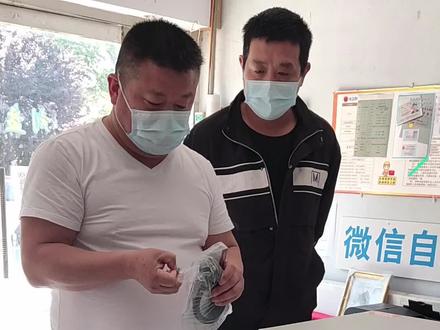 02:46查看AI文稿AI文稿
连接电源, 去除打印机保护胶带, 拆去吸股的保护, 摇晃碳粉已均匀。 按开机键开机, 手机扫码二维码下载 i 按 wifi 键打印出连接说明, 打开手机 app 扫描 按第二项操作,连接自家 wifi 小苗刚打出的二维码, 输入 wifi 密码告知打印机 打印机连上 wifi 成功。 用本图啊打印即可。
637jun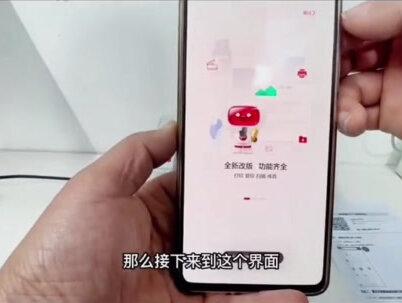 10:44
10:44 02:45查看AI文稿AI文稿
点击 wifi 键打印信息页, 打开手机 app, 点击右上方扫描二维码,选择第二个连接路由器 yeah 扫描信息页二维码, 输入密码 提示信息时,选择使用 连接成功, 点击上方绑定打印机, 点击刷新,选择第一个打印机,点击成功 打印手机文档, 打印完成。
 00:53查看AI文稿AI文稿
呃,先把机器上面这两个蓝色的条件拆下来,然后打开机器的上盖,然后拿出这个吸股的挡板,就是为了防止运输过程中损伤这个吸股。然后咱拿咱们拿出这个吸股, 上面有个保护溪谷的纸,然后咱们把它撕掉,在使用前把这个彩带也要抽出来,这个大概有溪谷的两倍长,溪谷两边有两个突出的地方,然后对应着打印机里边的滑槽,然后就这样就可以放进去了,再往下一按就是安装到位了,一盒就可以了。 咱们点一下这个 wifi 键,然后点一下这 wifi 键,会打出来一张纸,打开自己的手机,然后找到对应的 wifi 名称上我的这个已经连接过了,然后咱们只需要找到 wifi, 然后输入密码,一二三四五六七八就可以连接打印了。
 04:14
04:14 07:55查看AI文稿AI文稿
大家好,这里是六七和你的打印,我是六七,今天为大家开箱一款本图出品的这个单打印的一个二二幺零 w, 这个二二幺零 w 是二二零六 nw 的一个升级版,嗯,功能和外观基本上没有什么区别,然后我们嗯就实际开箱看一下这个机器,并且演示一下怎么样用手机去配置他的无线 安装指南出指的一个托盘,然后电源线, usb 线,如果我们只需要手机打印的话,这条线是没有什么用的,然后这个是电源线,然后现在我们把它胶带撕掉, 我们将里面的橙色的吸股卡扣拿掉,将吸股用力抬起拿出来,然后将这个黑色的保护纸去注意这里面有个封条,这是吸股的芯片,我们将这个封条使劲拽出来,然后打开机器的盖子, 将吸骨重新装到机器里面,关闭这个扇盖,你将处置这个托盘取出来, 让这个托盘装上,这地方要稍微有点力,把它放到里面,这样就可以了。下面我们加打印机通电, 我们将打印机的电源称为关闭状态,将电源接口插到打印机上,然后打开打印机的电源指示灯,会两个 一起晾,这个时候我们将纸张放入 开机不自动走一张纸,这属于正常现象。 打印机就绪以后,我们按一下这个 wifi 按钮,清除一下打印机会打印一张 wifi 连接的测试液, 我们拿出这张测试液,看到这个位置有一个二维码,打开手机的扫一扫,扫描这个二维码 会登录这个奔途的页面,我们点击这三个点,注意一定要点击这三个点,然后选择带浏览器打开,我们选择这个手机的默认浏览器, 然后我们点击这个 app, 我们是安卓手机,安卓手机的话直接点击查看详情,然后在前面打上对勾点下载,这时候会启动下载一百五十三点零三兆, 我们等待下载完成,点击打开, 然后继续安装,每个手机的提示可能不太一样,我们输入这个密码,输入密码以后安装 这是我们点击打开滑动开始体验,点击这个我已阅读,点击同意这个选择,始终允许,始终允许,他会加载一个资源, 继续往内发现设备,其实这里面并没有这个本图,打印机没有搜索到,然后我们点击添加打印机,其他打印机 他会显示有一个二二幺零离我们最近,你点击链接,然后输入这个地方是输入我们要连接的路由器的用户名和密码,这个是我们公司的 wifi, 这个这个位置就应该显示的是你家的 wifi, 然后我们输入这个 wifi 的密码, 点击下一步,手机会将设置的密码发送到打印机,这时候打印机的指示灯是有状态的,连接中 注意看这个手机,虽然到百分之九十八停掉了。好,现在成功了,他这个 wifi 灯是常亮的,表明已经连着成功。我们开始体验, 这个时候我们可以选择打印一个图片,我们随便选择一张图片,我们就选择这个本图,点击完成,这个时候会显示单面黑白,然后 a 四页面,我们点击打印作业,已发送, 打印成功,下面我们显示演示一下,不用这个 wifi, 不用这个 app, 我们怎么样打印?我们退出,打开我们的微信, 找到我们需要打印的一个文件, 打印这个感谢信,然后我们点击这个三个点,选择 用其他音乐正确打开,我们选择本图打印,然后这是预览,我们直接点击打印, 打印成功。下面着重说一下,如果说我们的设备在这里面找不到,比如说我现在把这个打印机直接删掉, 这个手机上面现在没有打印机,但是打印机已经正常的连接 wifi 了, wifi 的连接是正常的,我们怎么操作?添加打印机, 经常来讲的话,他在局域网内会直接会搜索到这个打印机,我们直接点击添加就可以了,如果没有的话,首先我们要确定这个打印机是这个打印机和这个手机是不是在同一个网络,因为这个打印机是不支持五 g 网络的,但是手机是很多手机现在是支持五 g 网, 如果说不在一个频段里面,他有可能也是搜不到的,这个要注意一下。 这里要着重说一下有两种连接方式,然后第一种连接方式就是直连打印机, 直连就是手机直接连接打印机的 wifi, 然后获取一个信号,然后手机直接给他传输数据。这样的优点就是无论在什么地方,只要有电我们都可以操作,但是缺点就是这时候手机是不能联网的,这时候手机是没有联网的,我们试一下 已连接不可上网。很多人觉得手机打印就是一定要手机去连接打印机,其实不是的使用,然后我们是只是说通过这种方式去 配置这个 wifi 连接到他的那个我们想要连接的路由器上,因为打印机他是没有输入密码的键盘的,所以说我们需要用手机的 app 去操作,所以这一点大家一定要注意, 正常我们回到家用手机打印的话,全部都是要把这个打印机配置到这个我们想要连接的那个 wifi 网络上面的不是说让手机直接去连接,这样的操作有很大的局限性,这个一定要注意,这样就可以了。
720刘琦和你聊打印


