天际线图标像棒棒糖的叫什么

粉丝124获赞1401
相关视频
 09:29
09:29 03:54查看AI文稿AI文稿
好,第二个我们讲的是终极糖果滤镜啊,我是用的汉化版牛嫩窝头挨着一波应该是这样翻译应该是用的我,用的我。嗯,就这样,我也不知道怎么说啊。这是他的名字叫终极滤镜, 游戏里是这样的, 笔记里按 shift 加油 再加油啊。这里面只要第一是可以调节时间啊,时间的流速啊,因为我我没,我没有调夜间模式啊。第二是 时间的调节速度快快慢啊。第三个调经纬度啊第三个调经纬度,然后精度啊精度啊,这还有光照 还是阳光啊。哎,全球光照就是地面光度啊,我一般调成这样了 啊,天气我都是没有开的啊天气都关了啊。这是滤镜啊滤镜我选择滤镜很多啊啊有人喜欢这个滤镜啊我喜欢这种滤镜 还有别的滤镜还有好多啊,如游戏本身自带的像这种温带滤镜,这种欧这种滤镜欧欧洲滤镜啊,还有这个 各式各样滤镜啊滤镜的效果你们可以去下载啊, 给大家讲下。滤镜在下载是在哪下载?我里面也有啊,我这个集合里也有滤镜这种滤镜大家去下载下就行了。滤镜还有天空啊这是天空啊,各式各样的滤镜, 然后你就选择你一个稍微喜欢的一个滤镜,我比较喜欢这种滤镜。 嗯,这底是重置啊。呃,选择这个滤镜这个颜色比较鲜艳啊,还有这种的,这种比较淡冷啊。 这个是暖色啊不是暖色蓝色啊, 哎呀,累死好多啊。 还有别的滤镜嗯,还这种这是暖色啊暖色这个滤镜也其实也好啊,海水的颜色 这个看吧海水颜色暖色这个挺好的颜色,但是这海水滤镜到时候我们再往下讲啊,这就是保存文件啊,这一些调整,就这个颜色可以加上啊,他的色调啊,这是色调啊, 像这样啊,你把如果发颜色不铁改成矫正,他是不矫正的,你必须要齐用啊,矫正啊,泛光,这个有有一点点啊,他关于他阴影啊,就是增加阴影的效果, 一般我是点上了。好,然后你点保存。嗯,哎,输入一个, 你可以输入为暖色 啊,弄完暖色 暖 好,这是一个终极糖果滤镜啊,我们准备给大家再讲下一个啊。
54爱德华游戏解说 02:57查看AI文稿AI文稿
大家好啊,欢迎来到都市天际线的新手教学视频系列啊,我是浪客才叔,今天开始啊,我们就要在这片土地上建立起一座宏伟壮观的大都市。我找来了一张地图啊,这里有山有水有海有沙滩,嗯,对于教学来讲非常完美。 首先对于新手玩家来讲啊,面对底下这一排排的按钮是一脸懵逼啊,这他妈什么玩意?所以呢,第一步啊,先了解基础界面, 底下这一排呢,是城市的各项基础设施的分类,包含了道路啊,区划,供水供电,公园,教育啊,交通啊等等这些措施呢,他们会随着城市人口的增长不断的解锁。左下角呢是游戏的行进时间以及行进速度, 城市内的居民呢,会随着时间推移同时经历的生老病死无限循环。而居民的生老病死啊,则会影响到整个城市的收入,工作,教育设施的建设速度, 死亡潮的来临时间等等。所以适当的加快或者放慢游戏速度啊,也会影响着城市的建设。旁边是城市信息表啊,包含城市的名称,这个可以改的人口结构啊,设施水平,地价以及城市吸引力等等,供玩家进行参考,以便随时可以调整。 他的右手边则是重点啊,需求表,这张表直接提醒你啊,接下来该规划什么区域啊,以及住宅、商业、工业的一些平衡状态。 在旁边呢,都是城市的可用资金以及人口和幸福度啊,城市内的各项设施呢,会影响到幸福度,幸福度呢会吸引人口定居,人口呢就直接带来收入,收入呢,再决定一座城市该建哪些设施,这是一个大循环, 最后左上角的按钮可以打开城市的各项具体信息表,这些信息包含电力啊,供水啊,交通啊,资源等等,可直接为啊这个我们的 市长大人提供有价值的参考,是非常重要的功能。通常啊,我会在 esa 的菜单里面选项按键菜单分类。游戏中啊,把这些重要的项目信息啊直接设置成快捷键,方便随时进行参考。 另外啊,新手玩家可以在控制设定里面取消掉昼夜循环,随机灾难矮来降低游戏难度,当然未来也可以随时开启 最后的最后啊,有些细心的玩家可以注意到,我的游戏里怎么会有这个这个这个的图标哎,哪里来的呢?其实这些是游戏的附加内容啊,具体的分为三类啊,叫 modelc 以及资产。 dlc 是官方的游戏拓展包啊,包含了大学城,夜生活啊,工业啊,湖南交通啊等等这些额外的游戏内容需要在 steam 官方平台上去购买。而目的呢,可以简单理解为工具啊,包括修路架桥啊,天气控制,交通管制啊等等等等来这些有 于我们来建设城市啊,规划路网的一些工具。而资产呢,则是独立于游戏内置建筑物之外的,这些可造建筑物啊,拥有更漂亮的外观以及一些功效。 木头和资产呢,都可以在游戏 steam 的创意工坊里面免费下载啊,未来也会有一些木的推荐合集啊,以及使用的介绍的相关视频我来进行教学,欢迎大家来点赞关注。基础界面我们就介绍完毕,下一期开始正式建设我们的城市了。
2.2万四季枫叶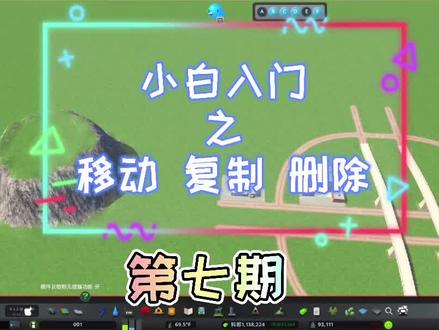 01:27查看AI文稿AI文稿
今天我们继续推荐一个必备模组啊,木易特订阅之后呢,就在游戏的右下角啊,点击这个图标之后呢,你就可以把这些房子啊随意的拖行,然后的话路也可以随意的拉。 那我们来看第一个功能啊,点击之后呢,他就会跟随地形,就是你把这个房子拉上去,他也会在这个地形之上,那如果你关掉的话,他就会跟你原来拉过去的地形是一样的。 好,我们来看第二个功能啊,第二个功能的话是吸附,开启之后呢,你拖拽房子或者道具,他都会有一个吸附的效果。第三个图标的话,他就是一个常规的单击选项, 我们来看第四个框选,也可以说是多选啊,比如说你要选中这一排的道路,那么你就把它框住就可以。 那我们再来看第五个复制,我们选中这一排的道路,然后的话点击复制,哎,他就是一模一样的一排的道路。我们再看第六个功能啊,这个 功能的话是删除,可以用多雪啊,一起关注给他删除,也可以用单雪 选择桥墩,然后的话进行删除,这样的话这个桥就可以变成一个没有桥墩的悬空的桥。最后我们再看一个比较常用的道路,平滑,按住 shift, 然后把所有的节叠选中,然后点击对齐就搞定了,名字就在视频的下方,记得订阅汉话吧。
417大白羊🐏(都市天际线) 03:35查看AI文稿AI文稿
大家好,我是七哥,今天给大家录制一期完成版的都市天际线安装教程。第一步,下载游戏包选中链接右键使用默认浏览器打开, 输入提取码, 点击浏览器下载,点击其他方式登录, 使用手机号加验证码登录, 再次点击浏览器下载, 点击这里可以查看下载进度,如果网速跟我一样快的话,几分钟就下载好了。 下载完成后,双击打开游戏安装包,将左侧游戏图标拖动至右侧文件夹, 点击启动台 找到并双击打开我们刚刚安装好的游戏。 第一次打开时间比较长,我们耐心等待 提示安装包已损坏,不要着急,这是因为你的 mac 设备仅允许通过 app store 或是经过其认证的软件。 我们按看 money 加空格搜索并打开终端, 粘贴以下命令,按回车,输入电脑开机密码,输入完再次按回车,再次打开即可正常进入游戏。 点击 got it 先更改成中文, 把这些没有用还影响游戏体验的功能关掉,点击显示设定最上面这几个不要修改默认的就好了。 把下面的画质调低一点,可以提高游戏的流畅度,并且减少电脑的发热。电脑发热严重的话会触发电脑自我保护,导致 cpu 降频,从而出 线卡顿甚至死机。 返回主菜单 左侧是游戏全部 dlc, 打勾说明已经安装并启用。点击内容管理 左侧点击模组,该安装包已集成大部分实用热门模组,并进行汉化处理,根据需要开启即可。需要注意的是,不同模组之间可能会产生冲突,导致游戏爆错,因此不建议开启过多。 接下来的设置请针对笔记本电脑点击电池图标,再点击电池设置,根据使用习惯开启低电量模式实测,该模式可以有效降低电脑发热,而且不会影响游戏 性能,建议所有玩家开启。最后一点就是尽量不要一边充电一边玩实测,充电时玩要比不充电时温度高十几度。好了,今天的视频就到这里,感谢观看,咱们下期视频再见!
746Skt七哥 00:17
00:17


