红米book16怎么格式化
大家好,欢迎来到学电脑点滴陈海,今天给各位粉丝们免费分享第四百五十六期视频。电脑怎么格式化?电脑格式化的操作步骤,电脑格式化的三种方法, 电脑使用久了电脑很卡顿或磁盘可用空间不足,是吗?我们来一下爽快的格式化磁盘后什么都解决了是吧? 格式化次盘的方法非常多,这里讲下常用的三种简单方法。第一种方法,最常用最简单快速的方法,直接在打开的此电脑资源管理器中右击下你需要格式化的盘符,点击格式化, 点击开始, 点击确定,再点击下确定,就完成了对地盘的格式化操作。 同理,如果你想来快速格式 c 盘操作,如视频中的这样,你只能看到这个提示框,是无法直接格式化 c 盘的,因为 c 盘是系统盘,是不支持直接执行格式化操作的。 拿怎么格式化 c 盘呢?这个我们留在后面再来讲第二种方法,直接右击开始菜单,再弹出的上拉菜单里点击磁盘管理,再弹出的磁盘管理窗口中再右击你需要格式 的盘符,点击格式化,点击确定,再点击下确定。在词盘管理窗口中也是不支持直接执行格式化 c 盘操作的。如果我们需要执行格式化 c 盘操作的,就得讲下第三种方法了, 直接按 win 加 i 来打开 windows 设置界面,点击 windows 更新,点击高级选项, 点击恢复, 点击重置此电脑后面的这个初始化电脑按钮,点击删除所有内容, 点击从本地重新安装, 点击下一步,再按提示步骤来简单操作完成就可以了,这样操作后就等于格式化 c 盘了, 基本和刚买电脑时的 c 盘可用空间是一样一样的。温馨提示,无论是格式化 c 盘或是其他磁盘前,别要忘了把自己重要的数据备份好,不然格式化磁盘后想找回数据是非常不易的,有的数据可能无法找回。 好的,分享到这里了,来交个朋友,记得点下关注来学习更多电脑知识,谢谢!

粉丝7260获赞9.0万
相关视频
 04:35查看AI文稿AI文稿
大家好,今天呢给大家分享一下我们的电脑是如何格式化我们的硬盘的方法。我们先打开我们电脑上面的计算机,我们打开计算机给大家讲解一下, 在这个计算机上面呢有两个盘符,这里两个盘符是代表本地磁盘 c 和本地磁盘 d, 大家要注意一点啊,很重要的我们不能认为是两个硬盘,因为这两个呢是我们进行格式化以后的两个磁盘,那我们怎么看他是不是同一块硬盘呢?我们先来讲一下这个, 我们先在我们的电脑上看到有一个计算机,我们右键选择管理, 打开管理的对话框之后,我们先看一下管理对话框,然后在这个位置呢,我们可以看到左下角有一个磁盘管理,我们点开这里的磁盘管理, 我们最大化,然后我们可以看到在这个本地磁盘,也就是磁盘零,这个呢 c 盘和 d 盘,他是在一块硬盘上被分了两个分区,还有我们系统保留的一个分区,这个呢他是一块硬盘, 就是被分成了几个分区,下面呢是我插入了一个优盘,是另外一个磁盘,那么我们怎么样对这个就是对我们电脑上面这个磁盘进行格式化,我今天分享两种方法,第一种方法呢就是我们在这个 这个磁盘的右键,我们点击右键,然后选择这里面的格式化,然 然后他呢会出现一个格式化的对话框,让我们选择卷标,选择卷标呢一般我们默认就可以了,然后文件系统呢可以选择 nt、 f、 s 或者是其他的格式,这个分配单元大小呢我们就可以选择默认 直行快速格式化呢,就是速度非常快,一会就可以把这个硬盘格式化完毕,如果你把前面的勾去掉的话呢,他的格式化的速度呢就是比较慢的, 当然我这个磁盘里面有很重要的东西,我就不把这个磁盘给大家进行举例,我们就以下面这个磁盘给大家进行举例,我们点在右键上,然后选择格式化, 我们这个里面呢就选择执行快速格式化,然后点击确定按钮,这样的话呢如果我们的电脑上面这个盘幅里面有很重要的东西的情况下,也就是很重要资料的情况下,我们呢先要把这些数据复制到你的其他的词盘上, 防止你的数据丢失,等你格式化完成以后呢,你再把刚才复制到其他磁盘的文件,再放到这个磁盘上面就可以了。我们现在点击确定按钮, 这样的话呢,我们出现了一个对话框,他说格式化磁卷将清除上面的所有的数据,我们点击确定,因为这个呢他是一个提示,这样的话呢我们就已经开始对我们的这个 f 盘进行格式化,这 这个呢是我们讲的第一个方法,还有第二个方法,我们来看一下, 我们点到我们的这个计算机上面,可以看到这个已经是被格式化完成了,怎么样格式化呢也是方法也是差不多的,一定是鼠标右键,大家注意啊,是鼠标右键,然后选择格式化。 格式化对话框出现以后呢,我们可以看到容量文件系统,还有分配的单元大小,还有下面的卷标,卷标呢其实就是一个别名,也就是一个名字, 下面就是快速格式化,选上的话会比较快,然后我们点击这里的开始,再点击确定按钮,然后呢我们再点击,是这样的话呢,就已经把我 我们的这个金加卷的这个 f 盘格式化完毕,这个就是今天给大家分享的两种格式化的方法,大家都学会了吗?如果大家还有什么疑问的话呢,可以在评论区给我留言, 如果大家还有什么其他疑问的话呢,也可以来找我。非常感谢大家的收看,我们下次视频再见。
4233手机电脑小妙招 01:36查看AI文稿AI文稿
应小伙伴的要求,介绍一下硬盘低级格式化的方法。低级格式化我们一般是在 pe 下进行的,呃,最早之前我们是在倒数下进行的。 呃,首先用 peu 盘引导电脑进入 pe, 之后我们找到 lf mat 低机格化工具进行低格,低格是对硬盘一种最初始化的方式,呃,低格后的硬盘数据会全部丢失,请谨慎操作。 他是将整个硬盘进行重新的划分,注面磁道,呃,再在磁道划分善区,整个的重建重做的一个过程。呃,比较危险,大家一定要谨慎操作。 p u 盘插到电脑上, 点开机狂点 f 十二键,选择 u 盘,引导我们进入到 pe 操作系统, 然后点开始菜单,然后找到磁盘工具,磁盘工具里边有很多的磁,这个硬盘工具我们就可以用 lphone mat 啊这个工具啊进行硬盘的低级格式化。 这是一个非常漫长的过程,电脑千万不能断电,逼格对健康的硬盘没有好处, 对一些比如说有坏道的一些硬盘能够起到屏蔽坏道呃的作用。总之一句话,要谨慎操作。
414恒信朝华 04:50查看AI文稿AI文稿
学会一个小技巧,解决电脑大困扰,这里是罗哥说技巧,当我们 使用电脑时啊,电脑中病毒了,并且用杀毒软件也无法清理里面这些顽固性病毒,或者是我们的优盘感染了病毒,也无法清理里面的顽固性病毒时啊, 我们就要对这个磁盘或者优盘进行格式化。今天我就来教大家如何正确的使用格式化, 这里介绍三种常用的格式化方式,遇上不同的情况,可以针对性的采取不同的形式进行格式化,具体操作 如下,第一种格式化方式,也是最常见的一种格式化,就是双击点开此电脑,找到磁盘或者优盘,假设是这个优盘的话,我们只要点击 右键选择格式化,然后选择下面的快速格式化,点击开始 就可以将这个优盘格式化掉,磁盘也是一样的道理,右键点击磁盘,然后选择 格式化。能够选择快速格式化开始是一样的道理,但是有时候会遇上我们在格式化时啊,会出现 一个提示框,说文件正在使用,无法进行格式化,那么在这种常用的情况下,无法格式化时,就要采取第二种方式,第二种方式就是 右键点击此电脑,点击管理,我们选择磁盘管理,然后如果是优盘的话,我们选中优盘, 然后右键选择格式化,然后点击四就可以将优盘格式化了。如果是 磁盘的话,假设是这个 f 盘,我们选中他右键点击格式化,然后点击确定,就可以格式化了。但是这这里也有一个缺点,就是啊, 不能对 c 盘也就是系统盘进行格式化,因为我们点击系统盘的时候,右键他这个格式化是灰色调的,是无法格式化。 前面两种方法都无法格式化 c 盘,那么遇上这种的情况,我们只能进入皮衣下进行格式化。 我们将带 pe 的优盘插在电脑上面,至于怎么做带 pe 的优盘,我以前的视频有讲解,你可以去看。然后按下开机键, 马上按下 f 十二键, 弹出快速启动菜单,我们选择第二个确定,确定 正在进入 pe 当中。 第三种方法就是禁毒 p 一下进行格式化。为什么要学这个格式化呢?因为这个格式化的最大优点就是可以对你的所有盘幅进行格式化,也包括你的系统盘, 所以我们一定要学会这种方法,在皮衣下对磁盘进行格式化。在皮衣下边有两种方法,第一种是利用低居硬盘分析工具,双击打开, 我们选中这个分区,右键点击格式化,当前分区点击格式化 即可。还有一种方法就是在此电脑中进行格式化,双击打开, 然后选择我们的 c 盘,点击右键点击格式化,然后点击确定,就可以格式化了。 c 盘也是一样的,就是我们的系统盘也是点击右键点击格式化,然后点击开始 就可以格式化了。上面三种格式化方式你学会了吗?关注罗哥,了解更多的电脑小技巧!
3405电脑维修小技巧 00:42
00:42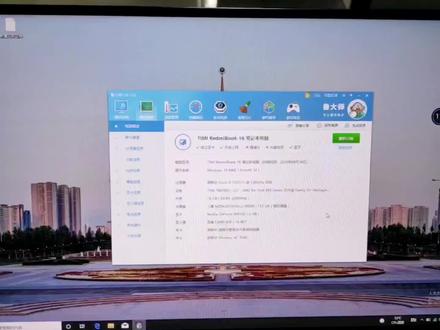 08:43查看AI文稿AI文稿
大家好,今天我来做一个红米电脑的测试,这台是红米 bug 十六 i 五的版本, 现在我们最开始做个鲁大师的跑分吧,我们先要把右下角这个电池调到最佳性能,然后在 f n 加 k 选择 cpu 的模式, cpu 选择全素啊,就是左上左上角这个地方, f n 加 k 可以选择模式,然后选。设置好过后我们就开始评测, 现在是测的没有插电源的,因为这台笔记本插电源与不插电源测试出来的跑分是差异非常非常巨大的。我们先测一下不插电源的,现在测试的是 fps, 嗯,在没插电源的情况下只有三十针。好,现在已经测试完了,在 没有插电的情况下是十二万七千八百八十七分,直接损耗了百分之十五的电量,现在温度也上到了七十八度了, cpu 这样看的话,性能确实不够很强。那我们现在插着电测试一下吧,现在已经开始 fps 测试了, 这个 fps 有接近一百斤左右,就是插了电过后效果就完全不一样了,可能是,嗯,为了维持电池的低功耗吧,避免对电池造成太大的损伤,所以就会 把电池性能给锁锁住啊,现在分数跑出来了,是十八万呢,之前是十二万啊,主要最主要的就是显卡的性能提升了很多。嗯,我不知道,不知道之前是用的和显还是什么原因,嗯,导致只有三十的 fps。 现在我们来测试一下小米自带的这个智能互联,这个不用连 wifi, 也是可以直接和手机进行互联的,这个主要是用来传输数据,嗯, 就可以不用 usb 连接线进行数据传输了,我们现在传输一个比较大的吧,这个理念里只有四个 gb 的发送,发送到笔记本可以看到还是很快的,这个比优盘还快,六十多兆,这算下来比 usb 直接连接要快很多的,然后再从电脑端直接发送给我。这边接收的速度也还是挺快的,十七兆每秒,是手机的内存读写速度,限制了这个传输的速度。好,传输完了 花了一分钟,我们再试一下这个小米手环解锁好不好用,就是这个设备, 这个不用打开,也可以直接与小米手环四进行绑定,我们先睡眠它,哎呦,然后因为我的手环就在旁边,所以 直接不用输密码就直接可以打开,这个功能还是挺方便的。我们现在开始测试一下游戏吧,主要是游戏说插上电玩游戏就会吊针,然后不插电的话玩游戏就是很流畅的。 这个游戏的启动速度还是挺快的,大概十几秒钟,我们先试一下,到目前为止看反应速度还是挺快的。我们先测试一下没有电源的情况, 是把适配器给拔了的,可以看到右上角针数是稳定在六十针的,也没有吊针。这么多小兵的情况下,按理说是会比较吃显卡的,但现在还是挺稳定的,没有吊针。那我们现在把适配器给插上,看一下是否会吊针。 现在确实开始掉肩了,很卡, fps 只有十二这样基本上很难玩游戏了,太卡了, 没法玩。网上说的是更新一下驱动是可以进行解决的,现在我要更新一下半小时,看一下是否可以解决这个一边充电一边玩游戏就会很卡顿的问题。 那好,我们现在更新一下 buff, 看看是不是可以到时候正常使用。好,现在我已经重新开了一局游戏,看一下更新的 boss 效果会怎么样。 在大量的冰冰和英雄的面前,电脑是没有吊灯的,现在插着充电器的看起来似乎没什么大问题啊。 特效也是开到最高的视频特效,非常高的特效,没有吊针,挺还是挺流畅的。看来更新半小时还是有作用的,要是大家新买的电脑的话,还是需要去更新一下半小时。 玩了一会,键盘上面的温度已经到了四十三度了,我测的是这个地方的温度啊。嗯,四十三四十三度啊,还是比较烫的,特别是 这个地方是出热风的出口。嗯,这个地方估计有接近四十七八度吧,上面 四三度在玩游戏的时候充电是真的很慢,特别特别慢,这么久才充了百分之三的电进去, cpu 的温度现在是六十六度左右。我现在就只是测试的这一款游戏啊,不知道其他的游戏会不会。嗯,得到解决,因为我也只会玩这款游戏。先就这样测试到游戏了吧,我们再看一下其他的吧。 现在我们来针对一下网上说的会蓝屏的问题,他们说有可能是开的应用程序太多,然后导致 cpu 负荷太大,导致蓝屏。我们现在还是开着游戏的。嗯,再进行一下压温度压力测试,把 cpu 给调出来,让他跑完看一下会不会蓝屏吧。键盘的温度能够稳定在四十二度左右, 不会继续往上了。一边开着压力测试一边玩游戏是会卡的,随便测了一下,好像没有蓝屏。 我们现在再来测试一下硬盘的读写速度啊,这个不是 mm 点二的硬盘速度应该不是非常高,好像是正常的撒法速度吧。好,这个硬盘已经测完了,就是五百兆的读,四百零七兆的写, 是不是应该是正常的速度?我们现在录制一下单手开屏和睡眠解锁的情况,这电脑用了两天了,现在是可以单手开屏的, 睡眠也是可以打开的。已经玩到四十多分钟游戏, 最后我做下总结吧,鲁大师跑分能达到二十万分,某些小伙伴只有十二万分左右,估计是没 没有接电源的时候就在跑分。智能互联的话,小米手机像电脑传送的时候有六十多兆每秒,电脑像小米手机传送只有十几兆每秒,相对于插线传输的话,速度还是可以,也比较方便。绑定了小米手环,手环靠近电脑的时候 是可以不用输密码就行进行解锁的,这个也比较方便。嗯,我玩英雄联盟的时候,游戏确实存在插电会吊针的情况,在官网下载了最新的拜奥斯是可以解决的,其余的游戏不会玩也没有做测试啊。关于蓝屏的问题啊,就是一共跑了七分钟左右的压力测试啊, 并且开着游戏的没有出现死机的情况,当时 cpu 已经占用率非常非常高了,不知道是不是还是因为压力测试没有测很久很久的原因。嗯, 英雄联盟全特效,十多分钟,键盘就稳定在了四十三度的温度,内部温度应该是七十度左右,总体来说办公肯定是绰绰有余的。嗯,玩撸啊撸也是没问题的。如果大家还有什么疑问,大家可以一起在评论区讨 喜欢我视频的朋友可以一建三联啊。另外本阿福主就是主要从事的是维修电脑,以后希望大家能够多多的把电脑寄给我维修,后期我会拍摄一些 修电脑的视频,大家都喜欢的,干篮球,烧显卡,干 cpu, 一个都不会少的。嗯,希望大家多多捧场,谢谢大家。
949笔记本维修电子均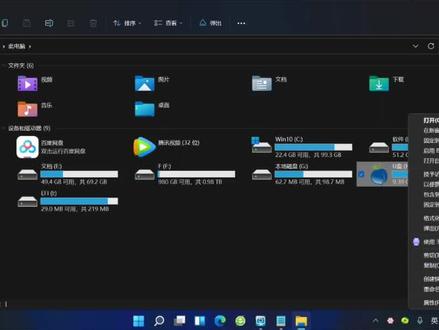 01:26查看AI文稿AI文稿
你知道 u 盘的三种格式都是干嘛的吗?当我们格式化 u 盘的时候,会选择有三种类型的格式化啊,有一种就是 fat 三二,一种是 ntfs, 另一个就是 esfat 格式,那这三种格式到底是为什么呢? 所以当你格式化错误文件系统格式的时候,有可能在某个机器上不识别。那 fat 三二呢,就是比较早的一个格式系统,他效率呢,低于 ntfs, 但兼容性特别好,最大的缺陷呢就是不支持四 gb 的单个的文件,同时呢也不支持两梯硬盘。 ntfs 格式呢,是微软定制的最广泛的使用的那个硬盘格式系统,他呢适用于所有的温度词系统,他消除了那个 fat 三十二的容量限制啊啊,所以说他的兼容性比较好,但是呢,他在麦克上是不可 可以写的,只可以读。另外呢就是 esfat, 他是那个 fat 三十二的替代品,相对于 ntfs, esfat 可以支持更多的设备和操作系统,他那个对文件限制没有大小的限制,可以允许你呃,存放于四 gb 以上的文件啊, 当然他也可以全部兼容呃,那个麦克和温度斯系统。所以当你格式化系统的时候,你根据你自己当前所用的设备,然后选择所要格式化的系统类型。那么请问你格式化 u 盘的时候,你选择哪一种格式呢?
789立彬电脑远程维修


