kongaudio音源Cubase怎么用

粉丝2.2万获赞1.0万
相关视频
 05:20查看AI文稿AI文稿
大家好,从这集开始呢啊,来讲解一下 qbas 十的 word 人声音高修正的操作使用。那么这个 word 呢,他不是插件啊,他是输入软件自带的这个功能。这个功能呢,可以说是 qbas 十以后的版本最大的一个亮点之一。 vivodow 的最大的好处呢,一个是 界面非常的友好啊,也很漂亮。第二个呢,它可以和数字软件完美契合,所有的快捷键都可以同步使用,而且你录完之后直接就可以来使用,不需要将音频再重新录一遍。这个和别的麦乐蛋和呃, vivodow 这样的,你需要把整个音频从头到尾播放一遍,这样的话就会节约很多时间。再个呢,在修音操作的时候, 便捷程度非常之高,所有的操作呢,都可以通过啊这个地方来进行,而不需要去进行很多的设置和操作。但是呢,这个功能由于他的定位不同,对于呃很初级的用户来说是有一定难度的,因为 q 被子这款软件, 他是针对相对专业的音频用户来设计的,那么这个功能对用户的,嗯,基础的一些阅历,嗯,包括常识是有一定要求的,而且呢,对于歌手的水平也是有一定要求。 你比如说在使用的时候呢,歪绕调这个修音呢,他是不提供调是调性这个概念的啊,你不像啊,这个 vivo 我们可以提前设置好啊,这首曲子的调是没有,假如说是易调易大调的话,我们设置好易大调,那么这样的话,他就会告诉你哪些音是禁用音。嗯,但是歪绕调的话,他是他是不可以的,也不能自动检测调性, 需要依靠录音师的基本功,而且呢这个在呃修音的时候呢,呃提供的功能啊,相对来说也是对一些唱的不错的这个歌手 进行的,如果说唱的特别差的话,那么这个这个修音功能他是不能够很好的去完成的。比如说有人用过 vivosty 用的话,那比方说有一个地方唱的不好,我们直接可以用线去画啊,去画他的这个呃声线, 那通过这样来画他唱的非常的差,我只能去画线去,那么但是 vivo 队友他不提供这样的功能,也就是说对歌手的要求,嗯,你至少要是一个合格的歌手,而不能是 啊非常差的歌手。如果录音师达到了基本的素质要求,那么歌手呢也是一个合格的歌手,在这样的前提下,这个修音功能可以说是非常非常好用的啊,至少我现在是啊非常喜欢这个功能。那么这这期视频呢,先来介绍一下他的 基本的界面啊,以及常用的这些功能是什么。好,那么我们在使用的时候呢,不要说录了这段音频,那么首先要双击啊这个音频,然后打开这里, 然后点击这个小三角,这样的话他就可以啊来对你的音频呢进行识别,这就是现在你的音频的这个样子。最简单的呢,我们可以按住这个音频的空白的地方进行上下拖动,或者呢可以来进行节奏的修剪,把鼠标放到这里,看到有一个双向箭头, ok 了, 进行节奏的这个调整,同时呢我也可以在啊这个区域就是这主控制区域来进行相关的操作,那么我们在操作之前呢,嗯,首先要设置一下这里就是这个智能控制,智能控制点下这个小三角,他有一个显示默认智能控制,如果你显示默认智能控制的话,我们可以看到 啊,在这个,在这个音频框上他有四个可以控制的,这个啊部分啊,就是四个小方框,一二三四啊这四个点,那如果你选择了显示全部智能控制的话,他会有很多可以控制的点啊,这是一个,这是有一个,还有这里这里这里这里这里 啊,还有呢,这里看到没有一个小的三角啊,这两边一边一个小的三角,嗯,都是可以进行精细化的控制的,我们主要呢就是要把这一些啊,这个可控制 这些点,把它掌握清楚,然后你的修音呢,你就学会了一半,同时呢我们也可以进行一个整体的控制,假如说一个歌手唱的啊非常的好,我们不需要做太多精细的这个这个调节啊,我只需要做一个快餐式的,嗯,那么我可以 点击空白的地方,然后 ctrl a 全选这段所有的音频,然后呢我在这里进行个啊这个量化音高,大家注意看我在进行拖动的时候音频块的变化啊,刚拿到 百分之百的时候,我可以确保每一个音符都是完完全全的对正钢琴卷帘上的音符,那也是说你每个音都是准的,但是呢我们一般不建议这样去做,因为人的歌声嘛,人性化一些啊,会更好听。所以说我们音准一般不要调的啊, 过于的太准了,太机械了,那反而不好,你可以适当的呃拉一部分,你让他接近于更接近于这个标准音,这样就可以了。然后这里呢有拉至曲线,拉至曲线的话 我们拉到一百的话,你看所有的线条都变成了直线,这样就变成电音了,对吧?就变成电音了 啊,如果你要做电音的话,你可以这样去操作,这还有一个调节,这个共振风啊,共振风,那么这个共振风的话我一般是不用的啊,一般不用,因为调出来的效果不太好。嗯,当然还可以调节这个啊,音量啊,可以调节音量,另外呢他也提供用迷地音符的啊,这种形式来啊来进行啊, 精准的调节。嗯,但是这个功能的话一一般不会用啊,不会,除非你要做这种电音或者是呃一些特殊的效果。嗯,我是没有用过。然后这里呢有一个功能,功 能啊,打开以后可以看到啊有很多的这个选项啊,比如说你啊这里这个音符你在进行了进行了一系列的调节以后呢啊,你发现啊,我做的不太好啊,有问题。这个时候呢你可以选中这个音符,然后啊点击功能重新分析音频,那么他就可以 回到初始的状态。另外还有一个功能大家需要注意,就是这里啊,这里有一个,嗯,这个修音标准的选择。呃,如果说你是修人声的话,那么我们可以选择这个这里 这一个 logo, 那人生如果是乐器的话,你可以根据不同的乐器的类型来进行来进行选择啊。这一节呢先讲这么多,下一个视频进行详细的修音操作。
1046左耳音乐 03:02查看AI文稿AI文稿
好,那这一刻给大家分享一个音频转 mid 的一个功能啊,之前我们在软件教程里面其实也讲过啊,但是因为没有专门拿出来讲,其实这个功能很简单,当我们这个音频导到这个工程里面之后啊,我们可以双击 打开,之后呢,可能你左边啊,这边是这样的啊,我们把这个界面点开,然后呢我们可以先点击编辑 vari audio。 好,其实就是一个修音界面啊,然后呢我们可以,嗯点开选择功能 提取 mid 啊,然后呢直接点确定就好了啊,然后呢我们退回到这个界面来,就可以看到啊,这个轨道上就把这个 mid 音符写出来了啊, 然后呢我们可以挂一个音源啊,比方说啊,我们加一个乐器, 好,然后拖上去啊,我们来看一下啊,他的声音准确度怎么样? 好,力度可能太小了啊,我们可以把它给拉高一点听一下。 那这个功能呢啊,我想要说的是,虽然现在科技很发达啊,但是呢,我平常我是不用的啊,因为,呃,我觉得 科技会让人变得这个懒惰,那我平常呢,我都自己扒啊,把这个旋律扒下来,那当然大家也刚才也听了啊,你实际上用这个东西提取出来的啊,他可以省一些事啊,但是呢,最后结果你还是要改的啊,还是要改的, 那我们之前其实讲过啊,你可以把这个音频速度对好了之后调找出来,然后呢把它给按照 c 调啊,来把它扒出来啊,我觉得更方便一些。 好,那这样的话呢,当你多 发一些歌的时候啊,对你耳朵的训练也是非常有帮助的,然后呢在对于你的配合弦,包括你编曲的配气这个层面啊,都是有非常好的一个提升。 那这个功能呢,也是跟大家分享了啊,大家可以呢借助啊,他的一些这个好的一些点啊,来供自己学习。 但是呢所有的功能啊,不要太过于依赖啊,自己的耳朵才是最后你要去提升的一个东西。好,这一课分享就讲到这里。
143Amu音乐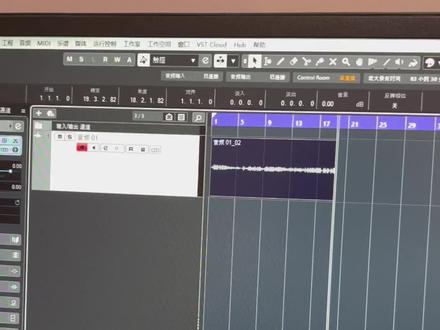 03:32查看AI文稿AI文稿
呃,我们来看一下啊,就是这个 kiss, 你把它下载之后吧。嗯,下载之后呢?我那个把这个,把这个音频连接 啊,你这个这个地方啊,一下工作室,工作室这里设置好你的声卡之后 啊,比如这个这块身高的 mmma 六设置好之后呢?那么还不能开始录,还不能开始录,你比如说你要建议鬼,建议鬼,你比如说呃乐器,比如钢琴或者吉他, 你见这鬼之后呢,要设置成这个单身的立体声是没有,是这个设置的话音频连接是没有是不对,不对的呢? 乐器的话是是单身的,然后添加轨道,然后这个乐器这个鬼啊,我比如说啊,打个名字吧,比如说是呃钢琴平安的。 好,那么设置好之后呢?他这个上面有一个音频输入, 这个地方是很重要的,那么你这个总线,你他这个原来带一个,对吧?带一个地震,那么你现在因为你现在录的是钢琴, 说你要设置到单身道啊,不能搞地铁声啊,单身道。设置好之后呢?然后打开这个根据你的音频接口, 根据的音频接口,你比如说啊,比如说现在我的音频接口这个地方啊,那么这个地方呢?是是右声道,他是右声道,那么你这个对应的地方呢?要设置什么呢?输入的部分呢? 输入的部分也要设置到设置啊, inride 又升到,那么这就设置好了,好,这是输入,这是你的乐器部分, 那到输出呢?看到没有输出的话,这是立体声立正,那么这个是你建立简单,但是这个可能是,呃,是这个,呃人生,人生的部分,人生的部分,那么你乐器的部分要输入什么呢?你也输入个,也要输, 输入个单身道,添加一个总线,输出单身道。那么单身道怎么设置呢?因为你刚你输入是右声道,对吗?那么你输出也是右声道。 好,这个就属于完成了。然后呢,这个地方呢?你必须回到,回到前面,回到前面啊,返回,返回。好, 那这个地方就可以开始录音了。啊,开始录音了,点这个啊, 好听,听看啊。 啊,这就是完成了哈,这样一个逻辑啊,一环扣一环。
159煜辰 01:19查看AI文稿AI文稿
识别出音高后呢,就可以通过挪动音符来调节人声音准了,先听一小段, 好,那哪个音不准,就可以把它移动到原本的音上,那因为是演示啊,所以移动的音程比较大, 那么正常来讲呢,歌手就算跑调也不会差这么多的啊,那么顶部呢,有个声学反馈,把它打开后呢,再点音符就能听到当前音符的声音了, 这能更好的帮你判断当前调节的这个音符啊,是哪一个字啊?那么现在的音符呢,大部分是没有对齐的,比如这个音显示的是 g 三,但其实它没有完全在 g 三的音上啊,我先给它放大,那么这样放大来看,很明显啊, 他这个音符其实是占了两个音的位置啊,并没有完全在计三上面,所以需要挪动一下,这样呢,就是在计三上了,或者呢还可以把鼠标放在中间下面这个点上往上一拉,那么这样呢,就把量化调到百分之一百,那么也贴合在这个音上面了, 或者呢也可以在左侧量化音高这边直接输入一百的数字,当然呢也支持框选多个,以后呢一起量化调节,这样呢,就把这些音符啊,规规矩矩的放进所在的音上面了。
213音律屋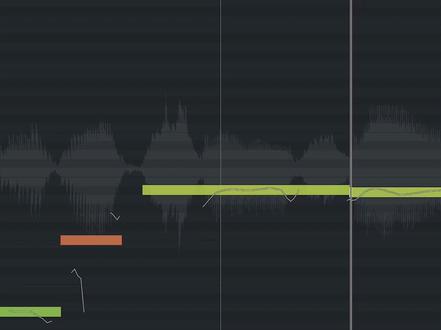 00:24查看AI文稿AI文稿
经常有同学遇到用 qs 自带修音功能 vrodo 修音时挪动音符没有声音,常见的解决方法是把顶部工具栏的声学反馈打开,但可能还是没有声音,别着急,按 f 四把这玩意给禁用了,现在拖动就有声音了。 这一招同样适用于 qbs 素材库试听音频时没有声音的情况,建议点赞收藏,后续如果遇到了可以拿出这个视频来查看。
665音律屋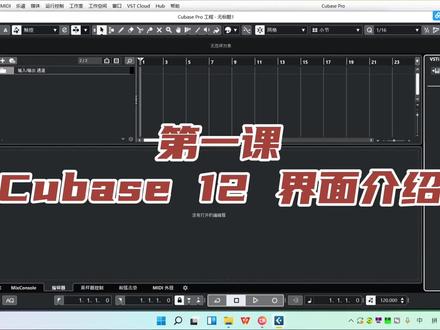 02:23查看AI文稿AI文稿
哈喽大家好,欢迎选购由高新区录音棚为你独家录制的高清视频教程,从本期教程开始,我将系统的带大家学习这款 q 贝斯数据软件,在这里呢我们以最新版的 q 贝斯十二作为演示讲解第一课,我们来认识一下这个 q 贝斯软件的界面。基本功能, 第一栏是我们软件的一些基本功能属性,包括我们的轨道创立、新建工程关闭工程打开、工程导入、工程导入文件以及保存另存,为这一栏大家可以去仔细的看一下, 那这下面是我们的前一步,后一步,这个部分呢是当我们创建了轨道之后的一些基本操作,静音独奏、左右声道读写,这个是我们的自动滚动鼠标,光标跟随, 这个区域呢是我们鼠标的一些功能模式,这个按钮呢是给我们轨道进行着色,这个是交叉淡化,这个是吸附功能。然后这边呢是我们的一些网格设置,这边可以设置我们的拍号, 那在这里可以做量化,这边呢是我们窗口反面的一些开关,比如媒体池,比如这个编辑器,再比如我们的表头, 这个区域呢是我们的轨道表头的一些基本参数,我们去建立一个轨道,随便建立一个一平轨,那么在这边呢我们就会出现我们轨道的一些基本参数,基本设置,这个区域呢是我们添加轨道的轨道信息以及我们的轨道相关功能, 这边呢是我们事件块立地块,我们正常的一个工作区。录音区, 这底下呢是我们的一个编辑器,这边是我们的一个媒体群,大家看到这最底下是我们的一个简单的走代控制器,在我们这里呢可以对我们工程的速度进行更改。 底下呢是我们的调音台编辑器,采用控制器以及和弦气垫。最左下角的这个是我们的延迟补偿,这个是我们的录音模式,这个是我们的应聘模式。 在这边呢我们可以设置我们的节拍器,这边是我们的一个总输出音频输出通道的一个电瓶监控。
337高新区录音棚 05:03查看AI文稿AI文稿
今天给大家介绍一款国产的民族音乐姻缘,叫做孔敖丢,也就是空音, 我使用的这个音乐制作软件呢是三个的 bug, 音重也是国产的,感兴趣的朋友可以看看我之前的教程。好,首先呢我们先新建一个乐器轨道, 这时候呢在这个小钢琴窗的位置呢,右键 单击,然后选择第二项琴二 v 就是这个这个空音软件的一个主程序啊, 我们选择他,然后在左键点击,这时候呢就会弹出这个这个软件 主界面,然后呢我们点击左上角这个系统,然后呢按这个,按这个红色的按钮, 然后会吹来出来一个吹拉弹打标准版,我买的呢是标准版,大家可以呢在网上搜索一下空音的正版的软件,我这个是正版的,然后选择这个我购买的吹拉弹打标准版,点击这下面的读取, 然后打开了以后呢我们点击左边这个框,是乐器选择的乐器呢都在这个位置, 这是咪地通道,一般默认我们都选一好这是,然后点击这里,然后会弹出来一个主界面,在中间的位置,然后我们这时候 后点,点击这里,未加载预制音色,点击这里,然后呢就会打开以后就会看见我们所有的这个标准版里所有的这个, 就是说民族乐器的这个姻缘,有琵琶,古琴,古筝吹的葫芦丝啊,管子,巴乌声等等,很全,这是标准版的,如果说是那个 比我的版本更高一些的呢,他可能更多。好,这里我们随便加载一个,比如说加载一个二胡, 好,加载完这二胡呢,我们弹这个钢琴窗就有声音了。好,然后呢右侧的是效果 器,我们按右上角这个红色的按钮,可以加载这个效果器,然后比如说延时与混响, 我们点一下,然后点击下面读取,这时候呢就就是呃加载了这个延时的效,延时和混响的效果器,然后我们听一下, 然后就有混响的声音,非常棒,然后我们点击这个岩石与混响,就可以对他的干湿啊,就是说呃,回馈啊什么的,就是高高低音 pass 什么的,我们可以做一些细节调整好。 第二项呢是一个滤波器,我们也可以读取它,然后听一下效果。 第三项呢是斜拨湿针,我们也可以读取一下这个效果器, 看一下,听一下效果。好,我们可以根据自己的需求呢来定制来设置这个这款软件。好,然后我们听一下工程视力,这里边呢我使用了, 使用了管子难消生、熏笛子、古筝、中管、大软等等,做了一个 工程的视力啊,我给大家可以试试听一下,整体的就是效果,让我们看一下管子,看一下难消。好,我们听一下。 好,由于时间的关系呢,就就展示到这里。
106天津花开富贵 00:57查看AI文稿AI文稿
来看看 q 呗,如何实现人生和伴奏分轨同时录制?现在进入主题,点开工具栏的工作室, 然后打开音频连接,或者直接按键盘上的 f 四,点击添加总线干声录制配置设置成单声道,干声录制设备端口设置成 h w 音一或者 h w 音 2, 使用 p d 四机架效果录制配置设置成立体声, 使用 pd4 机价效果录制设备端口设置成 lupec 12。 添加好人生轨道后,再点添加总线伴奏轨道的设备端口设置为 lupe back。 三四,打开 pd4 跳线面板,把 vc 三四的输出跳线到 lupec 三四播放器的音频输出,选择 vc 三四, 在对应的轨道设置好输入,现在也是录音。
185icon艾肯专卖店


