为什么我的classin很多功能没有
嗨,老师们大家好!使用可爱性在电脑上备课,上课将时间资源共享在下沟通需要在电脑上先下载可爱性软件并注册账号, 打开浏览器,输入 eo 点 cn, 按下回车键,进入可爱性官网, 点击下载,进入下载界面,老师们根据自己所用的操作系统进行选择,可以下载 windowspa 或麦的版本,这里以 windows 版本为例,点击下载 windowspa, 完成后打开安装包,点击运行,默认选择简体中文。老师们可以在右下角点击自定义安装,选择安装路径,建议大家 家安装在飞机盘外的其他盘里,防止电脑卡顿。可以点击开机自启动,点击快速安装进行安装, 安装完成后点击开始学习,这样可爱性的软件就下载好了。 首次使用可爱性的老师需要用手机号注册账号,在登录页面点击新用户注册,输入手机号并点击获取验证码短信,收到验证码后填入设置密码, 记得勾选已阅读隐私协议,点击注册,这样就注册好可爱信账号啦。注册完成后,在登录页面输入手机号和设置的密码 登录,老师可以勾选记住密码,下次登录就不需要再输入密码了,这样就完成登录了。老师们可以设置头像,输入昵称,设置好个人信息后就可以开始使用可爱性了。 如果学校已经帮老师们注册过账号,老师会收到一条短信,首次登录时直接在登录页面输入手机号和短信中的密码登录,如需修改密码,可点击忘记密码,按步骤重新设置密码就可以了。 老师们在可爱线中可以建立单机群或教龙组,为了实现师生交流沟通更方便建立,老师们在手机上有下载安装可爱性软件,以免操作消息。使用安卓系统的老师在应用商城中 搜索可爱信下载安装。使用 iphone 的老师在 apps door 中输入可爱信,点击安装, 安装好后就可以注册登录使用啦。手机端和电脑端的操作方式是一样的,老师立在教室使用可爱更受课。需要登录时,可以点击左下角的头像图标, 拿出手机打开。同性建议老师的手机上一直登录着可爱性,点击右上角的加号,扫一扫,扫描屏幕中的二维码, 在手机上点击登录,左下角出现头像和名字,说明已经完成登录。 如果老师课上没有带手机,也可以点击切换输入账号和密码,激活的键盘可以移动到身边,方便操作。 本次的介绍就到这里啦,我们下次再见。

粉丝1978获赞1.5万
相关视频
 03:41查看AI文稿AI文稿
使用克拉斯音如何创建一节课?首先打开电脑上的克拉斯音软件,关闭推送的内容,进入需要剑客的班级, 点击课上方课程,点击最下方添加课结,输入课结名称,也就是我们上课的课题, 选择开始日期和开始时间及课节时长。 勾选教学模式。在线教室一般他都是默认的设置上台人数六人或者是八人,根据需要设置 设置联系教师也就是助教,一般不需要设置勾选录制教师,课后就可以回放,这样就完成一节课的创建。 可以点击备课进行备课,或者对课程需要修改,点击右键可以进入创建好的课程,可以对创建好的课结进行 编辑修改或者是删除。 在开课前创建好的课结还有多长时间开始都有提示,如果时间还早,我们可以进入备课。 备课界面与上课的界面是一样的,首先进入上课或备课, 点击花名册,勾选轮巡开启,然后设置随机或者是顺序设置轮播时间, 时间在十到九十九秒范围内都可以, 在花名册可以看到学生相关信息,设置好轮波及时间,我们可以将它关闭。重点是 点击右下角举手按钮,开启举手自动上台,这样学生需要回答问题的他就举手直接到最上方屏幕上。 对于需要回答问题的同学可以将他拖拽下来,待问题回答完毕之后再拖回,这样不影响他被其他同学挤下。 上课前我们可以打开云盘,在云盘中找到我们上课所需的课件, 这样我们就可以开始我们的一堂课,在工具箱中有我们上课所需的各种工具,可以辅助我们上课。
53功夫熊猫 01:54查看AI文稿AI文稿
克拉斯印这个软件呢,电脑端和 ipad 端的功能呢不太一样,嗯,电脑端有一个视频墙的功能, 他的这个效果呢,是一副页面,可以看到四十九个孩子的这个摄像头,嗯,可以起到一个监控作用,而 ipad 呢,就没有这个功能, 但是电脑呢,上课的时候,对于理科来说,写写画画呢,又不是很方便,那么 ipad 的这个手写功能呢?呃,有这种优势, 如何能够把这两个问题结合在一起呢?是我一直在这个研究的一个问题啊,今天上午啊,摸索了半天啊,跟技术员也合适了一下啊,发现这样操作是可以把这两个优势呢结合在一起的,就是利用 他这个投屏的功能。在课堂工具这里啊,有一个投屏工具,那么我们可以利用这个投屏工具 打开 ipad, 这个投屏好,这样的话, ipad 的内容呢,就可以完全投到电脑屏幕上,那么我们可以利用 ipad 手写功能的方便性, 雪滑都可以,这样的话, 在电脑屏幕上也会同步出现你的 ipad 内容,学生啊,学生端呢,也可以看到这个内容,同时呢,这个电脑端的这个实名强功能呢,也是同样 可以同时打开的。我现在是没有学生哈,有学生的话,这里是,呃,所有学生的这个镜头都应该在这里边,那这样的话,这节课就完美了。
1095是你的老师啊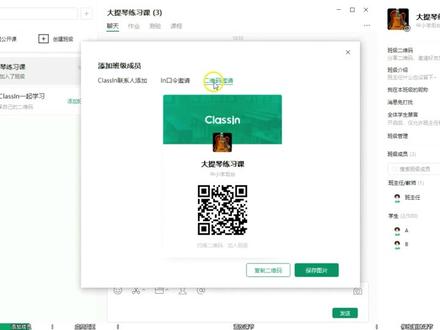 04:04查看AI文稿AI文稿
如何快速开始一堂课?首先我们登录进入 classin, 点击创建班级,此时弹出的窗口中可以选择所属学校, 添加班级封面和班级名称。 然后我们进入到已创建的班级中,点击右上角三个点,打开更多班级设置, 然后点击班级二维码,此时我们可以通过分享班级二维码应口令邀请学生或老师进班,或直接将 class 应好友邀请到 班级中。已成功加入班级的成员会出现在班级成员列表中,班主任可在列表中改变成员班级身份,例如将学生变为老师 或将老师变为学生身份,并支持将学生移出班级。 添加完成成员后,我们进入到课程栏目中, 点击添加课结。如果您使用的是中小学后台,那么需要在这里选择学科,普通学校后台无此选项。然后添加课结名称和设置开课日期 和时间以及课结时长。 单节课最少可设置为十五分钟,最长可设置为二十三小时五十五分钟。 教学模式,这里可以根据您的实际上课场景进行选择。在线教室适合线上教学,智慧教室适合线上和线下混合式教学。 台上人数,这里设置的是允许几名学生同时出现在台上,显示摄像头最大上台人数支持一 v 十二。授课教师和练习教师,这里可以选 选择班级教师身份的成员认教。需要注意的是,同一节课中,授课教师和联系教师不能设置为同一个人。 如果您有录课需求,可在这里勾选录制教室和录制现场。如果您的课程需要分享给其他未进入教室的学生观看,可在这里勾选网页直播和网页回放, 点击确定完成课结的创建。如果您需要修改已创建的课结信息,点开课结后,点击编辑课结名称、开课时间、课结时长、录课模式。这些信息 需在开课前的二十分钟之外才能修改,修改完成后,点击确定保存。如需删除课结,可在正式开课前任意时间段进行删除。 当我们成功建好一节课后,二十四小时内开始的课结将会显示在首页中,并开始倒计时。老师可提前二十分钟进入教室,学生可提前十分钟进入教室。 课结开始后,倒计时会自动变更为上课按钮,点击该按钮就可以开始上课啦!
427ClassIn使用教程 03:33查看AI文稿AI文稿
windows 系统如何下载安装 classin? 打开谷歌浏览器,在地址栏搜索 eo, 点 cn, 进入 classin 官网, 点击下载中心,网站会根据用户系统版本自动推荐下载渠道,点击 windows 版下载, 左下角可以看到下载进度,下载完成后打开安装包,在弹出的安装窗口中点击确定,最后快速安装并等待安装完成后即可开始学习。 mac 系统如何下载安装, 我们打开 svr 浏览器,在地址栏中输入 eo, 点 cn, 进入 class, 进官网,点击下载中心,网站会根据用户系统版本自动推荐下载渠道,点击麦克版下载, 随后在界面右上角处可以查看当前下载进度,等待下载完成后打开安装包,且等待验证。 验证完成后,在弹出的窗口内将左侧的 classine 拖拽到右侧的 applications 文件夹中拷贝完成安装,然后关闭浏览器,打开启动台,运行克拉斯, 在弹出的验证窗口中点击打开,我们就可以登录使用了 苹果移动设备下载 class in, 首先我们需要打开 app store, 点击右下方的搜索按钮,在上方搜索框中输入 class in 进行搜索。 首次下载克拉斯印时,此位置会显示获取按钮, 点击获取后,系统会提示验证您的 apple id 相关信息,完成验证后可进行正常下载安装。如果您之前下载过可拉信,这里会显示云朵样式按钮,点击云朵图标进行 下载并等待安装。 安装完成后打开即可使用,给他适应上课。 安卓系统下载克拉斯印首先我们需要打开设备中自带的应用商城,在应用商城搜索框中输入克拉斯印进行搜索, 然后点击安装进行下载,下载完成后系统会自动进行安装,然后等待安装完成后打开即可使用。
820ClassIn使用教程 01:56查看AI文稿AI文稿
今天下午做了一套练习题,那么这些题当中呢,有些题呢只是有五六个同学啊,不明白。那么这样的话呢,我想给这五六个同学讲一下,但是呢不影响到其他同学上课。那我想到这样一个办法, 可以用这个小组讨论, 我呢把需要讲题的这几个学生呢拉到一个小组里边,然后我可以进入到小组专门给他们讲题,那其他同学呢?是听不到的, 来,我们来试一下。 呃,我给各位同学 讲题,现在我进行一下分组啊,我把需要讲题的同学画在一个组里边的,其他同学在另一个组,你们不用管啊,你们该学你们的啊,我只是到那个需要讲题那个组里边啊, 两位同学在不在?你们是那个第一题对不对?我给你找一下哈,那个第一题啊, 好,你们现在是不是看到那个试卷啊?看看啊,应该是结束讨论。 我我我调查一下,我刚才给他们两个讲题相当于受影 讲吗?听到了吗?郭浩然,你听到了吗?没有啊,没有。那就行了,那就不影响你们了啊,我又发现一个新方法啊,可以单独给同学们讲题啊。嗯,谁要是有问题的话,你可以直接问我啊,我我我,咱可以采取这种方式哈。
536是你的老师啊 04:32查看AI文稿AI文稿
刘老师,差不多了,走吧,教练,开始了。来了来了,你在干嘛呢?我把下午的课备一下,提前在可爱纪念仪晚上准备一下板书。板书我看看, 你就提前把课上的这个框架呀,还有习题,先把课堂做好,然后课上直接打开就能用。哎,这个好呀,节省课堂时间对吧,他还可以保存,然后其他的话用课程来编辑调整,我给你看下其他杨老师的作用就能来说。 哇,这老师做的好好呀,师傅教教我们吧。可以啊,没问题。走吧,时间不差多了。走了走了, 登录可爱信,点击黑板,进入黑板界面。如果老师们使用的是大屏模式的工具盘,建议大家切换至标准模式,点进多图标 选择设置,将教室模式切换成标准模式就可以了,这样老师编辑板书更方便。 我们先写标题,点击文本工具,选择文字大小及颜色,在想要输入文字的地方,点击鼠标左键就可以打字了。比如版块一平面直角做标系, 移动鼠标点击一下就可以继续打字。比如一概念,在黑板任意地方点击一下,然后鼠标移动到文字区域,出现移动光标, 可以拖动调整文字位置。现在内容和标题的颜色大小有些重合,想要调整一下,还是鼠标移动到文字区域,点击选中文字,会展开快捷工具栏,调整字体大小和颜色, 编辑好后点击小锁头锁定文字,这样就不用担心课上物操作移动啦。 在课上会让学生针对重点内容进行填空备课编辑板书时,用横线空出来, 点击画笔,选择线条粗细实线颜色选择好后,直接按住鼠标左键就可以画一条直线啦,同样也可以画圆形和方形。 我们除了直接打字编辑,还可以将文字图片从其他地方复制粘贴过来,按住键盘上的 ctrl c 进行复制,然后回到黑板,按住 ctrl v, 这样就直接在黑板上呈现啦。 也可以直接拖拽图片到黑板上,非常方便。想要删除文字或图片时,点击选择框选内容,点击下方的删除图标就可以删除啦。我们给各学科的老师提供了非常丰富的图片素材, 比如平面直角、坐标系、田字格、四线格、五线谱等等,大家都可以直接取用。点击工具箱选择教学素材库,教学 素材库左侧列表可以选择学科,我们点击做标轴,图片就会出现在黑板上, 鼠标可以拖拽图片到合适位置调整大小,也可以旋转等。选中图片下方会出现快捷工具栏,可以快速复制删除锁定图片。板书备课时,我们也可以提前准备好习题, 点击截图,隐藏教室截图,调整图片位置,预留出课上答题位置就可以啦。 板书制作完成,我们来保存板书,点击工具箱保存板书, 在板书预览窗口可以上下滑动检查内容,老师也可以修改背景颜色, 建议老师保存到云盘。上课时登录账号就可以打开使用啦。 今天给大家演示一些基本功能,板书备课还可以使用更多功能,下次再给大家介绍。
 01:21查看AI文稿AI文稿
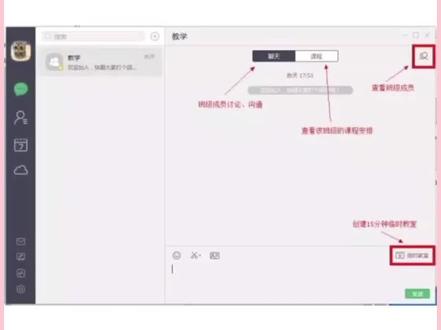
classing 可以创建临时教室,用来答疑教室,提前进入备课。清晰易懂操作界面这块黑板就很方便,数学计算和语文笔记就很 nice, 面对面视频上课可以同时好几个学生上台。最爱来了,能有效把控课堂,奖杯能激励学生。色彩笔、橡皮擦,计时器、答题器一应俱全。帮忙快速上传图片,不用保存桌面, 强大的云盘,无需二次上传课件资料库。这里还有小教具辅助课堂, 多人课堂时,课堂警报设备能随时切换,课后可以写反馈评价学生表现。 想长期稳定伤员,千万不要得过且过。老师能掌控小班课学员上课状态,来吧,看看功能,然后找娜娜。
131娜娜 NANA


猜你喜欢
- 5681婉
最新视频
- 1010Myron