axure怎么发布到服务器

粉丝3531获赞1.8万
相关视频
 09:15查看AI文稿AI文稿
今天介绍一下这款圆形软件,这款人就是 x 圆形设计工具,那他的这个主界面就是这样子的,这个很大的空白区域,就是我们设计的区域,就我们做网站是做成什么样,就在这里显示,那左边 这里有个页面啊,圆键啊,还有右边有些交互,这上面就是一个工具栏, 我们一般是按页面来组织这网站结构,页面就是类似这网站的目录结构一样,比如有首页,然后什么内容页,还有详细页,类似这样子,可以新建很多的页面,就可以组织这网站的结构。然后这边原件是什么原件?就是 网站的一些元素,比如有文本呐,有图片呐,你可都可以 拖到这边来点。这个时候他这边有对应这个这个图片的一些交互,比如你可以点击他有什么动作,一到这里要什么动作,就通过这边设计的。比如你看他交互, 新建交互单机时,我可以打开一个链接,单机时可以把它隐藏掉,这边就是做交互用的。然后你做好网站之后,他这里有些菜单,最主要是用到这个发布点,发布预览一下,就 在浏览器中预览这个网站到底是长什么样子,比如我在这个页面,我要拖一些,我在预览一下, 那他就这样子了,你看哎,移到这里,你看还有一个是什么功能呢?你点开一下,他就有这个页面的导航啊,你看下面就用这款眼镜 来说一下怎么做一个网站出来吧。首先这个网站我要放一个 logo, logo 大小这里这里可以设置大小的,一百乘一百吧, 把这个锁关掉,有一百乘一百的像素,我们看到左边有这个标志,还有上面也有标志, 那我可以在左边这里点一下,鼠标拖动,拉一条辅助线,上面也拉一条辅助线,这里刚好排版对齐啊,双击这里打到字板 logo, 就表示我以后可能这里会放一个 logo, 先占个位置,晚上还必须要一些导航, 那我可以把这个文本标签拉到这里,然后把它对齐,这上面有个锤子,还有居中,这样就比比较整齐了,再选中,我要跟这个 logo 对齐,你可以 按住鼠标,然后移移他,他就会有一条红色的线,你看他就表示已经对齐了,然后再放开,然后中间我就想放一个图片,一张大图片,那个尺寸我设置一下吧,尺寸设置成十六比九了, 这也是常见的一个视频的指出来,我按住键盘上四个键,然后鼠标 拖动,用它等比例的去缩放这张图片,再拉一个搜索框,这里有个文本框,把它拉到这里, 他可以接受用户的输入,在这里再加一个按钮叫搜索,点这个就搜索,在这边再加一个 关于,我大概首页是长这个样子,我点首页,然后就选到这个页面,点科技,然后就到科技的页面, 那我在这边页面,这里再建这几个页面呢?这里有个添加按钮,针扎一个页面,两个,三个,四个改善名字。那怎么链接到这页面呢?鼠标点一下首页,看到这边交互,这里有个交互,新建一个交互, 有单机时打开链接就我们就把他这个单机,你看他就选,他就会显示一些页面,这里 我链接到这个首页,再确定,表示我单击这个首页之后,就切换到这个首页这个导航里面,那其他的也类似, 我这这里还有个关于我,那我上面再加一个关于我的吧。对,这个还有个搜索,然后点搜索之后,那搜索有个结果啊,是吧?点右键也可以添加一个纸页面的, 这叫搜索。点搜索就跳到这个搜索一面,也是同样选中,他这里有个交互, 点到这个搜索网站内,本身的链接已经做好了。那如果是要跳到别的网站是怎么做呢?嗯,可以拉一个标签在这里。国内的网站备案成功后,都需要链接到他工信部的那个地址, 我在这里就可以扎进去点这里交互,就连接到 uil 或者文字路径。那工信部的网站是怎么样的呢?他网址是这个 备案成功后,他会给一个备用号你,然后把你的备用号改成他给你的备用号就可以了。做好了之后我们在预览一下,点这里发布预览,你看就是这样子的,我们点一下这里, 哎,点一下怎么会空白呢?因为我们科技这个页面呢,是没有内容的,所以说显示的是 空白啊。现在我想把这个科技啊,摄影这些二级频道全部都有这个导航条,以及这个搜索框怎么做呢?你同样可以把这些全部复制,然后在每个页面去粘贴嘛。 但这样子有一个不好的地方,就是如果要更改某一个名字,那这个地方要同步,要每次都要去更改,那就很麻烦了。这里可以把这个导航条变成一个模板, 以后就叫导航吧,导航栏就是做网站公用的部分,可以把它做成一个模板,每个页面都有,我只要改变这个模板,别的地方如果说是用这个导航的话,其实我全部更改科技,我把它拉到这里 啊,导航栏已经弄好,我们再预览一下,然后我们再点这边导航,看下点柯基,哎,就变成这样子,为什么是这样子?摄影、汽车变成 软件感觉都没变化,是因为我们每个页面都是长得一模一样的。那我能不能在导航这里摘一些东西, 表示我在这个栏目里面的,当然有的这个东西叫动态面板,我们到这模板这里面来,我是把所有导航都进行一更改啊,那我先选中个导航 点,右键这里有一个转化为动态面板,变成动态面板之后,双击进去显示有动态面板,这动态面板是有很多种状态,现在的动态面板只有个状态, 先把这首页状态变出,加出上面有个文本,把它加出,表示我在首页的页面,我可以先标志一下,把它变成首页上面科技、摄影、汽车这些也是当一个状态,我先把它复制一下, 把他这个第二个状态变成科技啊,再双击进去,他还是一样的把科技变成出体,然后把首页变成原来的,表示在科技这个状态里面。同理,把上面这几个的状态也做一样的记, 弄好之后再预览一下首页,你看这里变成出体 科技也是摄影新手编程教程原件都没有错,当然你可以把它变成其他的颜色,反正发挥这想象,万 本站做好了之后,你就可以把它发布出去,生成二级天猫文件,在这里发布生成二级天猫文件, 把这文件保存在我们上次那个网站目录在哪里呢?我们上次安装目录是在第一盘 wh 目录下面有一个这个三 w, 就表示这个网站的所有内容就放在这里面了。 好,宣传一下。 板砖默认是因弟子这个页面作为首页的,所以我们把这个首页改上名字,改完之后再重新生成一下。 哎,这样就可以了。好,做个简单的网站就已经做完了。如果是需要这款软件的话可以私信我,我把这个下载地址发给你们。
2359论科技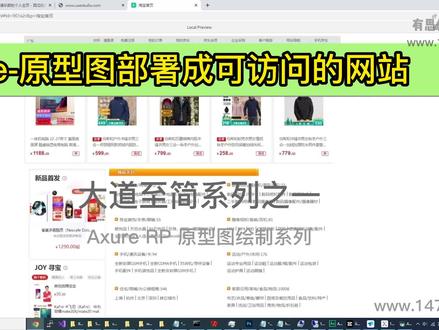 03:41查看AI文稿AI文稿
这一节课的目的是要让我们的圆形图的网页文件能够通过域名进行访问,而不是采用本机的方式去访问, 这样的话任何人都可以访问到我们的圆形图,便与大家交流合作。 这节课的知识要把前面的文史架设网站以及最快方式建立淘宝网站这三个视频的知识把它合起来完成这节课的内容。 首先确定我们发布的文件夹是放在 c 盘的麦赛特这个文件夹里面,我们把一 有的两个文件把它删掉清空。接下来打开圆形图绘制软件,单击发布里面的生成 html, 选择 c 盘下面的文件夹,麦赛特单击。选择文件夹,单击帕布里斯, 他会在我们 c 盘的麦赛特里面生成可浏览的 html 文件。 接下来我们访问上一节课建立的本期的站点六十九点,靠,你会发现你的圆形图已经变成了一个可访问 的网站。单机分类可以跳转到产品列表页面,单击产品列表页面可以跳转到详情页面。 这个站点由于是域名形式的站点,支持同意网络内的用户访问,在召开会议的时候,团队讨论的时候更有利于大家分享展示自己的作品。 这是把前面三节课串起来讲,所以就很快的呈现出了效果。接下来我们再复习一下前面的知识,我们再来见一个站点,这个站点 假设叫做三 w 点 x 小点,靠,我建立一个这样的站点,一会访问他就能看到我们网站的效果。 接下来到网站里面去右键添加一个新的网站,三 w 点 x 箱给 com, 指定他访问迈赛特这一个文件夹,单击确定修改应用程序词,把三 w x 线的应用程序词改成经典 单机确定,在浏览器里面访问三 w 点 x 小点,靠你发现三 w x 键点看也能够访问我们设计的圆形图,这就是把圆形图设计的网站 发布到互联网上的方法,谢谢大家。
59有思俱乐部抖音号 04:16查看AI文稿AI文稿
大家好,今天给大家分享一下我们的内年框架如何去添加在线视频, 那我们首先来分享一下如何添加 b 站视频,我们首先我们来一个内联框架,调一下他的位置还有大小,这边给个五百三百吧, 那我们再添加一个文本段落,这边主要是用来查看我们的视频的链接, 那我们我们的原件打,打件完以后,我们去打开我们的 一站地址,那我们就选取任何一个视频,然后选择这边的一个分享按钮,复制这串载码,再回到我们的 x, 我们粘贴到这里, 那我们看到的这边的代码,我们其实只需要他这个链接的引号里面的这串代码, 我们把它标记一下,我们可以看到我们其实只只需要这一串, 那我们接下来是只需要把这双代码复制一下, 然后双击一下我们的内零框架,这边他默认是链接到某个页面,这时候我们把它链接到一个 url 的文件, 我们可以看到他这边会默认自带一个地址的前缀,所以我们双击一下把我们的刚才的代码粘贴一下,我们可以去看到我们之前的地址里面自带了两个斜杠, 那这时候我们就只需要去掉其中两个,点击确定确定,那么预览一下, 这时候我们就可以看到 我们这边添加的一段视频已经到我们的内龄框架里面的, 那我们接下来再来看一下我们的 b 站是如何去添加链接的。同样的我们把我们这边的圆键复制过来, 粘贴到我们的优酷这边的页面,那我们去打开我们的优酷的视频,同样的我们就选取任何一任意一个视频,然后找到他的分享按钮,然后复制一下同样代码, 再回到我们的 x, 我们把它粘贴一下,那我们看一下它里面的这串代码,也就是说同样的我们只需要他这个链接代码里面的 银号里面的这串代码,拿到这里我们给他标记一下,好,我们再复制一下, 那这时候我们再双击我们的这个内联框架里面的链接地址,这时候我们只需要把它删掉, 然后粘贴为我们刚才我们刚才这边没有复制上复制的自动代码, 然后我们再把它替换掉,也就是说我们只需要这一段代码就可以了。点击确定确定,我们预览一下 看到没有,我们这边就已经把我们的优酷视频添加进来了, 那这就是内年环境啊,添加在线视频的具体操作,谢谢大家。
112艾斯的axure峡谷 00:50查看AI文稿AI文稿
软件自带的发布掩饰访问好吗?别急,我来支一招。一、导出压缩软件里点发布,选它生成 html, 导出到文件,加了压缩为 zip 格式。 二、简单创建某度这几个字,点他进工作台,点新建起个名字保存, 点刚才新建的项目,点绿色的加号,点文件托管,起个名字保存。 三、上传第一步得到的 zpa 缩包拖拽到这里上传这里就得到结果了,访问速度很快哦。
196匠心axure设计 17:36查看AI文稿AI文稿
好,大家好,欢迎回到阿克硕石入门坛的第八节,这节呢我们继续学习动态面板,学习动态面板的一个叫做拖动特性,并且利用这个特性呢我们开发一个小游戏,那么除了拖动命令以外呢,我们还会学到移动命令,就是我拖动的时候呢,让他去移动一个物体, 然后呢移动的时候呢,我们可以去学习如何限制他的范围,以及如何让他移动时让另外一个原件呢跟着他一起移动, 然后我们可以学习到动态面板的可视范围,这样一个特点,就是看到动态面板是可以遮挡一些物体的, 然后呢我们可以去学习一下利用如何利用原件范围来作为条件,那来实现我们的一些交互,以及呢我去了解一下啊,这个原件的样式效果的使用啊, x 给我们提供了很多的原 件的样式效果啊,本节呢内容较长,大家呢耐心观看。首先呢我们来看一下案例一,案例一呢是一个这样的个滑动控制器页面,载入之后呢,我能看到这个滑动控制器拖动中间的这个圆形滑块的时候呢, 滑块可以跟着我的鼠标呢进行移动,同时呢这个背景的轨道呢会被填充成绿色,那么这是我们的第一个案例啊,我们到 x 数里面去看一下。 好,我们来到 x 十这个界面,我们来实现一下刚才我们看到的这个案例。首先呢我们拖出一个巨型, 我们把这个矩形呢调整一下他的位置,幺八零八零,宽度三百,高度呢,我们给他解锁一下高度,我们给他调成多少?调成十六啊?形成我们刚才看到 这个轨道样式,我们再调整一下,给他给他调一个圆角二十, 然后呢我们复制一个拖动一下,复制一个,我们上面这个是三百十六,下面我们把它调小一点,调成二九八和十四, 上面这个呢我们命名成轨道,让他置于顶层填充呢给他填充成透明,只要他这个边框里边呢是透明的,然后把这个小下边这个呢给他移动上去,我们把它放大小看一下,把这个边呢给他对齐, 这边呢也是对齐的,我们把里边这个小的句型呢给他命名成为小绿, 然后呢我们把它填充成绿色,它的边框呢我们也给它填充成绿色,这个时候呢我们把它两个选择在一起,右键动态面板起名呢叫做轨道。 好,这两个群众演员呢我们已经招来了,接下来呢我们再拿一个圆形,把这圆形呢大小给他调整一下, 好把它放到这个轨道的最前边,然后给他起名呢叫滑块啊,里边呢我们再给他加点纹理,打上三个字母 i, 他这三个字母的填充呢稍微灰一点,这个就是滑块原件,现在呢我们的群众演员都到齐了,接下来呢我们开始做交互, 我们把这个三个原件都选中,再只是转化为动态面板,起名叫什么呢?案例一, 选中二零一动态面板新建交互,这个时候我们就找到我们今天要讲的这个拖动命令,当我拖动他的时候呢,我要移动谁呢?要移动一下里边的这个滑块,那么在什么方向上移动呢?沿 x o 去移动,这就是水平移动,我们来看一下效果, 现在这个滑块你看我去拖动他,他是不可以移动了,但是呢他会超出这个边界,这个不行啊,我们要让他在轨道内部,对吧?也就是从这开始移动到这,那么这和这可以看到这是不是动态面板的边界啊? 也就是动态面板的内部坐标,从零开始到动态面板的最大坐标,这个宽度是三百,所以我们在移动的时候呢,我们要给这个小滑块限定一下范围,点这个更多选择添加限制范围,左侧让他怎么样呢?大于等于零,再添一个 右侧,让他小于等于。我们这个东西的宽度是三百,那么就让他宽度呢限制在三百,好,再看一下效果。 哎,往这边拖拖不动了,这边却也拖不动了,正好在这个范围之内,那么接下来呢,我们让里边的绿色背景呢,正常的时候看不见的,只有 拖动的时候才能跟着我走,对吧?才能跟着我走,好,那我们怎么来实现这个绿色轨道的填充呢?我们选中我们这个里边的动态面板 轨道的这个动态面板,我们先来调整一下它的样式,我们先呢把这个适应内容这个勾呢给它去掉,这个时候它就形成了一个窗口,那么不在这个窗口范围之内的原件是看不见的,只有呢在这窗口之内的原件我们才能看到它。那么按照这个思路来呢,我们去 选中里边的小绿,让小绿的坐标变成什么呢?变成负的二九零,这时候呢小绿呢就跑到这个屏幕的最右左侧来了,这时候我们关闭面板,其实我们是看不见的,为什么呢?因为小绿呢,他不在这个动态面板的可视窗口范围之内, 然后我们刚才在选中这个滑块,我们知道这个滑块是我们拖动动态面板的时候,他会移动,我们知道他会动,那么给他呢添加交互,就是当他 移动的时候啊,再去移动谁呢?移动小绿,让小绿呢跟随就行了,在里面没有翻译过来,这就是 vs disease, 就跟着他啊,这时候确定就可以了,我们再来看一下效果, 陌生人小绿呢,并没有填到这个轨道里来,只有我拖动他的时候呢,小绿呢才会跟着我的滑块走。那这个时候有个小问题,这前面长出两个小尖尖,看看见了吗?为什么呢?因为这动态面板是方形的,我们这个轨道呢是圆的,那这种他遮挡不住了。 那么回到这个案例里面来,我们选择这个轨道动态面板,再去看一下样式,那么动态面板呢,也可以被设置圆角,我们把这个圆角呢也设为二十,让他跟那个小绿还有那个轨道是一样的,我们再来看下效果啊,这样前面这两个小尖都没有了拖动滑块,滑墩可以移动,并且 被限制在轨道范围之内,小绿呢会跟着他一起出现。好,这个案例呢,我们就实现了, 接下来我们来看一下案例二,案例二呢是动态面板拖动特效的一个进阶,叫做小汽车出车库游戏, 挺无聊的个游戏要求是什么呢?当页面载入之后呢,我们可以看到这个场地拖动鼠标的时候呢,这小汽车呢就跟着我们鼠标移动,但小汽车呢不能接触墙壁,一旦接触墙壁呢,游戏就终止了,小汽车呢还要变成红色,并且无法再移动,点击重生按钮, 小汽车呢可以恢复颜色并返回到起点。好吧,我们来实现这样一个这个效果。好,我们新建一个页面啊,在这页面里面呢,我们再拖出一个矩形,把这个矩形呢 设到零零,然后大小呢把它设成六百乘六百啊,这个大小呢刚好我们可以看到,比较方便我们编辑。然后呢我们得新建一些墙壁啊,我们就用这个句型呢来给他建墙壁, 呃,我们就不一定见得一模一样了啊,随我们心意吧。 好到这呢,就算他成功出口出来,我们在这给他写上一个出口 啊,我们还缺什么呢?还缺一个重生按钮,重生还缺辆小汽车,我们的原件库里面选择 accounts 图标,找到一个小汽车,这车有点太大了,我们调整下大小, 把它放到这个位置上来,它的位置呢,我们给它设成二十二十五 啊,这是起始位置。好,我们的群众演员呢都找齐了,现在我们给他命名小汽车呢,把命名成为小强。 然后呢给这些墙壁呢都命上名字啊,就用数字代替就行了,一二 三四五六七 八九,这个呢面屏是出口文字重生按钮 啊。接下来呢还有一个要求,小汽车撞墙之后要变成红色,这个时候呢我们就要用到什么呢?就要用到样式效果,我们选中小汽车右键, 这呢有一个样式效果,那么这里边一共呢现在的 x 十呢,有六种样式啊,新增了一个错误,那这分别是什么?鼠标经过鼠标按一下,选中禁用,获取焦点和错误时,我们呢 利用一个禁用这个效果,当他撞墙的时候,我们就让小汽车禁用,禁用的时候呢,我们在这选一个填充颜色,让他变成啥呢?变成红色,这时候不就红了吗?对吧?确定。 呃,为了给大家演示呢,我把重生按钮呢也设一些这个样式效果,那么鼠标经过这个时候呢,我们让重生按钮呢变成橙色, 鼠标按一下的时候呢,让重生按钮呢变成白色吧,然后文字这个文字的颜色呢要变成黑色。 我们设好了样式效果,一会我们再来使用。接下来呢我们要想了,我们要拖动,是不是要用到动态面板,就是要拖动的时候移动小汽车,那我们就把我们这些群众 演员呢都选中啊,右键动态面板,然后给他起名叫案例二,选中这个动态面板,那么我们在交互这里呢,选择新建交互, 我们今天新学的拖动命令,当拖动的时候呢要移动,移动谁呢?小强,那这时候呢是任意方向上下左右都可以移动,那要不要给他添加范围限制呢?要的, 我们要限制他的上下左右都在停车场的范围之内,对吧?顶部底部左右, 那顶部线多少呢?是不是大于?从这开始算,往下是不是大于零了,对吧?这坐标从这是零到下面是二百三百,对吧?大于零就可以,底部呢底部呢这是六百,因为我们这个 矩形呢是一个正方形,是一个六百大的正方形,他小于六百是不是就被限制在这个范围之内了?那我们把底部呢变成小于六百啊,看一下,别填错了,变成六千就错了,左侧也是大于零,右侧小于还是六百, 这样小汽车的范围呢就被限制在这里。那可是这里还有条件啊,就是说一旦他碰墙,这小汽车就不能移动了,现在我们是让他在这里随便移动的,那我们把他思路反过来想, 那么只有不碰墙的时候他才能移动,碰墙就不能移动了,是不是这个道理?所以呢,我们在这个拖动前面呢添加一些条件,这是 k c 一用力一添加什么条件呢? 以前我们用过这个面板状态,今天我们换一个叫做原件范围。什么原件范围?原件呢?是小强的范围,这里呢翻译的有问题啊,他是经过和未经过,其实接触和未接触,那我们让小强呢?未接触 你只有不接触墙的时候你才能移动,接触墙就不能动,那墙是谁的墙?刚才我命名了一堆,对吧?最大是九个墙,我们把这第一个先选中,墙一,然后加,加上谁呢?加墙二继续加,我把我们这些墙啊都选进来, 六七 八九。好,这九个墙壁都选进来了,这个时候我们用的是符合 全部,也就是他不能接触任何一个墙,你才能移动,接触了任何一个墙都不能动了,所以就是暗的,所有的都在这 确定好,这个就是我们用了一个叫做原件范围来做条件,你必须不接触他们的时候呢,才能被拖动,任意方向拖动,并且被限制在六百六百之内, 那么再添加一个用力,就是你接触了呢?啊,这个不用添加任何细节了,就是 ifls, 如果不是刚才这个用力的话怎么办? 那就是也意味着他就是碰墙了,对吧?碰墙的话,首先我是不是让他变红了,那我要去设置一下他的禁用,因为刚才我们怎么我们把小强的禁用这个效果,是不是设置了设置他一旦禁用的是红色,对吧?那我就选择如果你碰了墙,那我就禁用,你确定 他这没有,这下面没有任何拖动动作了,对吧?那也就意味着他不能被拖动了,那他被禁用了怎么才能恢复呢?那我们就要用重生按钮,对吧?重生按钮,接下来呢,我们来设置重生这个按钮的交互,我们新建交互 单机重生按钮。首先我们是不是要解除小强的禁用状态啊?那么我们就还是这启用禁用,把小强呢启用了,然后呢我们得把小强移动到这个初始位置去,他的初始位置呢是二十二十五, 所以我们这呢还要添加一个移动移动谁的小强? to 指定一个坐标 to 二十二十五这个坐标,然后给他添加个动画,线性动画五百毫秒。确定好,我们的游戏 开发完了,我们来看一下我们的效果吧,小强拖动他可以走,哎,这个游戏的难度呢,你要想加多加高难度,你就把这个通道变窄一点, 然后呀,碰墙了之后变红,不能够再被拖动了,不能移动了,点击重生按钮,回到初始位置,哎,又可以移动了,哎,这个这个还是有点难度的,我跟你讲 出口,噔噔噔噔成功,我们来小结一下,这节我们弹了什么?我们弹了动态面板,一个非常核心的交互动作叫做拖动,在 extra 里边只有动态面板呢可以有这个拖动命令,其他的软件是没有的,这是它独享的一个交互。那么 在拖动的时候,我们还移动了一个就是滑块的原件,那也就是我们学习了一个叫做移动原件,这么个角度让一个原件呢能够去移动,并且呢我们还限制了这个原件的范围。滑块呢?那什么限制了他轨道的左侧和右侧,那小强的小汽车呢?我们限制了他的上下,就顶部,底部,左边和右边。 然后我们学习了跟随命令,我们让那个小绿啊作为一个原件呢,跟随着滑块呢进行移动来填充我们的轨道,这样的话我们就不用再给小绿设置任何的限制了,对吧?我们已经限制了滑块,那么这个小绿呢只要跟着他动就行了,那么他的限制条件就被继承了。 然后我们了解了动态面板的可视范围,我们让小绿呢实现了个副坐标,并且让他的动态面板呢是不随着原件呢自适应的,这样的话他就形成了个窗口,不在这个窗口里面的副坐标的小绿呢就看不见了,只有他被拖 进来的时候,我们才能看到他,这就是动态面板的可视范围的应用。之后呢,我们在第二个案例里边呢,用到了一个叫什么原件范围作为条件的使用,也就是小墙小车不能碰到墙壁,一旦他们的原件范围接触了, 小车就不能移动了,只有在未接触的时候呢,小车呢才可以去移动,这作为他的一个条件。呃,然后我们使用了个叫做原件样式效果, 一旦他接触了以后呢,我们使用这个禁用效果,而且让禁用效果变成填充成红色,同时我们那个重生按钮我们也做了一个效果,就鼠标移动上去,这样变成橙色点的时候呢,让他变成白色, 这就是我们这节呢主要讲的一个内容,其实内容呢还是挺多的,大家注意理解和吸收。下一节呢,我们要谈一谈在 x 数当中的使用变量,好喜欢的朋友呢,请素质删联,谢谢,大家再见!
133胡茬老李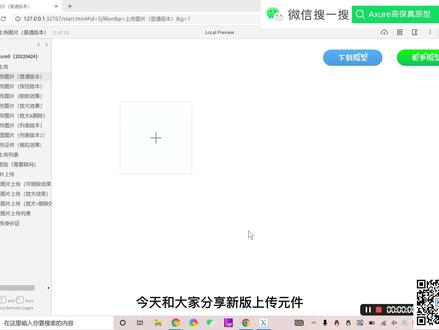 03:03查看AI文稿AI文稿
今天和大家分享新版上传元件,新版的原型模板在没有网络的情况下也可以实现上传的效果,我们先断开网络再演示。 首先是普通的上传效果,如果我们选择了不是图片格式的文件,例如这个 rp 文件,那就会弹出提示,告诉我们应该选择正确的图片文件,我们再来试试。 这次我们选择图片格式的文件,可以看到上传成功了, 我们选择其他图片看看,这里回险的图片不是写死的,就是你电脑里对应的图片哦。另外我们还有很多效果,这个就是通过按钮上传的效果, 还有上传后可以删除图片的效果,我们先选择一张图片,一入后会有一个删除标志,我们点击删除按钮就可以将图片删除, 再次点击就可以继续上传图片了。下面我们还有放大的效果,同样也是我们选择需要上传查看的本地图片,一入后会有一个放大镜的图标,点击就可以查看大图了, 下面这个就是放大和删除的结合案例。 上传图片后,我们既可以查看大图,也可以删除后重新上传, 电脑本地里面的图片都可以上传查看。下面我们还有 上传多张图片的模板,例如像这个上传三张图的,我们依次选择三张对应的图片即可,这就是上传多张图片的效果。还有另外一种效果就是继续添加的效果, 我们选择一张图片,上传后可以继续选择图片上传,我们就随便上传几张看看效果,你们也可以在预览地址里面体验一下。 接下来还有上传身份证的原型模板,这里因为身份证信息是比较私密的,所以我们就做成模拟效果, 这些原型你们都可以在演示地址里试试,效果挺好玩的。这个原型模板我已上传到原型分享群,需要的小伙伴们可以在群里自行下载,没有进群的同学也欢迎你加入。 在群里可以免费使用我的原型模板教程及视频,有不懂的问题都可以在群里讨论,我懂的都会解答,而且群里有几百名产品人,都是互相帮助,共同进步的。
 01:04查看AI文稿AI文稿
账号登录弹窗制作一小部件设置,分别创建登录界面和登录成功页面。在登录界面创建账号和密码文本输入框 拖动一个按钮,原件拖动一个文本标签,输入登录错误提示内容,字体标为红色 隐藏,切换到登录成功页面,添加登录成功信息。二、设置交互,点击登录按钮,新建交互,单击时打开链接,跳转到登录成功页面。 启用情信,登录成功,添加行账号等于 f 命,添加行密码等于幺二三四五六。启用情信账号或密 码错误时,直接点击确定,双击账号或密码错误时,显示错误提示信息预览。
492产品经理大菲


猜你喜欢
- 1.5万猴子漫画