动态考勤表制作教程小米平板电脑
今天给大家分享完整的动态考勤表的制作过程,包括日期自动更新,周末填充颜色,下拉菜单,有颜色的考勤符号自动汇总考勤。第一步,制作好考勤表的框架,将表头设置为自己喜欢的填充颜色,随便输入一个年份和月份。第二步, 设置日期自动更新。首先在日期的第一个单元格设置公式等于代塔,代塔有三个参数,第一个参数年,我们就点击年这个单元格逗号,第二个参数越,我们就点击越这个单元格逗号。第三个参数是日日期是从一号开始,我们就输入数字一回车日期 第二个单元格,也就是二号的日期等于一号的日期,加上一天回车。接下来在星期的第一个单元格设置公式等于上方日期单元格回车单元格分别向后拉,填充公式。设置好以后,我们会发现单元格的显示内容为井号,我们把单元格拉开,可以看到他显示的是日 日期,那么我们来进行一下格式设置。首先点击日期这一列,点击右键设置单个格式自定义,将类型设置为低低,代表是只显示年月日中的日 确定。接下来再设置星期的格式,点击星期这一列,点击右键设置单元格式自定义,将类型设置为三个 a, 三个 a 代表显示为星期一确定。在这里更改月份日 日期就会随着更新。第二步,制作日期调节按钮,点击开发工具插入,点击数值调节钮,首先在年前面插入,点击鼠标右键设置空间格式当前值,输入二零二一单元格链接,点击年份单元格约定,接下来在越前面同样插入一个数值调节钮,点击鼠标右键设置空间格式,当前 颜值输入一最小值,输入一最大值输入十二单元格链接,点击月份单元格回车,这样日期调节按钮就做好了。第四步,周末自动填充颜色,从一号日期开 开始至三十号框选考勤表,点击开始条件格式新建规则,使用公式确定要设置格式的单元格,输入公式等于 vivc 括号。第一个参数,点击一号这个单元格,这一个单元格默认是绝对引用的, 我们来看日期所在的行,他是在第三行固定不变的,只是列在产生变化,那么我们只需要将行锁定,列是不需要锁定的,所以就将列西前面的糟老婆号取消逗号。 第二个参数,我们输入数字二,为什么是二呢?注意看,二代表的是星期排列的方式,我们选择中国人的排列习惯,星期一到星期天对应的是数字一到七,所以就是第二种排列方法,所以先输入数字二括号,接下来输入大于五。为什么 是大于五了?因为星期一到星期天对应的是数字一到七,大于五就代表的是大于星期五的星期天数,也就是星期六和星期天。接下来设置格式填充,选择一个自己 喜欢的填充颜色,确定确定周末自动填充颜色就做好了。如果我们只需要将星期日填充颜色,那么我们就更改一下公式,将大于五改为大于六确定 就可以了。第五步,制作下拉菜单。首先我们从星期下方的第一个单元格框选考勤表,点击数据,数据有效线设置,允许选择序列来源,输入所有的考勤符号,符号之间用英文状态下的逗号隔开,记住一定是英文状态下的逗号确定, 这样下拉菜单就制作好了。第六步,设置考勤符号颜色框,选考勤表区域开始条件格式新建规则,只为包含以下内容的单元格设置格式,特定文本,输入考勤符号。首先我们设置考勤符号差的颜色,点击格式字 颜色,选择我们想要的颜色,确定,确定,这样插的颜色就设置好了,其他的符号也用同样的步骤设置不同的颜色就可以了。 一步,考勤自动汇总设置,我输入考勤这里他会进行自动的汇总,为了方便操作,我隐藏了中间一段日期,在这里我们就需要使用到前几天教大家的 ctel 函数,他是统计满足单个条件的单元格个数。首先我们设置实际出行天数的公式,等于 ctel 括号。 第一个参数统计区域,那我们就选择一号到三十号的这个区域逗号。第二个参数统计条件,首先输入英文状态下的引号出勤,我们用符号勾表示,那么我们就在引号中间输入符号勾回车。 注意看,我们的考勤是分的上午跟下午,那么上午的话只是半天,那就是零点五天,这样设置公式他得出的结果是一天,那么我们怎么样将它更改为零点五天呢?注意看,那么我们就将公式再重新编辑一下,在公式的后面输入除以二回车。这样设置公式以后,他就会以零点五为 单位统计天数。接下来我们给试驾设置公式,我们可以将出钱的公式复制,然后粘贴到试驾单元格,将符号勾更改, 改为试驾的符号差回车,这样试驾的公式就设定好了,后方的调休年驾并驾、旷工也用同样的方法来设置公式,设置好以后,单元格向下填充,这样就设置好了。输入考勤,考勤表会自动的进行考勤汇总,你学会了吗?

粉丝100.0万获赞609.4万
相关视频
 07:22查看AI文稿AI文稿
如何制作动态考勤表?就是当我们去单击这个月份的时候,那我们的这个标题可以动态的发生变化,日期也可以自动发生变化,并且周六周日可以自动去标识颜色。那像这样子的一个动态考勤表是如何制作的呢? 我们先打开一个普通表。好,首先的话我们先制作这个年以及月份的数值调节按钮。那我们单机开发工具,单机插入单机数值调节按钮,这个时候鼠标会变成一个十字的加号,按住鼠标左键不松,向右进去拖动, 那这样我们就可以插入一个空间了,这个时候这个空间他是没有任何作用的,我们需要单击鼠标右键,单击设置空间格式。在控制的这个地方,当 当前值我们就输入前面的这个年份所对应的内容,二零二二最小,这里的话我们就输入二零二零,最大值的话我们输入二零三零。不长的是一 单元格的链接,我们单击向上的箭头,选择年所在的单元格,然后单击确定,这个时候这个年份的数值调节按钮就可以使用了。后面月份相同的方法,我们单击插入, 单击数值调节按钮,然后按住鼠标左键不松,向右进行去拖动。好,这样子的话就插入了这个月份的数值调节按钮。单击鼠标右键,单击设置空间格式, 当前值我们就输入数字九,最小值的话是数字一,最大值的话是数字十二不长,仍然是一 单元格链接,单击向上的箭头,选择月份所在的单元格。好,单击确定,这个时候我们就可以单击这个月份的数值调节按钮给他进去调节了,那如果我们想要去调整这个空间的大小和位置,可以单击鼠标右键, 这样的话就可以选中他了。好,然后就可以调整他的位置和大小了。好,那这样子的话,我们就把这个年份和月份的数值调节按钮给他进行去创建好了。 那怎么样去创建这个动态的标题呢?就是实现我们的这个年份以及月份会跟随这里的年份和月份自动去发生变化。好,首先的话我们先输入等号,输入某某公司,然后使用双引号把这个文字给他进行包裹 起来,包裹起来之后我们需要输入连接符,使用 shift 加数字七就可以输入连接符,这个时候我们就单击二零二四所在的单元格,好,再次去输入一个连接符,单击年所在的单元格,输入连接符, 单击数字八所在的单元格,输入连接符,然后单击越所在的单元格,输入连接符,这时候我们再输入两个双引号,在双引号里面输入考勤表。好,这个时候敲回车, 这个动态标题我们就制作完成了。当我们去单击年份的这个数值条件按钮的时候,这个标题的年就发生变化了,单击月份的数值条件按钮的时候,这个月同样也发生变化了,那这个动态的日期是如何实现的呢? 这里的话,我们先输入一个等号,输入 data 函数, data 函数的第一个参数年,那我们就选择二零二五所在的单元格逗号,第二个参数月,我们就选中九所在的单元格 逗号,天,那我们就输入数字一,好补全括号按回车,好,哎,第二个单元格里面我们输入等号等于上一个单元格,然后加上数字一敲回车。 好,这个时候那我们把第二个二号的这个日期,把鼠标放在单元格的右下角,出现一个十字,加号的时候,按住鼠标左键不松,向右进行去拖动,那这样子的话,我们就生成了这个考勤表的一个日期了。好, 在下面的话,我们就输入等号等于上一个日期,好敲回撤,然后把这个同样向右给他进去填充。那这里的数字一和这个星期是如何设定的呢? 那我们就选中这个单元格区域,使用快捷键 ctrl 加一,调出这个设置单元格格式的对话框,在自定义的地方输入字母 d, 大写或者小写都可以的,单击确定, 这样子的话就把长日期给他去转化成这样子的一个单个的数字了。好,日期部分的话,同样选中这个单元格区域,使用 ctrl 加一调出这个设置单元格格式的对话框, 在类型的地方输入三个 a, 大写小写都一样,好,单击确定,那这样子的话,就把它 他转化成了这种形式。好,这个时候当我们去单击月份调节按钮的时候,标题发生变化,日期同样也会发生变化,那怎么样把周六周日给他进行去自动标识颜色呢?这个时候那我们就选中 这个单元格区域,然后单击开始条件格式新建规则,使用公式确定要设置格式的单元格,在公式栏我们输入等号 we could d 函数,那第一个参数我们就选中日期所在的单元格逗号。第二个参数,数字二, 这里为什么是数字二呢?因为我们是按照中国的这种习惯,把星期一作为一周当中的第一天,所以这里的话是数字二。好,然后补弦括号在后面 面我们输入大于五这个公式代表什么含义呢?我们把每一天的这个日期给他进行去转化成一周当中的第几天,如果是大于数字五的,那我们就单击格式,单击填充,满足条件的我们就给他去填充一种颜色, 好单击确定这个公式代表的含义,就是这个日期给他转化成一周当中的第几天,那如果他满足大于五天的, 就来填充我们刚才给他这个格式。这里的话大家注意,因为日期的话,每一天他都需要进行去转化成一周当中的第几天, 所以我们需要把列前面的美元符号给他进去去除掉,也就是行锁定,列不锁定好单击确定,那这样 我们就实现了这样子的一个效果,当我们去单击这个数值调节按钮的时候,那周六周日就可以自动就发生变化了,那内容如何跟随考勤表的变化而自动发生变化呢?就是当我们去单击的时候,这个内容同样也发生变化, 那这个的话在我们正式课里面有教大家如何进去制作,里面的话有涉及到 max 函数、 offset 函数以及数组,如果你想要去系统的学习,大家可以点击我的主页 进入橱窗进行去学习,里面还有许多综合的一些案例,帮助大家进行去提高函数。好关注我,学习更多办公小技巧!
4036零基础学Excel 06:43查看AI文稿AI文稿
只需要调节日期按钮,里边的表格内容就会自动更新变化,你知道该怎么制作吗?我们只需要函数公式就可以实现内容联动, 当然想要实现这样的联动,我们必须要制作一月到十二月的考勤信息表,如果你没有这十二个月的信息表呢,你是没有办法进行考勤联动的。 为了让大家便于理解呢,学姐这里尽量讲的通俗一点,然后速度放慢一点,大家跟上我的步伐。准备好之后呢,我们这就开始实现表格内容联动呢,我们就需要用到一个公式,可以看到上方菜单栏中呢,显示出这样一长串的公式, 别看到这么长串的公式就被吓到了,没关系,现在学姐就给大家一一讲解一下这个公式, 这里边到底包含了哪些内容呢?同时也是为了让大家后续的考勤票更好操作,先清晰一下思路,这里边呢一共用到了三个函数信息, 当然了,这三个函数信息呢,表达了三个不同的意思,每个函数的使用方法呢,都有它的作用以及意义。 先来说一说第一个函数, indirect 函数, indirect 函数呢,它是通过文本形式的单元格地址来显示单元格数据,这句话是什么意思呢?我们给大家举个例子,比如说这里的函数这两个字, 可以看到这两个字对应的是 a 二单元格,那反过来讲呢, a 二单元格就是函数这两个字,这下这句话理解了吧,那我们再来说一说他的 语法是什么,语法里边呢,包含了单元格引用,那这个单元格引用又代表什么意思呢?它可以是一个单元格,也可以是一个单元格区域,又或者是一个文本。 这个就跟我们刚刚讲过那个函数的那个是一个道理,这个呢,就是我们刚刚举例的函数,那两个字是一样的数,那两个字呢,就是属于一个单元格位置的文本。我们再来说说第二条件,引用样式。 引用样式呢,也分为两种表现形式,第一种形式呢,就是 a 一,在 excel 中呢,它是一个默认引用的类型,就是说我们正常情况下都是使用 a 一。那如果我们需要具体指定出来每个单元格的位 位置,就会用到 are e, c, e 这个形式。先来给大家分析一下 a e 形式, a 呢则表示的是列,一般用字母来表示,经常看到表格分为 a, b, c, d, 然后一直到表格的最后一列输入 a 呢,我们就知道这是在第一列,输入 b 呢,我们就知道是在第二列,等等等等。 而这里的一呢,则表示表格的每一行。我们一般用数字来表示,比如说表格的第一行,第二行,第三行,一直到表格的最尽头,最底端那一行,所以组合起来呢,这个 a 一则表示第一行,第一列。 根据 a 这种形式呢,我们就可以判断出每个数据在这个表格中第几行, 第几列了。这里呢,学姐再给大家举一个例子,便于理解,比如刚刚我们说的函数这两个字,通过函数这两个字呢,我们就可以判断出这两个字在表格当中的第一列,第二行。 所以呢,我们这里就可以给他标记一个位置,用 a 二表示 a 二表示他所在的位置。这里明白之后呢,我们再来说一说第二种形式, r, e, c, e 这里的 r 呢,则表示肉函数的一个首字母大写,我们这里就简写为 r。 这个肉函数呢,则表示当前字符位置的行号。 这就是我们刚刚所说的,运用这个函数呢,我们就可以知道数据在第几行, rc 呢,就等于 colom 函数,他所表示的是当前字符位置的列号,也就是说数据在表格中的第几列,我们就简写用字母 c 来表示。 分析完他们所表示的是什么意思之后,我们就可以看到 r, e, c, e 呢?它其实表示的是在表格的第一行第一列。与上一个 a, e 不同的区别在于, 我们不仅可以知道单元格在第几行第几列,我们还可以知道在单元格内它里边的内容是什么。同样,我们再来举个例子,还是函数这两个字,我们就可以看到他在 他在第二行的第一列,这时呢,我们就可以知道他在 a 二单元 格, a 二单元格呢,它里边的内容是函数这两个字。好了,说了这么多知识点,大家都记住了吗? 如果没有记住的话,建议你们反复收看去理解。这一期视频呢,涉及到的知识点比较多, 为了再方便大家便于理解呢, a 和 r, e、 c, e 的区别呢?学姐这里给大家做一个实验演示,让大家更好地去理解这两个函数的形式。区别在哪里?这里我们用学姐这两个字来给大家做一个演示。 第一种形式是系统会自动默认的 a e 形式,它能够表示单元格所在的位置,例如学姐就在第一列的第一行,所以呢, 这里用 a 一来表示 a 一呢,就等于在第一个单元格。接着我们再来说说第二种形式, r e c e 形式不仅可以知道数据在第几行,第几列,可以知道表格里边包含了什么内容, 例如学姐不仅在第一行,第一列还能够表示 r e, c e 等于学姐, 这个举例呢,就能够充分的说明以及区分他们 a e c e r e c e 的区别在哪。 怎么样,举完这个例子之后,是不是对这个函数会更加的清晰明了呢?因为涉及的知识点比较多,所以呢,我们这期视频就先讲到这里,下一期呢,我们再根据今天所学的知识,把这个公式套用进去,来实现考勤表的内容连。
532Excel学姐🎓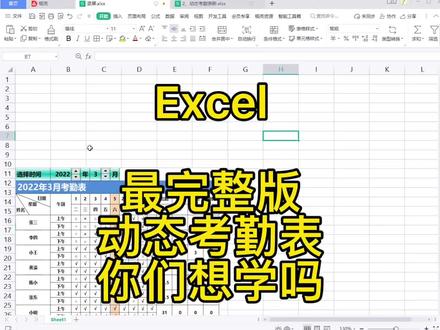 15:00查看AI文稿AI文稿
大家好,那么今天给同学们录制一个动态的一个考勤表,首先我们来看一下,我拿到这张表格之后呢,都是从上到下,从左到右的给同学们做录入,把光标放到 a 一单元格选,输入,选择时间, 再输入二零二。输入完毕之后呢,现在我们来观察, 我们一个月有三十一天,所以我们需要去设置三十一个小格子。 把光标放到 cd 中间,变成双向箭头的时候呢,按住鼠标左键不松手,向左去推,先调整一个的列宽,在 d 的上方,按右键在左侧 插入列,这地方输入三十,点击下勾,那么我们就插入三十列大小一样的格子,再把光标放到一跟二的上方,选中一二列,向下去拉, 调整一下我们行高,稍稍调整一下行高的位置之后呢,来看一下全选表格,给他水平居中,稍稍做一个加粗即可。 把选择时间这几个字把它给字字字号给它增加一些。 二零二二后方出现来的叫做微调,像 wps 以及 excel, 他的路径有点不太一样,这边给同学们展示的是用到 wps 的,找到插入里面的窗体里的微调像 即可。按住鼠标左键不松手,在单元格里面绘制出来, 画完的微调像是没有办法去控制这个年份的。把光标放到微调像的上方,按右键找到设置对象格式,好在弹出来的对话框里面找到控制, 把这里面的值逐一给他做一个完善。当前值输入二零二二 好,最小值我们按照我们实际的情况输入即可,包括我们的最大值。在这地方的话呢,没有一个固定的一个啊,没有个固,固定的一个最大值,不常值是一,不需要去变化。好,到单元格链接这地方。 把光标放到单元格链接的后方,鼠标左键点击下它。当我们的光标正在闪动的时候呢,把鼠标放到微调向所要控制的这个年份的上方, 点击下他,那么这样子上来的是我这个二零二二单元格的一个坐标,而且他是一个绝对引用,点击确定,这个时候你会发现这个微调像他就可以控制这个年份了。好,我们依次的在这里去输入什么? 一次的输入连 按 table 输入三, 好,输入月份。好,三,后方他依然有个微调向号,您可以选中这个代 单元格。之后呢,来选中这个单元格,找到插入选项卡里面的窗体微调向里面再一次绘出,绘制一个微调向出来, 把光标放到微调向的上方,按右键 找到设置对象格式。这个时候呢,我们把控制下方的值逐一给他做个完善就行了。 当前值在这里输入三,因为呢,微调像所控制的是月份,目前他所显示的值是三,最小值,这个地方不能乱填,在这里最小输入一,最大值 输入十二不长值,不需要去变化的。咱们把光标放到单元格链接这地方,鼠标左键点击一下它呢?我们的鼠标,嗯,光标放到哪里?鼠标放到月份的上方,点击一下, 那么你会发现这个月份的坐标他就上来了。好,点击确定。这个时候当我们去点击微调像的时候,你会发现他不但可以去控制年份了,也可以去控制月份,对不对呀? 好,我们来看一看负标题,二零二二年三月份考勤标,选中区域之后呢,按 ctrl 加 m 合并居中,在开始里面让它靠左对齐,首先输入一个等于号,等于相当于两个单元格之间 边的一座桥梁。好,第一个值,点击二零二二这个单元格,这个时候我们会用到一个链接符, h 符号 好,再选择年,再输入一个 h 符号。三,再加上月份,依次向串冰糖葫芦串出来。 唱完年月之后呢,我们在这里输入考勤表,要注意了,考勤表三个字属于文本,一定要在英文状态下输入,输入完之后呢,敲回车即可。 嗯,用英文状态下的逗号,用英文状态下的冒号去双引起来哈,要注意这个知识点。好,这个时候你会发现考勤表上方的年月跟上方他是有个联动性的, 我们把标题这一块稍稍给他做个美化,在这里找到图案哈,图案里面的填充效果,这里就有两种颜色所在,选择一个我们自己所喜欢的就行了哈, 选完颜色之后呢,他这里还有各种模式,同样也是选择自己所喜欢的。好,点击第一个确定,第二个确定,我们看一下渐变色就做好了 副标题,同样也给它稍稍做个美化。单色填充,咱们在这个油漆桶这里就可以去设置它, 我们可以更改一下字体的颜色,让它标题更加突出。 好,我们来看一下双斜线表头是怎么制作的,这个双斜线我们看一下它实际上是一个合并居中的哈,两个单元格合并到一起的,给它来个合并居中。 好,在这里依次的哈,把我们的行高给他稍稍调高一点点来,列宽也是一样,这样做出来的表格稍稍好看一些。 从上方依次录入到下方,先去录入日期,星期以及姓名,输入完毕之后呢,他们是在同一个单元格里面换行的, 在这里我们可以用到我们的开始选项卡里面的自动换行就可以了。把光标放到 shift 呢前方,再点击一下自动 换行即可。选中单元格,给他找到号,让他们全部都靠左对齐,这个时候我们去敲空格键,可以去调整我日期以及星期他的一个位置, 敲到你觉得合适的位置即可。再把光标放到星期的前方,再次去敲空格。 当他们成为阶梯状的时候呢,我们就可以去画线了。选中选中单元格, 找到插入选项卡里面的形状。好,线条里面的直线变成十字状的时候呢,直角与直角重合,按住鼠标左键不松手。线条搭到我的右边框的上方之后呢即可。 好,第二,第二条线也是用同样的操作, 线条划过姓名与星期搭到底边框,它才有一个粘贴的一个功能。 好,线条的颜色是可以变更的,可以在毛笔这里去设置一下它,点击一下,那么有只毛笔出来,就可以选择你的颜色与我们的边框线更搭的哈。 五别这地方也是合并给它。合并单元格,在这里去输入五别两个字, 下方姓名这地方 也是合并单元格,姓名按照我们实际的情况计时刻好在五别这地方分别输入上午与下午框,选三个单元格,把光标放到填充柄这里,按住鼠标左键不松手,向下去拉, 这样子咱们会发现我的上午与下午是无限重合的,无限循环的。姓名呢?他是什么?按照我们实际工作当中的姓名增加即可。好,框选区域,给他增加了一个边框,这样子的话,我们大致的框架全部就已经出来喽。 现在我们来开始做日期,输入一个等于号,在这里输入 date 函数 d, a, t e, 把函数激活, 然后呢他有三个字需要我们来完善的。年选择,选择时间上方的一个年,鼠标左键点击下年的单元格,坐标就上来了。输入个英文状态下的逗号,再选择月, 好,选择时间没有日,那么这个日的话需要我们手动去输入的,在这里输入一, 因为每一个月,他们的每一个月的第一天就是一号吗?就这样理解,敲回车。好,他会出现两个井字,是我们的单元格太小了,稍稍把单元格拉大即可。 这个时候当我们去点击上方的选择时间的微调像的时候,您会发现我的月份以及我的年份会随着上方的变 化而变化。 好,现在我们看一下二号呢,怎么出来,在这里我们输入一个等于号,等于前方这个单元格,鼠标点击一下,它上来的是坐标,然后呢加一敲回车, 那么现在我们看一下二号,他会出来一个四四六二二,他实际上是单元格的一个通用格式。好,这个时候呢,我们需要去设置一个短日期,把光标选中一和二这两个单元格,按右键 找到设置单元格,格式里面的找到数字,把自定义的通用格式更更改为字母 d 就可以了, 点击确定,这个时候他就以 e 二的方式去呈现,选中二这个单元格,把光标放到填充柄这里向右去拉, 那这样子的话呢?我们的日期就这样做出来了,这个一号显示的是什么?一号显示的是下个月的一号。注意了, 好,我们把这个表格稍稍做一个隐藏,太长了,方便我们去观看一下它。 选中区域,按右键点击隐藏即可。 那么当我们去点击一下这个月份的时候,你 会发现每一个月大小月份都是不一样的,五月有三十一天来, 二月份只有二十八天,来看一下哦,这是一个正确的, 下方我们需要去制作一个嗯,日期啊,把我们的这个多出来的日期把它给取消掉哈。在设置单元格格式里面 找到使用公式,要设置单元格的一个格式,输入等于号,设置一个冒死函数,好,括号, 首先第一个值选择一号,这个日期 需要把列前方的这个锁定符号取消掉。好,接着在这里输入一个大于号,把光标放到月份上方之后呢,点击一下它 上来之后,我们点击格式,把格式设置为数字里面的自定义,输入成三个分号,三个分号就是通配符号,他就是空白的意思。好,这个时候我们来看一下我们多出来的日期,他就会消失的, 当我们点击三月份的时候呢,三十一号自动会出来,四月份呢,他只有三十天, 这个的话实际就是冒数函数以及条件格式配合到一起的一种效果。第三步我们来看一下星期,星期在这里他是直接去输入等于 等于我们的日期的,因为星期跟日期实际上它就是同一天。点击上方的单元格之后呢敲回车,好再次出现四四六二幺这样的个字母,按右键 找到设置单元格格式,找到数字里面的自定义,这个时候我们会用到三个 a 这个通配符, 点击确定好选中单元格相要去拉,那么这样。
3.6万文员零基础学电脑 03:42查看AI文稿AI文稿
动态考勤表内考勤内容怎么变?大家好呀,这里是小七,这里继续打卡在动态考勤表内考勤内容怎么变的操作步骤,小七在这个展示表的解题思路是,先将姓名、年份、月份五别用连接服连接起来, 公式是等于 b 六单元格美元符锁定地列连接符绝对引用 c 三单元格连接符绝对引用 e 三单元格连接符 c 六单元格每元辅锁定系列安特之后就会得到一个跟考勤数据表中和辅助列一样的结果,接着通过这个连接结果再去对考勤数据表中的辅助列进行精确匹配,这个时候就写一个 max 函数公式,光标放在等号后面, 手动输入 match 左括号,然后在连接公式后面输入逗号,选中考勤数据表中的并列快捷键 f 四,对并列进行绝对引用逗号幽灵进行精确匹配优括号, 这样就可以定位曹操 202110 上午是在考勤数据表中并列第三行的位置, 这样就可以再用 index 函数公式来返回考勤记录表中符合精确匹配结果的值,也就是返回这一行中第六列之后的考勤结果。回到考勤展示表,光标还是放在等号后面,手动输入 index 坐过号 区域,选中考勤数据表 b 到 a k, 列快捷键 f 四进行绝对引用 match 前面加上逗号,然后同样在 mach 公式的后 后面输入逗号,选中考勤数据表 g 二单元格每元辅锁定二加五有括号。给大家解释一下,这应该函数的第一个参数是绝对引用考勤数据表中所有的数据列,第二个参数是欠套刚刚写好的卖函数公式。第三个参数是考勤数据表中的日期, 也就是 g 二单元格,注意要锁定二加五是因为在考勤数据表里面,考勤数据从辅助列数起,第六列才是考勤数据结果,所以加五是用来返回第六列的考勤数据结果,直达。将公式往右填充,再往下填充,这样就能返回考勤数据表中的考勤结果了。 这里大家可以看到,周末没有结果值的显示为零,如果不想展示表中出现这个零的话,可以通过前面小七讲过的用三个英文状态下的分号对零进行隐藏。由于小七这份考勤数据表只有 三个月的考勤数据结果,如果没有符合结果的话,则会显示错误值,这个时候还需要再增加一个 fl 函数公式,在考勤数据表中没有结果的前提下,我希望他返回空白, 再次往右填充, 接着往下填充 到这里,这个表格的所有操作就做好了。先来测试一下现在这个考勤表就是动态展示考勤数据的状态了, 所有操作不知道小七有没有讲明白,如果有问题的话,欢迎给小七留言。最后这里小七又用条件格式将放假、 请假、缺卡,直到等考勤状态标注了不同的颜色,让异常的考勤状态能够明显一点。 下一个视频将打卡!这个动态考勤表怎么统计出勤天数?我们下个视频见,你们一定要来哟!
1903小七从零开始学Excel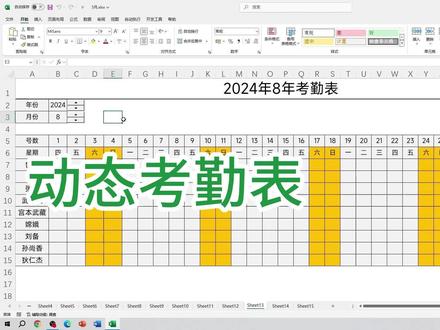 09:49
09:49 04:21查看AI文稿AI文稿
动态考勤表详细制作教程来啦,一起看看吧!首先在单元格第一行,第一列录入我们的标题,第二行录入考勤月份,隔两个空格录入年,再隔两个空格录入月。我们从 c 列开始选中三十一列单元格,单击鼠标右键批量设置列宽为三点五, 在月后面隔一个单元格录入记录考勤的符号。 接下来做表头,我们这个表头需要占用四个单元格,那我们首先把这个表头所在单元格调整成合适的大小,依次录入日期、星期,姓名左对齐,再把三个项目名称挪到单元格内合适的位置。 接下来点击插入形状,给这个表头画斜线。接下来我们制作会自动更新的日期,鼠标点进日期后边的单元格,录入 等于对的函数,在括号内点击相对应年的单元格逗号,再点击相对应月的单元格,再输入逗号,输入一代表起始日期又得到了考进当月的起始日期。 在第二个单元格录入等于鼠标点击前一个单元格,再录入加一按 enter 键,考勤表当月二号的日期。我们在单击这个单元格,当鼠标变成十字加号的时候,向右拖动鼠标右键找到设置单元格格式, 点击自定义,在类型下边输入字母 d, 点击确定,这样就设置好日期的格式了。接下来我们在星期对应的单元格里 输入等于鼠标单击上方的单元格,敲击回车键,同样鼠标变成十字加号的时候,向右方进行拖动,鼠标右键打开设置单元格格式,找到自定义。在类型下面输入三个 a, 点击确定 与日期对应的星期就显示出来了,我们做的是区分上下午的嗯考勤表,所以说在姓名这里我们简单的进行一个单元格的两两合并,再录入上午,下午,根据人数进行鼠标下拉填充,接着选中考勤表的数据内容,我们来进行边框的添加 和部分单元格的合并,接下来我们来看看这个年份和月份的切换怎么设置。鼠标单击年后边的单元格, 呃,点击插入,在这个插入的导航栏的最右边有一个微调向的小图标,我们点击一下 在年后边的这个单元格,根据单元格的大小来画出这一个图标,在图标上单击鼠标右键,找到设置对象格式,点击控制在当前值,录入二零二三最小值,录入二零二三最大值,最大值可以适当 往后录,比如我们可以录二零七三。鼠标点进单元格链接,然后再点击二零二三这个年份所在的单元格,我们来看当点击相应按钮的时候,年份就会随着变化,月份的按钮前边也是一样的操作, 那我们在控制里边,当前值改成五,最小值改成一,最大值改成十二,点进单元格链接,再点进当月的月份所在单元格,点击确定,我们看这个月份也会随着按钮的点击产生变化。 接下来我们选中所有需要填充考勤内容的单元格点数据有效性,点进有效性,在设置这里允许选择序列 裁员,这里把所有的嗯考勤符号都录入进去,中间用英文状态下的逗号进行分格,再点击确定,我们就可以在考勤录入区域内 对考勤项目进行选择填充了。接下来我们让每个周六日都能够自动标记颜色。从起始日期开始,选中整个考勤表区域,点击开始,点击条件格式,点击新建规则,点击使用公式,确定要设置格式的单元格, 在条件内容里输入等于 weekday。 输入左括号,点击起始日期一所在单元格得到了一个行和列都锁定的字符,我们把 c 前边的这个符号给删除,因为日期都在第三行选显示这个列是需要变换的,所以我们只用锁定第三行。再输入逗号二, 这个二代表的是一个星期的规则。输入右括号大于五,因为周六和周日都是大于五的。然后再点击格式,在图案里边选择一个呃比较喜欢的颜色,点击确定。这样 我们的周六周日就会有自动的颜色填充,并且他会根据这个月份的变换再次重新填充相应的周六周日。这样一份制作一次就可以循环使用的考勤表,你学会了吗?
2364云享Excel基础实用技巧


猜你喜欢
最新视频
- 1395命命来了