易木自己怎么做异形板

粉丝282获赞1783
相关视频
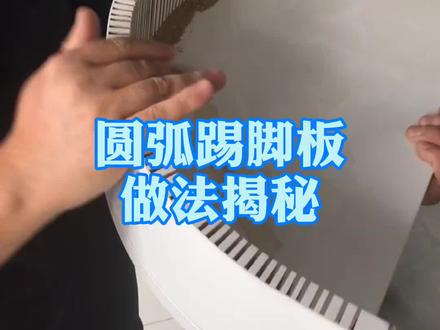 00:39查看AI文稿AI文稿
大家好,我是老韩,我们来看一个圆弧踢脚板的做法, 那么就在圆弧的位置呢,切很多槽,这个槽呢一般三毫米就可以了。如果有条件的使用微型刀来切一下圆弧板和底板的连接处,用胶水和木屑 把它凝合在一起。我们用余料在圆弧板和底板之间做一个支撑,这样我们无需加固支撑,我们用手来敲击一下,看一下它牢固程度,非常好,你有更好的办法可以在评论区回复下。
353易木软件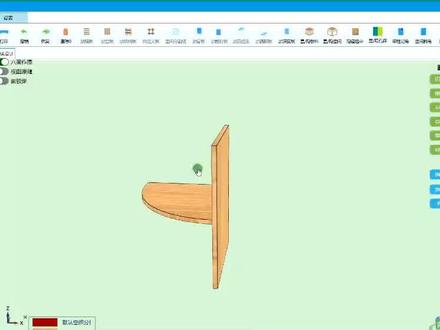 00:11
00:11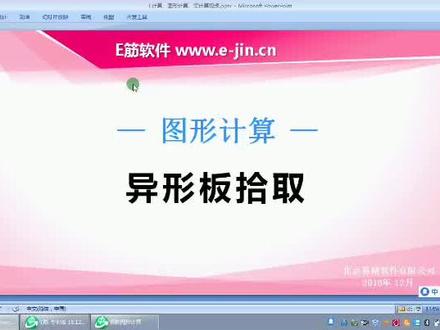 05:05查看AI文稿AI文稿
现在给大家讲解一下图形计算异形版识取的操作方法, 具体的操作方法是,第一步,隐藏不需要的轴线以及其他边线,再根据异形板的形式绘制辅助线。 在钢筋图形计算页面,我们利用隐藏的功能把不需要的轴线以及其他边线进行隐藏, 右键现在已经把轴线和不需要的其他边线隐藏掉了, 然后我们再根据异性 版的形式来绘制一下辅助线, 在这里我们要绘制的这块异形板 x 方向的钢筋可以正常绘制,外向的钢筋需要分句型和三角形来进行绘制, 辅助线我们用直线来绘直, 在这里辅助线已经绘制好了。 第二步,点击异形板左键选择制作边线,右键在左键布置不经范围, 点击自由化异形版现在提示指定边线, 我们左键选择两边线, 右键 指定布置起点, 我们指定不经范围。 现在 x 方向的钢筋已经布置好了, 我们再来布置外向的, 选择四条边线, 左键,点击右键指定不禁范围, 然后我们再来绘制三角形部分的外向钢筋, 右键 右键结束命令。现在大家可以看到 我这块异形版的钢筋已经布置好了, 大家要注意的是把绘制好的一型版钢筋线修改为红色,可以查看镀金的范围,可以选重点拖动修 改布丁的范围以及钢筋的根数和长度。 我们选中逆行版的钢筋线, 点开图形属性,在颜色这里我们点开选择红色。现在我们可以查看异形版钢筋的不禁范围, 这样可以方便检查我们绘制的异形板钢筋是否正确, 我们也可以选中这里的蓝点来进行拖动, 这样拖动我们可以修改异形板钢筋的不禁范围以及根数和长度, 如果我想恢复原来的状态,就直接选中,再次点开颜色 修改为白色, 现在就恢复到了原来的状态。 因为我们的一型版钢筋在这里是不能进行双击修改的,所以我们只能选中蓝点来进行拖动, 通过拖动的方法来进行修改异形版的长度、 根数以及不经范围。 以上就是图形计算异形版失去的操作方法。
223专业钢筋翻样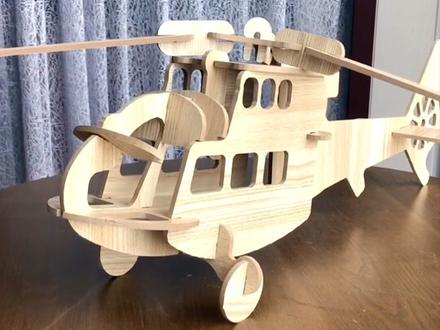 00:17
00:17 00:11查看AI文稿AI文稿
自由替换异形让办公家具更加简单,无需借助 cid 等三方软件即可完成各种办公家具和异形板件的设计。
46易木软件


![这一道工序,看着简单,其实特别考验师傅的经验和耐心,非专业的根本拿捏不准。咱们工厂做定制这么多年,从来不敢在细节上偷懒,每一块异形板都得细心做,就是想让大家拿到手的柜子既好看又耐用[月亮][月亮][月亮]#源头实力厂家 #手艺人的日常 #全屋定制工厂](https://p3-pc-sign.douyinpic.com/tos-cn-p-0015/oEeShp7YB7GQ9hLIGDLiFISXBIr9IACfhfBGRA~tplv-dy-resize-origshort-autoq-75:330.jpeg?lk3s=138a59ce&x-expires=2080443600&x-signature=PShNySq1M7Vsb38%2BbHcC8o8lUcA%3D&from=327834062&s=PackSourceEnum_AWEME_DETAIL&se=false&sc=cover&biz_tag=pcweb_cover&l=20251207130719567626B56F4054E5B589)


猜你喜欢
- 3738卷毛小泡面