photshopAS如何裁剪
这次我们讲一下如何修改证件照的尺寸,以这张图片为例,我们可以查到大一寸的照片长宽是三十三毫米和四十八毫米。 然后在 ps 里选择裁剪工具,在属性栏里选择需要的比例,或者直接在右边输入三十三和四十八, 这是裁剪框,就是大一寸的比例了。调整一下人物脸部的位置,双击就裁剪好了。接着选择图像,图像大小, 把这个约束长宽比的链接按钮选中单位,选择毫米,在宽度输入三十三,分辨率输入三百,确定就可以了。
粉丝5783获赞2.4万
相关视频
 02:05查看AI文稿AI文稿
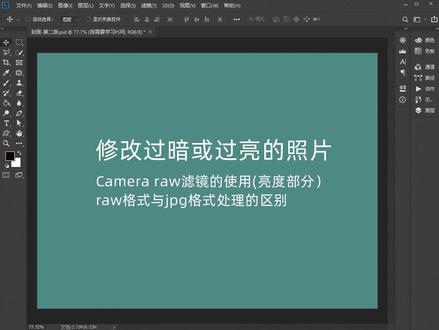
这期我们学一下如何处理过案获过爆的照片的。在将手机的 jpg 照片前,我们先了解一下 ra 格式的处理。这是一张用佳能相机拍的佳能四幺二格式的照片,只要把这张照片拖到 ps 窗口里,就会自动弹出这个 kimir 滤镜窗口。 我们先提高一下曝光,这是发现天空过爆了,可以把高光拉低,白色也拉一点点,这时天空的细节就拉回来了,再加一点对比度。调整完之后可以点击确认,也可以按住穴再点击确定已智能对象打开。 如果对调整不满意,还可以再次双击这个智能对象图层,又可以打开这个滤镜了。这时你会发现刚才修改过的参数都还在修改的依然是原图,而不是 修改 p 过的照片,我们再点确认。接下来讲一下 jpg 格式的照片调整。 gpg 照片打开时是不会自动打开 km rry 滤镜的,也不能通过双击图层再次打开。我们可以在菜单 滤镜、开门扰绕滤镜这里调出滤镜,就可以用刚才的方法调整明暗关系了。修改完后如不满意可以再次修改,这时你会发现所有的参数都变成了零,也就是要在一张修过的照片上进行二次修改,而不再是修改原图。 拍摄过爆的照片也是一样的处理,只要把曝光降低,调整一下高光阴影就可以了。这时我们会发现在两张蜡格式的照片旁边都多了个 xmp 的文件, xcmp 文件保存了刚才修改 过的所有参数,下次可以再次打开进行无损修改。到这里我们已经学会了用 ps 进行简单的处理照片了,包括打开与保存、查看细节、修改瑕疵、 瘦脸、瘦身与增高和调整照片的明暗等等。下期我们学一下如何修改照片的尺寸,包括证件照的尺寸和大小。
389文大灯 03:39查看AI文稿AI文稿
你好,本节课时为你带来的是 ps 二零二二软件界面的介绍与初识。首先我们打开最新版本 ps 二零二二,双击打开这个的话是 ps 二零二二的启动界面,我们等待软件的打开。 打开我们的 ps 二零二二以后呢,首先映入眼帘的就是我们 ps 二零二的主页面,这些都是我们 ps 二零二的主页面。那么现在我们来讲一下最顶部这一行是干啥的对吧? 最顶部这一行呢,是我们 ps 二零二的主菜单栏,它里面一共是有文件编辑,图像、图层、文字这些等等,全都是我们 ps 的主菜单栏。然后这个主菜单栏里面呢又包含 就是我们绝大部分 ps 的这个操作呀,面板指令这些绝大部分功能都是包含在这个这个主菜单栏里面的。 大家肯定注意到了这个文,每个文字的后面都是有一个字母对吧?那么这个字母是啥呢?这这个字母的话就是我们每个 就是功能相对应的快捷键了,就比如说文件是 f, 编辑是 e, 图层是 l, 文字是 y 对吧?那么这个快捷键我们要怎样去使用它呢?现在我来教大家去操作一下。 比如说你要使用快捷键打开我们的这个文件对吧?就是要找到你电脑键盘上的 outout 这个键,然后比如说你要打开这个文件对吧?你要同时按下 out 加 f, 然后就打开了。比如说你 要找到这个你要打开这个快捷键的这个编辑对吧?我们就找到键盘上的 ot 加 e, 然后就打开了。以此类推。每个功能的快捷键打开方式都是一样的。 然后我们来看一下这个方块 ps 是干啥的,我们点点开它,大家看一下。这个的话,就是进入到我们 ps 的操作页面工作区了。如 如果说我们要回到刚刚 ps 的主页面的话,就按一下这个小房子的按钮,然后就切换到我们 ps 的主页面了。如果说你要回到我们 ps 的操作页面工作区的话,你就按一下这个 ps 方块,然后就可以进行一个实时的来回切换。 右上角这个搜索按钮是干啥的?我们点开它,然后就进入到我们的一个搜索引擎对吧?如果说你要 在里面搜索一下,比如说呃,一些图片的这些简介呀,你都可以搜索出来。然后如果说你不想要用的话,你就可以退出这个功能的话,其实一般都用不到的。我们就点击退出搜索, 然后找到这个新建,我们看一下,就点开他看一下这个新建是干啥的。 打开这个新建呢,这里面呢可以进行文档的新建,非常的方便。我们如果说不用的话,就把它给关闭了。这里面的话可以进行一些文档的新建,图片的新建呀,这些非常的方便快捷,我们不用的话就把它关闭了。这个打开按钮又是干啥的呢?我们点击它, 然后现在的话就打开我们电脑上的一些文件夹,就有相关的文件夹,或者说图片打开都是可以的,非常的方方便 快捷。视频呀,这些打开都是可以的,非常的方便,还有快捷。然后本节课时的话,呃,为大家讲解的界面的初识已经为大家讲解完毕,下节课时呢,为大家带来的是 ps 二零二界面设置的高级操作,感谢大家对本堂课程的观看,再见!
 01:20查看AI文稿AI文稿
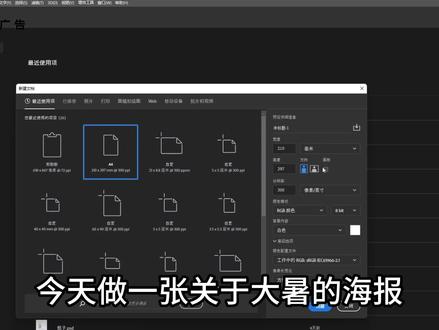
今天做一张关于袋鼠的海报,海报的尺寸和格式按个人需求设置,这个是结合西瓜超配的,所以结合西瓜来制作这张海报吧。首先使用矩形工具,第一个矩形尽量靠近西瓜瓤色。第二三个矩形尽量靠近西瓜皮色。 接下来画笔工具,画出西瓜子雏形。模范工具选择主体创建选区,避免画出指定区域,在选区内画出明暗关系。 变形工具调整一下形状。混合工具,给画面添加层次感。这里给图层都改了下名称,不然一会图层多了就找不到了。之后加这复制图层, 西瓜子点缀画面。再来半个西瓜,选区内给西瓜加上细节,给画面来点光 灵感。给海报添加文字内容。这部分我想点缀一片小西瓜,是不是很可爱。 再加上我们公司的 logo, logo 与背景颜色相近了,调整一下,检查一下有没有错别字。 海报完成了。
39上海理通广告 00:48查看AI文稿AI文稿
拆解网上热门服装公益,你说我在,先说结论,这是明知汉服中的一种值多,制作起来也非常简单。准备一块正方形面料, 将它对折。根据衣长画底板线和上平线,在上平线标记出横开领及后领身画过圆顺,从横开领的标记处顺时针十九度画一条间斜线,将其对折,接着再向后对折左上角, 现在沿翻折线确定袖长以及袖口。从上平线向下二十五厘米画胸围线,把它跟袖口以及下摆线连接起来,画补圆顺。沿红线裁剪,打开一片,剪出前领和偏襟。 注意了,敖顶的下摆是开叉五百的,所以我们修剪一下再缝合。 ok, 一起来看看效果吧!套上无袖立领罩袍,留言告诉我想不想学这个?关注我,带你了解更多服装工艺!
2676阿晒来了 04:06
04:06 03:16
03:16


