
粉丝3.5万获赞14.6万
相关视频
 01:47查看AI文稿AI文稿
文件传输, 相机连接电脑, 从上往下滑进入快捷设置页,再左滑进入第二页,选择设置,选择通用设置 usb 模式,电脑模式 连接电脑,将相机通过官方数据线连接电脑, 打开相机存储盘,可以对其进行拷贝删除操作。 app 文件导出, 将手机和电脑连接,打开 insta 三六零 app, 找到名为 dcam 的文件夹,将其整个复制到电脑上进行数据备份。 app 文件导入, 在本地新建 impurt 的文件夹,放置所需素材。 手机与电脑通过数据线连接,找到 s 三六零 app, 将整个文件夹拖入 insta 三六零 app, 注意此操作会覆盖原有的素材。
 00:53查看AI文稿AI文稿
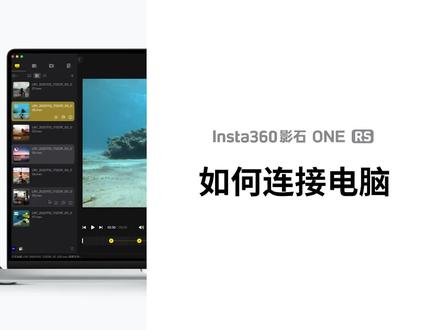
insta 三六零 when rs 如何连接电脑?在连接电脑前,需对相机设置 usb 模式,进入快捷菜单,向左滑动进入设置菜单, 选择通用设置,选择 usb 模式,选择 u 盘模式。 通过官方 typec 数据线连接相机和电脑连接成功,打开相机存储盘,可将拍摄文件复制至电脑进行备份,或者导入到 insta 三六零四六六中进行编辑。 insta 三六零四丢丢可到官方下载页面进行下载安装。
 01:02查看AI文稿AI文稿
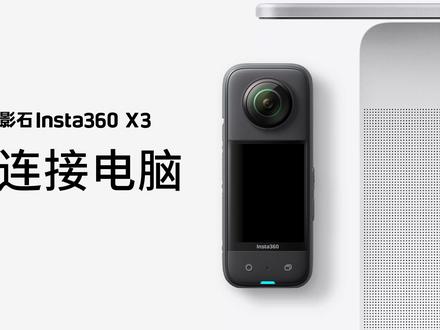
如何连接电脑?相机设置在连接电脑前需设置相机 usb 模式,进入快捷菜单进入设置,选择 usb 模式, 选择优盘模式连接电脑,通过官方 tfc 数据线连接相机和电脑文件传输与编辑。打开相机存储盘, 可将拍摄文件复制至电脑进行备份, 也可以导入到 insta 三六零 studio 中进行编。
1247影石Insta360技术君 03:30查看AI文稿AI文稿
大家好,本期给大家分享一期电脑端剪映如何的导入和导出字幕,以及文稿匹配功能的使用方法。打开电脑端剪映,添加一段视频,我们先点击文本,找到智能字幕,点击一下开始识别。好了,现在字幕已经识别出来了, 我们尝试着把字幕单独的进行导出一下,点击一下右上角的导出,这里我们细心观察一下的话,他有视频导出,还有字幕导出前面都有一个对勾,如果我们想单独的导出视频,不导出字幕的话,把 字母前面的对勾关闭一下就可以了,那么这个时候如果点导出的话,我们导出的就是单独的视频,如果我们想单独的导出字幕,那么就把视频前面 对勾关闭,把字幕的对勾打开,这个时候我们导出的就是字幕,字幕格式呢,他有 s, 二 t, 还有 txt, txt 就是我们的记事本比较好。编辑分别的给大家导 出两种格式给大家看一下。先导 srt, 点一下导出,导出的特别快,由于文件比较小,我们再点一次导出,把视频导出前面的对勾打掉,然后在字幕导出前面打上对勾,我们选择一下 txt 格式点击导出,这就是刚才我们导出的两个字幕,这个就是我们刚才导出的 txt 格式的字幕,如果有错误的地方,我们可以在这里修改,比在电脑端简易里边修改方便一些。就比如说我们第一句话怎样的去设置三六零安全卫士,这个卫士这两个字是错误的,我现在给他修改一下, 那我们现在回到电脑端剪映,把刚才这个字幕文件给他删除一下,点击文本,找到智能字幕,找到文稿匹配,点击一下开始匹配,把刚才的 tst 文件里边的字幕给他复制一下, ctrl 加 c, 回到 电脑端剪映烤串加微,给他粘贴一下,我们再点一下,开始匹配,经过一段时间的识别,我们的字幕就被识别出来了,我们给他播放一下,在编辑栏里边点击一下字幕,那我们看一下第一句话怎样去设置三六零安全卫士 刚才已经在 tst 文件里边进行了修改,这两个错别字已经被我们修改过来了,那这就是文稿匹配功能的使用方法。这个文稿匹配功能其实特别的实用, 如果我们是做的影视剪辑账号或者是口播类账号,那么这个文稿匹配功能就特别的好用了。假设这里是我们的写的文案,那 做影视剪辑的都有一个经验,我们写完文案之后需要自己去录音,但我们录音的话,不可能一次性的全部就给录好了,里边会有许多反复或者是发挥不好的地方。那这个时候呢,就用到我们这个文稿匹配功能了,他会把我们的文稿匹配到自己 需要的位置上,那么没有文稿的地方就是我们需要剪辑的,尤其使用于口播类账号,他会大量的节约我们的剪辑时间。接下来呢,我给大家看一下怎样的去导入一段字母,我们点击下文本,点击下本地字幕,这里会提示我们 支持 srtlrcass 字幕,刚才我们导出的 srt 的字幕,我现在再给他进行导入一下,先把刚才的这段字幕给他删除掉了啊,点击一下导入,我们去桌面上寻找一下最后一个文件, srt 格式的点击一下,点击打开,那这个字幕就被我们导入进来了,点击下添加到轨道, 那么现在这个字幕就被我们添加进来了。同样的,如果我们还是想编辑他的话,我们可以把它导出成 tst 格式,我们再在 tst 里边把该编辑和修改的字幕修改一下,再利用我们的智能字幕里边的文稿匹配给他重新 匹配,这样的话就节约了我们大量的剪辑时间。今天的这期课程就给大家分享到这里,如果大家是在西瓜或者头条上观看我的视频,希望帮忙来个强力推荐,谢谢大家。
1887智慧光环


猜你喜欢
最新视频
- 2452自行车