MacOS26.1怎么进入恢复
第一种恢复模式,电脑还能正常使用,但是我们需要清空里面的资料,并安装一个全新的系统。 首先第一步把电脑关机,提示一下,这个恢复模式呢是不需要退出电脑里面的任何账号呢,因为稍后呢,我会删除硬盘里面的所有内容,所以呢要确保自己的重要文件已经转移保存。 第二步,按一下开机键,在听到咚的一声的时候呢,同时按下 come 的加 r 键,注意是两个键同时按下,那么大概十秒左右呢,看到屏幕上亮起苹果 logo 和进度条就可以松开了, 稍等一会就会进入到麦克 o s 使用工具界面。我们这里呢有多个选项,第一个,从胎麦顺备份进行恢复,如果你之前有使用过备份功能,那么可以选择这个选项。第二个,重新安装麦克 o s 这个选项呢实际上是升级用的,在安装完成之后啊,系统里面原来的文件呢还会存在,那等于白折腾,所以我们先选择第四个选项,私盘工具来把硬盘呢给格式化, 那这一步选择内置磁盘下的分区,注意别选错了,然后点击抹掉,这个抹掉呢是和温度词下的格式化是一个意思, 在弹出的窗口中再次确认,注意这一步点下去之后呢,电脑中的文件就会全部消失了,所以呢,你再次确定里面没有需要转移保存的文件了,确定好之后点击磨掉。 完成以后把窗口关闭,回到之前的使用工具界面,然后选择第二个选项,重新安装麦克 vs, 然后点击继续,再次点击继续再继续,点击同意再同意。这一步 需要选择磁盘,要选择的就是刚才我们操作抹掉的那个磁盘,如果你的电脑中有多个硬盘或者有其他分区的话呢,这里就会显示多个磁盘,注意别选错了就行。 选择色斑,然后点击安装,那这个时候呢,安装工具就会自动从网络上下载系统文件,所以如果你没有联网的话呢,这一步就会提示你联网。 严格来说从这一步开始呢,你就可以该干嘛干嘛了,比如去耍啊,上厕所啊,或者盯着电脑屏幕看,因为接下来的一段时间全部都是自动操作的。 另外由于这一步呢是从网络上下载全新的系统文件,所以呢整个过程呢会比较漫长,那么上面提示的六分钟其实都是骗人的,那我这一次录屏演示的时候呢,一百兆的光纤用了大概三十分钟左右,具体的时间呢,还是要取决于你的网速,如果你的网速不够快,那么这个过程用掉你几个小时的时间都是 有可能的。但是好在呢,就是不需要任何第三方的工具,独立就可以完成下载,完成以后,电脑会自动重启,进入正式安装的过程,那刚才只是下载文件,那么这个过程大概需要十分钟左右, 安装完成以后,等待电脑再次重启,然后进行一番设置,就能进入全新的系统了。当然如果你是把电脑归还给公司,或者是转交给其他人使用的话呢,就可以省掉这一步了。

粉丝2645获赞8.6万
相关视频
 01:22查看AI文稿AI文稿
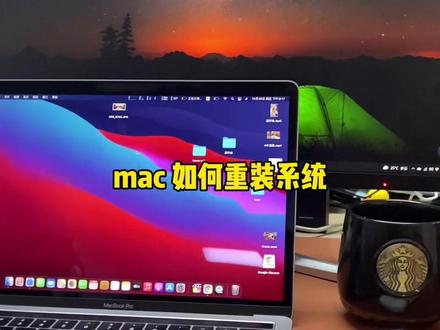
max 如何重装系统?如果你电脑出现了系统崩溃或者你想出手,也许这个视频能够帮到你。首先,苹果爸爸给了三种不同的重装方式。第一种,开机后按住 coman 的加键,显示苹果标志后即可松开。在这个模式下等于是平刷 重新安装一次现在已有的系统。如果你想清除电脑里的所有数据,就点击硬盘工具,在右上角的显示中点击显示所有设备,看到所有的硬盘,点击主硬盘,然后点击抹除,待抹除完成后退出实盘工具,点击重新安装 big 色,直接大概二十到三十分钟, 由你的电脑性能来决定。第二种方法,开机后马上按住 come onopens 加 r 键,看到苹果标志之后松开。这个模式等于是联网更新,比较适用于想更新到最新系统或者是更换了硬盘的小伙伴。输入你的密码之后,进入一段漫长的时间等待,就可以进入 恢复模式。进入之后重新安装就可以啦。这种的重装时间大概在一到两个小时,由你的网速来决定。第三种,开机后按住 come on 的 option shift 加阿健。这个模式是用来恢复到这台电脑出厂时候的系统,这个模式下一样要输入 wifi 密码。进入恢复模式之后,一股复古 扑面而来,我这台电脑的重新安装就变成了重新安装卡特琳娜。但是我不太建议你们使用这个模式,因为很多的老系统已经不支持软件的更新和安装了。好了,这期视频就到这里了, see you!
2.5万华强北大头淘机(尚品严选) 01:14查看AI文稿AI文稿
首先电脑保持关机状态,然后按住 command 加二不要放,按住这两个键不要放,然后开机啊,按住不要放,一直不要放,出现 logo 条以后放开 好,然后会出现这个页面啊,如果是系统损坏就直接点这个重新安装就 ok 了,这样会保留原系统的资料。如果是要重新安装系统,就点磁盘工具,点这个地方,点显示全部, 大家可以看到我这个是二五六的硬盘,下面这个是苹果系统,下面这个是 windows 系统,如果只是要安重新安装苹果系统,不删除 windows 系统的情况下,就直接点这个点抹掉,点抹掉这个会把苹果系统所有的资料都给抹掉,就是抹盘重装 那点抹掉以后就 ok 了,点抹掉点完成 windows 就没,不要去动他,这样 windows 就还在。然后如果是要删除 windows 变 单苹果系统重装的话,这个地方选最上面这个点,右手边的抹掉,抹掉完以后就变成单系统了,就变成单系统了啊,这样就直接 ok 了,然后关掉,选重新安装,继续 这个地方就同意,同意,那就选上面这一个点,继续 ok, 安装前一定要插上电源,一定要插上电源,不能合上盖子。
7800MacBook之家 02:55查看AI文稿AI文稿
这几天把手里一台旧的麦克风艾尔卖掉了,那寄走之前恢复了一下出厂设置,给下加一个干净全新的系统。那提起这苹果的麦克系统的恢复出厂设置,其实相对比 windows 系统还是稍微复杂一些,那就趁着自己动手的机会,顺手做了一期教程,大家可以先收藏,以备不时之需。 奔驰系统恢复出厂设置挺简单的,那设置菜单里就有这个独立的选项,一步一步按照向导走就行。可苹果的麦克系统啊,其实是没有这个功能的, 据说月初的 wwdc 上提到了这样的一个新功能,但对旧一点的系统来说,暂时还是用不上。麦克系统的恢复出厂设置其实就是重新安装一遍全新的系统。 那在开始重装之前,建议大家先用胎模适应备份一下现在的系统,很简单的,找到启动台啊,其他时间机器打开自动备份,选好备份 四盘等着就行了。我这里是备份到了纳斯硬盘里,备份时间根据系统大小而定,备份好之后就可以开始恢复出厂或者说重新装系统了。重启,听到启动响声的同时,按住 ctrl 键,可以多按几次,直到出现这个 osx 实用工具界面。 选择磁盘工具,然后选择左侧内置硬盘里的 making touch 磁盘,再选择抹掉,等提示抹掉成功之后,再选择重新安装 osx, 但如果蹦出这个提示,手动连上 wifi 就 ok 了,然后一路点继续。对了,我这台电脑一直没升级到最新的系统,还是旧的 l captain 的,不过所有版本的系统操作逻辑都是一样的, 选择刚才抹掉的词盘,登录一下 app, 然后就开始下载系统安装文件了。那这个时间看看就好,根据你家网速,我这里大概半小时左右就能下载完。那如果 出现这个页面也不用慌,首先断掉你的 wifi 连接,最好拔掉路由器,然后屏幕最上面的工具栏里选实用工具,打开终端,输入下面这串命令 啊,对着后面有个空格,然后回车。其实输入二零一五年应该也行。那关键就是要断网,只是关 wifi 是不行的,重启会自动联网。那建议把路由器关两分钟,那重启后看到继续安装进度条后,就可以打开路由器了。 那接下来就很简单了,根据向导提示,一步一步完成剩下的设置就行了。然后就能看到星展展的系统了。 他做这个视频时候正好赶上 windows 十一系统发布,还没来得及体验尝鲜。那就我这么多年来自己的体验来看,苹果的麦克 os 系统比微软的 windows 好用了不止一个档次,是特别好用那种。那只要你熬过刚开始那段磨合期,你会爱上麦克系统的。当然, 回头有机会我会去试试新系统上到底有没有直接恢复出厂设置的选项那本来打算趁着六幺八买一台 mc 片的 michael l, 不过熬了几个晚上也没碰到什么好价。花钱吧,不用着急。 好了,这就是苹果 max 系统恢复出厂设置的方法。呃,其实不难,大家记得收藏好,我也准备了文字版的操作方法,大家按需自取就好了。那今天就聊到这吧,下期视频不见不散。
6828趣科技先生 06:06
06:06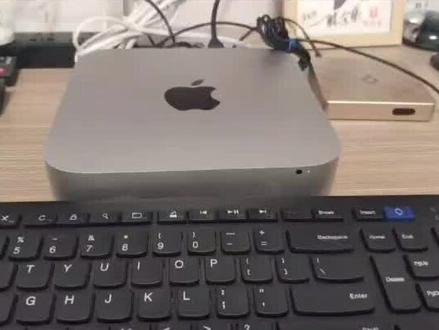 01:15查看AI文稿AI文稿
大家好,我是微笑,今天倒腾一台苹果电脑,苹果电脑只需要联网就可以重新安装系统,这是苹果的恢复模式,点击磁盘工具,将原有的操作系统抹掉, 分区格式,为日之时选择重新安装系统,就可以远程下载安装操作系统。这是操作系统的下载过程,等待很久,终于下载完毕。接下来就是安装过程,安装系统出现的错误提示, 矫正时间也没有办法解决,单独设置时间亦是如此,随机在官网下载操作系统,网速够快,很快就下载完毕。写入优盘,定向等待系统写入完毕, 进入系统安装,此方法同样提示安装错误,安装失败。随即在虚拟中打开 macels, 利用 macels 的磁盘工具 将系统恢复到优盘,整个优盘只包含了 mac 系统,接下来就是直接用优盘安装 max, 这次顺利进入安装界面,同样抹掉硬盘,将优盘的操作系统安装在硬盘上,经过漫长的等待,系统终于安装完毕。等待进入操作系统界面,看到这个画面,系统基本上已经安装完成,又一次拯救了一台电脑。
895网络小哥威少 01:49
01:49


