mipmap三维建模怎么导出

粉丝12.0万获赞50.6万
相关视频
 04:50查看AI文稿AI文稿
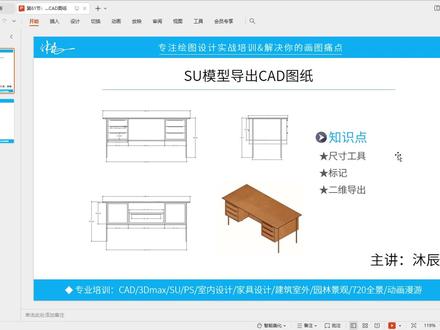
大家好,欢迎大家来跟我学习 icu 草图大师,我是主讲老师沐辰,本节课程给大家讲解 icu 模型如何导出 cd 图纸。 在本节课程当中,我们所使用到的案例是这一个书桌的三维模型,通过将这样的一个三维模型来导出对应的二维图纸。 首先打开草图大师软件,在场景当中我已经提前给大家准备好了这样的一个三维模型,那么这个三维模型呢,我就不去给大家演示如何去进行建模了,因为本节课程呢并不是讲解建模的内容。 对于这样的一个模型,我们导入场景之后,然后呢我们在这里先把它相机里面改成平行投影, 然后进入到前视图当中,因为对应的图纸里面有什么前视图,左视图或者是后视图,丙视图等等这些。如果我们想要导入的一些图纸具有哪个视图,那么这里呢我们就调整到怎样的一个视图就可以了, 比如说在这里前视图,在前视图当中,我们先进入到前视图之后,然后点击这里的尺寸工具来进行对应尺寸的标注,比如说我们在这里去进行它这里的一个长度的一个尺寸标注, 然后还有底部的这个长度的一个尺寸标注,也就是说对应这里的细节啊,每一个细节它的一些尺寸呢,我们都可以去进行单独的标注,那么这里的话呢,等你标注完之后,然后再去进行导出到 cd 图纸 的一个内容,那么这样的话呢,他的这个标注会跟随着你这里的一个模型一起去进行导出,那么比如说我们在这里啊,就简单的绘制这样的一些尺寸标注,尺寸标注绘制完之后,接下来的话呢,我们要 把这些尺寸标注给他全部选中,选中完之后,在标记工具里面我们去添加一个标记,在这个标记里面的话呢,我们修改一下名称,比如说这里前视图, 然后呢再切换到前视图的一个当前标记层,点击这里的标记工具,然后直接给他进行标记。标记完之后,在这里呢我们就可以通过他这里的一个小眼睛来控制当前标记的一个显示和隐藏。 在这里的话呢,比如说我们现在把前视图已经标记完成,然后我们就可以给它关闭掉,然后呢左视图我们就可以进入到左视图里面来进行对应的标记, 标记完之后,然后在这里呢再给他添加一个标记啊,给他命名左视图,那么这里呢就是对哪一个左视图,他这里的标记就是这样的一个效果。 然后当我们把这些尺寸全部标记完之后啊,比如说我们在这里呢,我前面已经给他标记了左视图,后视图,包括这里的前视图啊,我都已经给他添加完, 添加完之后呢,那么现在我要进行导出了,导出又应该如何来操作呢?比如说我们现在来导出前视图,那么前视图呢,我们就需要把这里的前视图标记给它释放出来, 其他的几个视图我们全都隐藏就可以了。释放出来之后,然后点击文件,再点击导出, 然后选择二维图形,在二维图形这里呢,首先找到你要导出的这个路径,然后在保存类型里面一定要选择二特 cad 的一个格式, 然后呢把它命好名称,比如说在这里我们给它命名为书桌 显示图,然后直接点击导出,那么这里呢提示导出完成,点击确定就可以了,然后在这里呢对应的这个文件,这里我们就有一个显示图的 cad 图纸,然后双击打开它,那么这里呢大家可以看一下,这个就是当前 这个书桌的三维模型,他所导出的前视图的图纸,这里他的一个轮廓,包括他这里的一个标记啊,也就是他的一个尺寸标注,全部都有, 那么其他的几个视图呢?都是同样的操作方式,那么这个呢就是本节课程给大家所讲解的 su 的三维图纸啊,三维的模型如何去导出对应的 cad 图纸,大家呢可以在课后自己去尝试一下,那么本节课程呢,我就先给大家分享到这里,如果大家有什么不同的问题,都可以私信联系我,感谢大家的观看,大家再见!
548沐 辰


