wellnote怎么加页

粉丝651获赞6705
相关视频
 01:58查看AI文稿AI文稿
goodnote 六虽然贵了点,但是它可以添加超链接跳转呀!今天就来教教大家怎么自定义一本属于自己的公考上岸模板。首先我们需要打开这个公考上岸模板,会发现呢,其实它本身就有自带的超链接跳转,都可以跳转到笔记内页和错题内页, 还有纸张导航,也可以选择自己需要的纸张去添加。选一张自己需要的笔记内页的板式,点击拷贝页面, 将它粘贴到目录页的最后一页,当然你也可以提前先把它拷贝粘贴很多张纸,这样也方便之后使用。我们再来到这个目录页,有很多宝说每科二十张结也不够用, 所以我们只需要在拷贝粘贴这个目录章节页,拷贝粘贴完之后呢,将它上面的笔记给他清除掉,清除掉之后呢,我们只需要在目录上面 写上对应的题目标题,这个手写字体转化真的是太方便了,简直就是烂字救星。在这里呢,我们用手双击,一定要把它全部选中,选完之后呢,他就会出现这个链接,点一下这个链接,点了之后呢,再点击 链接位置,选择我们刚刚拷贝粘贴的笔记内页,这样呢,这个超链接就设置好了, 这样呢,在目录页就可以直接跳转到对应的笔记内页了,非常方便我们进行查阅和检索。同样章节目录对应的错题内页也是一样的道理,你可以添加一毛几的小叉叉的符号,点击就可以跳转到 错题内页。错题内页也需要我们提前去拷贝粘贴。在纸张导航页里面可以看到有非常多的错题板式,可以选择一页一题两题,三题四题的都有,选择好了之后呢,拷贝粘贴过去, 再点击这个叉叉的小图标,就可以跳转到对应的错题啦,也非常我方便我们进行错题的查阅和检索。这个模板里面有非常多的笔记内页可以选择,只有成都模板,成语词语积累,还有成都笔记错题页等等,你需要什么样的纸张就可以复制添加使用啦。
86詹詹zan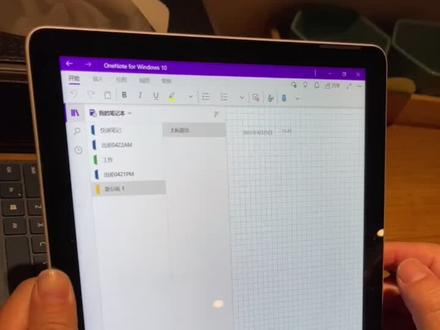 01:58查看AI文稿AI文稿
开始吧,开始了啊,那这个是 facebook 的 win note, 但是呢他有个非常不好的地方,就在一炸弹,在用的时候,然后选择打这个导出 pdf, 他没有封页,所以用起来非常麻烦, 但是呢我发现了一个好方法,哈哈,是这样子,叫人工定位法,人工封印,在用的时候呢,在接近底边的时候,这里不是这里划条线 啊,是吧?这样子,然后多操作几个试试看。就是就是做他的准确性再下一个,然后这个是啊,这里是这样的,这这这个状态全平,他这里的画条线 再回来。然后呢,我现在开始在里面就随便画什么东西啊,一二三四五,然后画画到最底,沿起最底边, 你好好说的,大沙好在第二页里面随便画一些啊,嘿嘿嘿。 哎哈,这样子啊,还有个小人,来来来来来来来来来来来,哈哈哈哈哈哈哈, 好了, ok, 完成了,然后我把整个新分区一打印出来,这样的话就不会说超过这个线,就是打出来就不会一夜变两夜的问题发生。 这是枫叶功能,手动枫叶看看,就选择当前分区,然后打印看看,预览一下是几页,哎,不对,预览这里 不对,龙凤枫叶死板,哈哈哈。
 04:34查看AI文稿AI文稿
同学们大家好,上节课我们学习了在豌豆子中添加图片表格和编号列表。 这节课我们来讲讲如何像 wine 的中插入 pdf 以及 ppt 文件的打印样式,这样我们就可以对老师发来的奖励或者是论文进行批注和笔记了。 好的,首先我们来讲解一下如何向弯子中插入 ppt 的文件,非常简单,这里我准备了一个 ppt 的范例, 我们先新建一个紫叶, 在这里我们插入 ppt 的打印样式,我们选择插入选项卡文件打印样式,选中我们要插入的 ppt 文件,选择插入, 这样他就会将我们刚才的 ppt 文件以打印的样式插入到我们的万能当中。 同时我们也可以在这里看到有一个 ppt 的符号,我们双击这个文件 就可以看到他会打开我们之前所准备的 ppt 文件。那么还有第二种方式,我们选择 ppt 文件,文件选择打印,在打印机的选项里面,我们选择 thint two one 呢是二零一六,这个时候我们选择打印 弯呢,他就会提示让我们选择需要打印输出的位置,我们首先默认选择快速笔记, 点击确认之后,他会在快速笔记当中创建一个这个 ppt 文件的打印样式的页面,但是我们需要注意的是,在这个打印页面里面是不会再出现刚才那个 ppt 文件的符号的。 好,我们回到这里,这就是向弯 note 插入 ppt 文件的方式,我们就可以对插入到弯 note 的 ppt 文件进行笔记了。 接下来我们来看一下如何向弯子中插入 pdf 文件。有很多的参考资料或者是论文等,大多数都是 pdf 文件,我们在这里先新建一个页面。 同样的,我们选择插入文件,打一样式选择我们视力的 pdf 文件,选择插入, 稍微等一下就可以了。 two thousand years later 好的,我们看到了在这里他插入了一个 pdf 的文件,但是他的缺点是 他将每一个页面都单独的标成了一个子页。有的时候我们根本不需要这样的效果。那么我们该怎么办呢?我们先把它收起来, 实际上我们可以选择文件选项,高级将拖到最后。 在打印输出的这个选项里面有一个在多页面上插入长打印输出,将这个对勾反选掉,点击确定。我们再来试一遍。 我们同样的再插入这个 pdf 文件, lay down, 这样我们就可以看到在同一个页面当中插入了多页的 pdf 文件,这才是我们想要的效果。 好了,本节课就到此为止。在下节课我们会讲解更多有关像豌豆子中插入 文件的内容,我们就可以像 wifi 中插入在线视频以及和 office 套件可以互动的插入内容了。有什么问题也欢迎同学们在评论区留言,不要忘记点击订阅,这样在我下次更新内容的时候,你就可以及时的看到了。 或者点击屏幕上的框框收看其他的教程。好,同学们再见!
381张技术员 04:43查看AI文稿AI文稿
今天呢,教大家怎么在手账里添加超链接,制作方法也是超级简单的,和上次一样,属于一看就会的用的呢,还是可以弄这个软件。开始的步骤和之前那个零基础制作手账那页一样, 不同的点在于这次要添加标签,用于抄链接,所以要在两侧或者上方留出一定的空间,便于放置标签,就类似于现实中书本贴的标签,我比较喜欢将标签放在上面,现在来开始添加标签。 添加标签和上次添加内页的方法一样,点击加号,选择一个你喜欢的标签样式,将标签调整到你喜欢的大小,但要注意的是,这个标签是用来放月份的, 所以需要十二个,要注意大小哦。然后点击这个刷子,更改下标签的颜色等,根据自己的喜好就好了。 双击这个标签,输入数字一表示一月份,当然你也可以手写,我是字比较丑,就输入了。长按复制这个标签, 制作剩下的几个标签,记得更改标签的样式哦,不然一样的颜色看起来不是很美观,至于颜色,自己喜欢就好,记得把文本换掉哦。 这里就弄好三个月份了,剩下的一个一个复制太慢了,可以复制三个标签,提高下效率。选中一个标签后,点击选择对象,然后点击完成之后就能看到标签 上可以复制,点击复制长按粘贴就可以了,然后再更改文本内容和颜色等,再重复刚才的操作,复制这六个标签,长按粘贴之后修改下内容和颜色。 标签弄好了,可以看到标签是在页面的上方,现在需要将标签放置到两个页面之间,将标签全部选中,这里可以使用全选,再取消到两个背景页,点击这个沙子, 然后点击排列第一项,有个类似图层的东西,然后滑动图层的位置就行了。我一般选择将标签放置两个页面之间,这样基础的标签页我们就做好了,是不是很简单呢?剩下就是抄链接, 点击做好的这个幻灯片,复制一下,在下方点击粘贴一下,然后将不要的部分删掉。现在把音乐分的标签放到上方来, 和刚才一样,点击刷子排列,调整下图层的位置,一直到这个标签调整到最上方一袋类似这样的就行了。 这里是增加月份的内容,就省掉了。今天主要是插链接,怎么从第一张幻灯片点击数字一就能跳转到第二张幻灯片呢? 在第一张幻灯片点击数字一会看到有个链接,点击这个链接,链接到你想链接的幻灯片去, 我们看下效果, 点击右上角进入到阅览,点击数字一就会跳转到第二张幻灯片下面呢。再做个日计划的超链接给大家看下。操作步骤和前面制作月份的一样, 这里如果你做的过程发现文本没有显示全没有关系,选中调整下字体大小就行了。 这里需要再复制粘贴一个幻灯片,我就省掉了这个过程。添加超链接的步骤和前面一样,记住不要链接错了哦。如果链接错了,只能 kno 里更改,不能在过灯二字里更改的。 都做好了之后,将幻灯片导出到沟通后处理就好了。这里省掉了制作日期的片段,剪的时候发现太长 了,下期再分享吧, 我们来点击下看看能不能跳转, 再点击率计划看一下,都很完美的跳转了,超级简单的吧。 下期我们来一起制作首张日历和日记画吧,也是超级简单的,记得一键三连哦,爱你们。
350爱玩数码的冬冬呀


猜你喜欢
- 1242蛙仔吐司
最新视频
- 4480魔王@曾江