剪映荷叶涂鸦教程

粉丝5.1万获赞35.7万
相关视频
 01:19查看AI文稿AI文稿
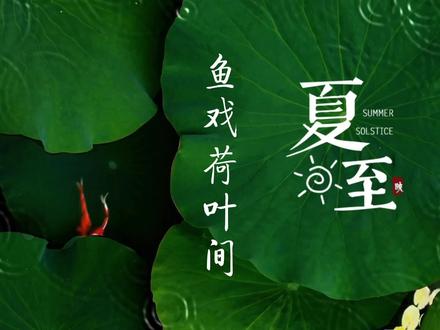
今天教大家用剪映最新出的涂鸦笔工具来制作这种鱼系荷叶间的效果,有用的话记得点赞收藏起来。 剪映,打开一张漂亮的荷叶图片,接着新增画中画,把鱼素材添加进来,混合模式,选择绿色,这样我们第一步鱼的素材就搞定了,哎,但是你发现问题了没有,鱼都是漂浮在我们的荷叶的上面的,而我们需要的是鱼系荷叶间的感觉,所以呢,我们要把荷叶再复制一份,等中第一段咱们切画中画,这样子荷叶就在最上层, 接着点击文字往左滑,最右端咱们可以看到涂鸦笔,然后选择颜色,这个颜色一定要与画面颜色反差大, 接着只需要调整一下画笔的大小,然后呢,直接在我们的画面中去涂抹,把你不需要的部分给他涂抹掉,边缘上一定要给他放大啊,处理的细致一点点,画笔给他调小一点点。好,这样我们 涂抹完成,接下来直接导出备用,然后再返回到我们之前的界面,不要点完成哦,把涂鸦层直接删除掉。然后呢,选中画中画荷叶,咱们去替换之前做好的带红底的素材, 然后选择色度,抠图,把红色去除掉,这样我们的鱼就到了荷叶的下方去了。最后再添加一个雨滴晕开的特效,然后把它作用对象作用到全局,再加一点贴纸,稍微调整一下细节就大功告成了。怎么样,是不是也挺好看的?
2928大白创意剪辑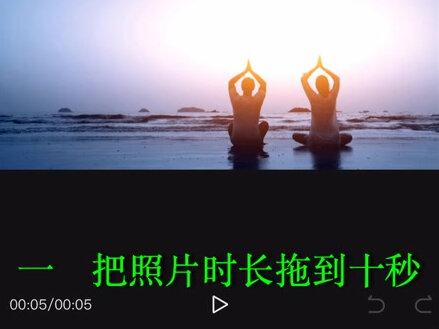 00:32查看AI文稿AI文稿
学完这个教程,全抖音最文艺的视频就在你手里。首先点击右下角转发剪头保存本素材到相册, 接着打开剪映,导入一张照片,一把照片时长拖到十秒。二、点击画中画,导入保存素材,并用手指扩大素材,去掉水印。三、点击混合模式,选择线性加深看成品。
1.5万自由摄影 09:35查看AI文稿AI文稿
如果我告诉你这个视频是使用剪映制作的,你相信吗?使用剪映可以在十分钟之内轻松做出这个视频来,十分逼真,下面跟我来一起学习如何操作。 大家好,我是老魏,欢迎和我一起学习剪映的知识。剪映八点二版本新增了涂鸦笔,除了能够画出个性的线条之外,他还更重要的功能就是制作绿木素材。 好,今天我们来实际操作一下,点击开始创作,点击图片,我们从本地上传一张照片。 好,我们点击。昨天 天我们在上一堂课中,我们说到了进入涂鸦笔有两个图径,第一个图径是点击文字进入,第二个图径是从菜单栏的贴纸进入,点击文字呢是在最后一个涂鸦笔进入, 那么贴纸呢,也是在涂鸦笔进入好,我们就以默认的这个白色的基础笔来操作,大小的话我们选择最粗。 好,我们的主要的操作就是把这个除了荷叶的部分,其他的部分都用涂鸦笔给他涂满, 我们顺着荷叶的边缘来操作,大家能看到在这个荷叶上面是 有一个放大的照片,所以说我们跟着这个照片就可以把这个去给他用涂鸦笔的颜色给填满。其实如果说大家最好手里如果有电容笔呢,是比手指是更要好用的很多了, 一定要把这个凡是有水的地方尽量都给他填满 好,然后我们现在使用手机自带的截屏功能, 然后我们使用手机自带的这个编辑功能,把这个 图片给他编辑出来。如果你不想使用手机最爱的编辑功能,其实也可以使用剪映的编辑功能,这个在后面我会讲 好,我们直接保存这张图片就可以了。打对勾,然后我们把这个生成这个涂鸦笔的贴纸删除,这是没用的, 点击退出,我们点击画中画,新增画中画,我们新增一段鱼,金鱼, 这个金鱼我们看一下,金鱼是比较长的,大概有二十秒左右, 我们为了让这个效果更好看,我们就把这个照片也延长的和金鱼一样长。 好,我们双指按住这个金鱼的视频向外扒开,让他扩大铺满整个屏幕, 铺满屏幕就可以了,然后我们在下面的菜单栏中找到混合模式,点击进入, 选择绿色。打对勾,我们看一下,此时这个鱼是在荷叶的上面游, 大家能看到这个是我们,所以说我们需要再给他添加一个新增化妆化, 新增刚才我们编辑好的照片,如果,如果说我们不添加,我们不使用手机 的编辑功能去编辑照片,那么我们就如果说是使用这个刚才截图的这个我演示一下是如何操作的,点击添加,然后呢?我在下面找到 编辑裁剪,然后同样的使用这个框,使用这个框把这个框拉到合适的位置,这样就可以把这个中间的这一部分合页和呃涂鸦白色的这一块照片给他拿出来了。 好,我们现在还是使用,我还是使用之前我用手机裁剪好的, 同样把它延长到,也是和鱼的视频同样长, 然后这张照片没有铺满屏幕,我们用双指按住照片向外扒开, 让他铺满整个屏幕,然后点亮这个照片,也就是这个画中画, 我们在下面找到色度抠图,彩达栏中的色度抠图,点击进入 取色器,我们选择这个白色,点击强度大概十几十五或者到二 十左右吧,我们看一下效果,最终效果怎么样?阴影拉满大对勾。好,我们看一下,还不错,我们试试 把这个强度再降低一点,看看怎么样?十一左右怎么样? 十一左右不行,所以说强度还是要在二十度, 这可以。好, 那我们现在效果已经有了。我们第二段如果说现在你觉得合适的话,那么你可以给他添加一段音频,然后下雨的声音, 添加一段下雨的声音, 可以把语音声音调小一点点, 这个背景伴奏音乐的唱歌的声音来源于这一条鱼的视频,大家也是按按照自己的需要啊,可以把声音调低一点。 好,那么我们先 现在回到主菜单,我们需要添加一个什么呢?既然有下雨的声音,那么给他添加一个特效,点击特效画面特效,我们找到自然向上拉动,有一个雨滴晕开, 把这个特效拉满,和主视频一样长,我们看一下最终效果。 好,这个效果就制作完成了。由于时间的关系,一些细节我就不去完善了,各位如果感兴趣的话, 可以去做的更细致一些。那么今天使用剪映的涂鸦笔制作绿木素材的教程就到此结束了,大家如果还有什么不明白不懂的地方啊,欢迎你们在视频的下面评论留言。 如果觉得老魏的视频做的很有实用的价值,那么欢迎大家点赞、关注、收藏、转发。好了,我们明天见。
56老魏来啦 00:44查看AI文稿AI文稿
当我剪辑时,不小心用涂鸦笔写了个字母 m, 还给他添加了顺序入场动画,结果有了 m 的绘写过程。此时有意思的来了,我不小心在屏幕上写了两个字,又不小心给他添加了动画里的顺序入场,手一抖,时长拉近了一秒,时间轴一到动画结束的位置,手一滑,碰到了涂鸦,将画笔设为了七十, 然后随意涂抹,将文字抹掉,同时也给他添加顺序入场时长为一秒。在动画结束的位置又不小心加了个关键针, 后面一点,手一挡,将涂鸦层双手放大,铺满了全屏关键真自动生成。最后画中画导入了一段视频,将他的层级拉到最左边,同时打开画中画的混合模式,选择正片叠底。恭喜你学会涂鸦开场效果!
3456布衣 01:15
01:15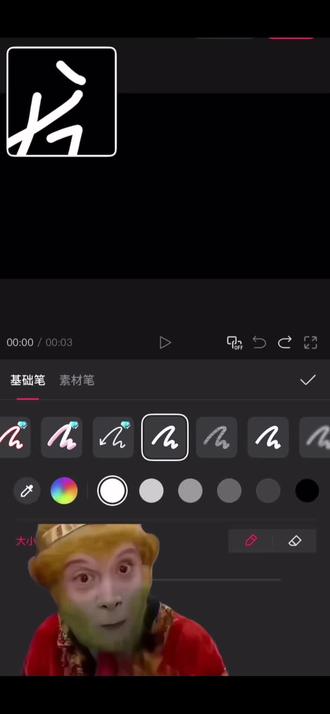 00:54
00:54


