ug怎么把爆炸图画好看

粉丝9.0万获赞79.5万
相关视频
 02:39查看AI文稿AI文稿
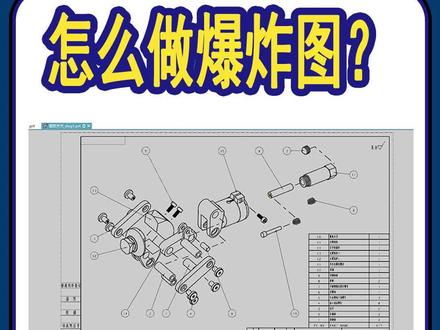
这样的爆炸图怎么用路基软件做出来?认真看好了,两分钟掌握这个小技巧。要做爆炸图,首先我们需要新建一个工程图文件,然后按快捷键 ctrl 加 m, 回到建模环境中,点击上面的装配,在这里找到爆炸图的选项, 点击里面的新建爆炸,确认名称后再次点击爆炸图,找到里面的编辑爆炸命令,就可以开始制作爆炸图了。 选择需要移动位置的零件,然后点击移动对象,把零件挪到合适的位置上,重复以上操作,直到拆分成,每个零件都能很好的展现出来,这样就可以了。 如果模型之间的连接关系不容易直接理解的话,还可以使用追踪线这个命令选 则起始位置,确定方向,然后选择好终点位置,确定好方向就可以了。如果出现的线不太符合我们的需求,除了折线,这里有箭头可以调整位置,还能通过下方这里路径的被选解,更改样式。全部操作都完成后,就回到制图模块中, 可以从应用模块中点击制图进入,也可以直接按快捷键 ctrl 加 shift 加 d 进入。投影爆炸图的话,需要点击基本视图,先在部件这里找到新建的这个 dwg 文件, 接着在模型视图这里找到刚刚创建爆炸图的模型视图,就可以投影出来了,视角不对也可以点击定向视图工具来调整,完成后左键点击一下就行。做好的爆炸图 还能插入零件明细表,在上方的表这里点击零件明细表就行。这个表格是 ug 软件自带的,样式是比较简陋单调的,有能力的可以自己定制一下, 然后像这些零件他们都是有自己的序号的,要在图中展示出来的话,可以右键爆炸图的视图边框,点击这个自动符号标注就可以了。那出来的这些序号有些的位置可能会比较乱,那我们只需要用鼠标左键按住它,并且拖动到其他序号上, 重合之后再拉开,可以看到出现了一条虚线,这样就对齐了,而且还设置了联动。有的序号箭头的指向可能不是很明确,那我们只需要双击这个箭头线,然后把它挪到你想要的位置就可以了。都调整好后,爆炸图就完成了。 我是无私教育莎莎老师,想要学习更多入基工程图知识以及获取入基工程图模板的朋友记得留言六六六哦!
1294吾思带你学UG(有线上培训)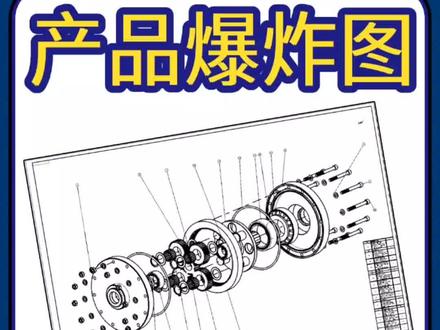 02:18查看AI文稿AI文稿
客户给了你一个装配文件,要你出一个爆炸图,你知道怎么操作吗?如果不会的话可以按照我这个流程来做,一般情况下都是没有问题的哦,来看看具体操作吧。打开这个装配零件后,首先新建一个图纸文件,然后按 ctrl 加 m, 来到建模环境中,然后点击装配中的爆炸图, 点击新建爆炸,确定之后还是这里点击编辑爆炸,然后就能开始挪动零件了。 选择需要移动的零件,然后点击移动对象,移到合适的位置,后面重复操作,直到拆分成每个零件都能被观察到的状态就行了。 如果一些模型比较复杂的话,还可以给他添加虚线做指引。点击爆炸图中右下角的追踪线命令,设置起始点和方向,然后 设置中指点和方向,如果发现不对的话,也可以点击下面的备选减看看其他类型,按照需求都标注好后,就可以再次回到制图环境下了。快捷键是 ctrl 加 shift 加 d, 使用基本视图这个命令。在选择部件这里找到刚刚做爆炸图的这个新建的图纸文件,然后在模型视图这里选择刚刚工作的视图,要是视角不对的话,点击定向视图工具就能自行调整了, 合适之后点击一下爆炸图就算是做好了。如果需要还可以插入一个零件明细表,点击表,然后点击零件明细表就可以了, 这个零件明细表就是右击软件自带的一个明细表模板,可以看到是比较简陋的。如果要标注零件序号的话,可以右键爆炸图的视图 边框,点击自动符号标注就可以了,想要将他们对齐成一条直线的话,只需要鼠标按住标注拖动到和另一个标注重合再挪开就行了。全部都做好关联后,就能做到只动一个,其他的也全部移动的效果了,而且还都是对的,整整齐齐的 符号指向零件,不明确的话也可以通过双击进入编辑,然后更改终止对象来调整这几个设置。做完后,爆炸图也就算是基本完成了。你学会了吗?如果你还想学习更多有机知识的话,不要忘了评论六六六,找到老师后让老师发你学习资料啊!
6825吾思带你学UG(有线上培训)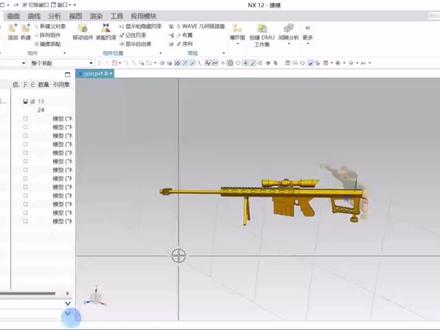 03:41
03:41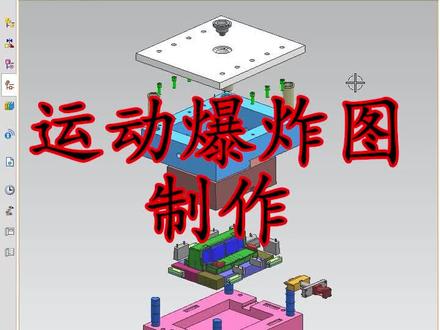 01:06查看AI文稿AI文稿
哈喽,大家好,我们这个视频来学习一下我们这种运动的爆炸图,它的一个做法,方法比较简单,我们其实一看就会,我们一起来操作一下,我们这个地方准备了一个空白的一个睫毛的一个图档,什么都没有,然后的话我们在装配里面选择这一个序列, 然后这个地方我们选择新建序列,然后这个地方选择这个插入运动,然后你要选择移动的弓箭,比如说你移动这两个弓箭,你可以点这一个,或者说点鼠标中间啊,然后就往上面拖动啊,然后你这个也是一样的啊,往上面拖动, 你要拖动哪一个就可以直接去拖,我这里简单的试用一下就好了啊,这个也可以啊,往这个旁边拖也可以。好,那我们的话现在的话就已经做好了 啊,现在你就可以运动一下啊,啊的话就起到一个装配了啊,你要把它爆炸开来啊,你就点这一个他就爆炸开来,这样的话能够让我们清晰的看到里面的一些结构。对于这样的知识你学会了吗?我们这边还有更多的好的知道等着你。
1234UG编程易学 01:46查看AI文稿AI文稿
大工人,大哥,你这个爆炸工程图我怎么看不懂啊?爆炸图啊,爆炸了以后就这样子了。啊,这样啊,对啊,你这是看的太少了,经验不足。那你个头,爆炸头哪里是这样炸的,看着要做爆炸工程图,得新建一个工程图, 接着切换到建模环境,然后点击装配中的包扎图,命令新建一个包扎图,点击这里面的编辑包扎,然后选择零件,手动移动零件至合适的位置。 爆炸图的三维样式绘制完成后,还可以使用追踪线功能,用虚线把零件对应的位置标 住连接, 这样的包教图看着才能清晰明了。然后切换回工程度环境下,用基本师徒命令选择我们做包教图的文件,将我们做包教师徒的视角给透应出来, 做完后还可以给他加上零件明细表, 需要标注零件序号的话,也可以右键点击自动标注符号,双击标签,还可以手动更改标签的位置。 这样一个小风扇的简单爆炸图就做好了,你学会了吗?这个其实我知道知道,我看你就知道,摸鱼吧,来主页让你学习更多优质知识。
1094吾思UG知识分享君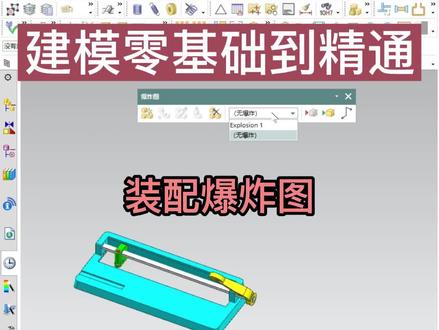 00:51查看AI文稿AI文稿
今天给大家分享一下这种装配演示爆炸图的做法,我们找到下方爆炸图选项,点开之后首先新建爆炸图,这边命名,我们不用管他,直接用默认的点确定好。确定完之后,我们在这边选择编辑爆炸图,选择对象 来,我们按照顺序一个一个给力移动对象,往这边我们拖动他就可以了。好,然后点确定,再按照这个方法呢,我们把每个部件给他定义运动 好,把所有的爆炸组件做完之后呢,我们在这边就可以去切换爆炸图了, 我们如果需要多个半张图,可以继续在这边进行新建操作。
239UG模具设计枫叶 02:49查看AI文稿AI文稿
一百秒教会你用 ug 制作这种完美展示产品结构的爆炸工程图!看好了,打开文件后,点击左上角文件,新建一个图纸文件。妈妈,你看北京的这条街是不是可像咱家了,快递小哥也像。 进去之后再按 ctrl 加 m, 回到剑魔环境中,接着点开装备中的爆炸图命令,点击新建爆炸,通过爆炸图中的编辑爆炸命令,选择部件,然后移动位置,接下来就是重复操作。 他说等他的奥迪 a 八换成库里南 可以发财。他说,等到公司上市,分我一瓶毛。 我常伴,就像是在演一场 我若气死了,有谁会在意?明天岗位马上就有人替 全部移动至需要的位置后,这个爆炸图就算是搞定了。如果你觉得比较乱,都猜的不知道怎么装了的话,还可以使用这个追踪线功能,选择起点,加上客户放的鸽子心 来的拖油瓶,点上甲方发走,选择终点,就能在零件之间创建一条虚线。这些线条都是可以调整位置的, 都是因为贫穷才会相聚,也有这种直来直往的直线样式,如果你要这种线条出现拐角的话,点击下面的备选解就可以了, 明天岗位马上就有人提。完成之后再按 ctrl 加 shift、 加 d, 回到制图环境中,点击基本视图 部件这里选择这个制图文件,然后在模型试图中找到做爆炸图的试图, 如果没记得,一般都是正三轴测图,视角不对就调整视角, 点击图纸,这个起重机的爆炸图就算是创建完成了。我是无私教育的木子老师,想学习更多的 ug 工程图知识就评论六六六来找我吧!
692木子教你玩UG 01:31查看AI文稿AI文稿
谁会拒绝快速做爆炸图的方法,一起来看看吧。模具图档设计好以后,我们也可以先给他去做一个装配档哈,装配档做好以后可以去出爆炸图,那这里可以选择新建爆炸图,输入爆炸图的一个编码,确定 这个地方,我们可以编辑爆炸图,选择需要移动的对象,像现在这个地方的一个斜导柱,我给他选中 好,再来选择移动对象这里去拖动动态坐标,那我们选择做好了以后再来,你要去移动下一个,再来点选移动对象这个地方好,可以将选好的按 shift 键给他取消选择,比如说这个对象去给他做一个移动 好了,这个是我们已经做好的一个爆炸图哈,你也可以去给他设置一个追踪线,追踪线就表示他移动的一个路径嘛。那全部做好以后,比如说我现 的第一个已经做好了,再来在启动里面进入到制图模式。好,然后呢在这个地方有一个基本视图,选择正三轴侧图哈,翻上去,那这个就是我们刚刚已经做好的这个爆炸图吗?你再来给他去 做一个零件的明细表,直接选择插入表格,这里有个零件明细表放下来,大家看这个表格有编码,然后呢?有零件名称还有数量。好,那这个编码是怎么来的呢?直接选我们现在这个框,按鼠标右键自动标 符号标注,放上去以后,你就能看到现在这个零件啊,他对应的一个编码哈,那这个方法你学会了吗?
600UG模具设计伊伊![用UG软件制作产品爆炸图动画片[烟花]
2023年,给自己一个突破的机会吧[愉快]
#UG产品设计培训#CNC多轴编程#机械CAD二维设计#SW软件设计](https://p3-pc-sign.douyinpic.com/image-cut-tos-priv/b5bcf1be1ee1e7334a7bb5b12ba41e30~tplv-dy-resize-origshort-autoq-75:330.jpeg?lk3s=138a59ce&x-expires=2080461600&x-signature=kNIlYaG60EpFWiOhZCncpLcKf%2FU%3D&from=327834062&s=PackSourceEnum_AWEME_DETAIL&se=false&sc=cover&biz_tag=pcweb_cover&l=202512071827590633D9A6A1AB61FC585F) 00:29查看AI文稿AI文稿
00:29查看AI文稿AI文稿移动完成已经搞定了,点击这里的稍后播放,就能重现组装的过程。向前播放就是你拆解的过程,如果觉得某个步骤比较墨迹的话,可以在四边栏这里找到对应的运动,然后修改他的持续时间就可以了。
 01:04查看AI文稿AI文稿
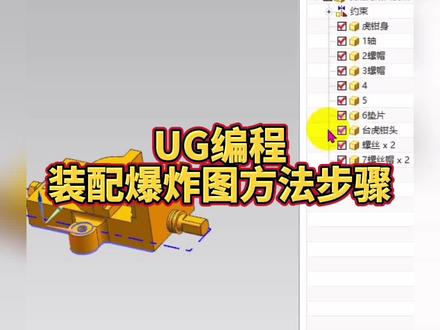
好,大家好,我是三六教育的追梦老师。好,今天我们来看一下这样一个装配图啊,如何去做这种爆炸的效果。首先我们到装配里面做这个爆炸图,这里呢有一个自动爆炸组装 好,我们去框选这些图,然后呢确定这里的输入爆炸距离啊,就是每一个零件的间歇,那么确定好,这样他就把这个图给分开了啊,如果说你这个距离不好啊,太远了,那么你可以编辑爆炸, 选择你要移动的主见。好,确定好,选下面这个移动主见哈, 移动选择他选对象 后,移动往下走,是吧?就可以了,然后再选择对讲再移动。 好,这样就可以把它移走,这就是我们这个图的一个啊应用。
183UG编程三玖教育咨询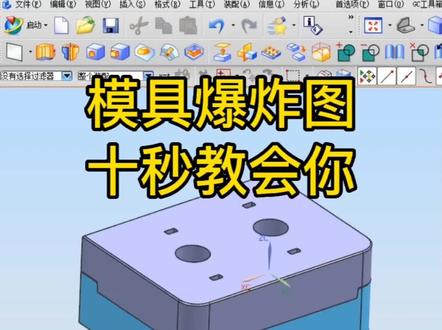 00:36查看AI文稿AI文稿
如何制作模具爆炸图?一分钟教会你选择启动,找到装配,这里图档必须要是装配才可以选择装配序列找到来。呃,插入运动,选择你要运动的零件,点鼠标的中间,然后往下 给一个运动的距离,确定好之后呢?点鼠标的中间确认,然后我们现在来看一下他的运动,可以点这个向后播放,然后向前播放,这就是一个模具的爆炸图,你学会了吗?
528小客服爱凌老师


