手机wps怎么做作业封面
嗯啊, 首先插入一个六行两列的表格,将内容复制到表格里,调整表格的宽度,选选表格,右键设置为无框线, 再选用右边的部分,设置为下框线和内部框线,然后按住 ctrl 键,选用左边文字,点击中文百事,你的调整宽度改为六字符,最后再输入文字就搞定啦。
粉丝308.7万获赞1712.1万
相关视频
 01:16查看AI文稿AI文稿
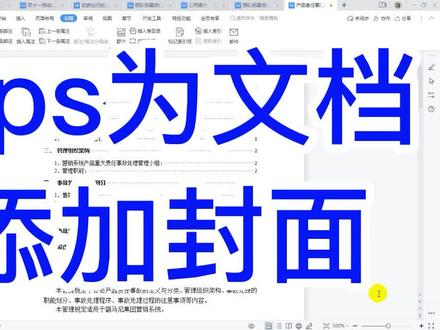
大家好,这节课我们要讲的是为文档添加封面,文档制作完成后可以为其添加封面,如果没有足够的时间设计封面,可以选择 wps 文档内置的封面。 首先将我们的文本插入点定位到我们的这个文档的第一页,然后单击我们的插入选项卡, 找到我们插入选项卡中的封面页按钮,在弹出我们这个下拉菜单中,选择一种我们想要的封面样式, 比如说我们就要这种,然后就可以插入到我们的这个文档当中呢,我们返回文档中,将它 原本的这个主标题副标题的这个站位符删除,然后修改成我们自己的这个内容就可以, 修改完成之后我们就有封面了,对于我们不要的内容,我们也可以按我们的键盘上的对头键进行我们的删除。本节课讲解就到此结束。
94职场课代表🍒 01:38查看AI文稿AI文稿
一个标题,一张图片,怎样做出既有创意又有设计感的 ppt 封面?三十秒教会你做出这种让人眼前一亮的 ppt 封面设计。首先插入一个横向文本框, 输入二十个左右的减号,并居中对齐,选中文本框,双击打开对象属性,点击文本选项,点击效果,点击转换,选择弯曲里面的左牛角形。 接下来可以选中文本框,随意拉伸变形,按照想要的效果进行调整。再次选中文本框,然后找到菜单栏左上角这个斜向下的小箭头,点击小箭头,打开字体对话框,点击字符间距, 设置间距为紧缩修改度量值为两磅,再点击确定,就把图形变成一个完整的形状了,但是注意这个形状的格式还是一个文本框。 接下来插入图片,把图片等比例拉大至覆盖整个画布,再按 ctrl 加 x 键剪切图片。再次选中文本框,双击打开,点击填充与轮廓,点击文本填充, 点击图片或纹理填充,选择剪切版,把放置方式改为平铺。接下来可以通过修改片翼数值,调整图片露出画面。接下来选中文本框,点击动画,在进入动画里面选择飞入动画, 再点击动画属性,选择方向为字左侧,再打开动画窗格,选中动画图层,单击右键,点击效果选项,把动画文本设置为按字母点击确定,最后插入文字就可以了。
3905贰哥PPT 01:10查看AI文稿AI文稿
这种平平无奇的 ppt 封面,只要一个小技巧就能立马变高级。操作简单,一分钟教你学会制作这种立体图片。这个页面的设计关键在于抠除轮船头部的部位图。首先插入图片,然后复制当前页面备用。 按住 ctrl 键滚动鼠标放大画面,便于接下来的操作。点击插入形状,因为我们要抠除的图片轮廓是弧形的,因此要选择曲线工具。如果要抠除的图片轮廓是直线的,那就要选择任意多边形工具。选择曲线工具, 沿着要扣除的部位轮廓进行描绘,过程中如果出现失误,可以按删除键返回上一步骤, 最终把终点与起点连接起来,就能形成一个可以抠除的区域。形状。设置形状为无轮廓,先选中图片,再选 中形状,点击合并形状里面的相交,就得到了抠除好的部位图。接下来把图片剪切,粘贴到备用的原始图片上, 这样抠出的部位图就与原始图片重合在一起。接下来只要选中原始图片,点击裁剪,按照最终想要呈现的效果裁剪至合适的位置就可以了。
763贰哥PPT


猜你喜欢
- 1.6万祝好