wps如何制作同心圆形状的折线图

粉丝2482获赞3390
相关视频
 07:01查看AI文稿AI文稿
今天来教大家在 ppt 当中制作这种面积和折线组合图,如果你觉得单一的折线图太单调,或者说单一的面积图无法在上方有这样一条线条描边,那就可以用今天这个效果啦。 那我这个效果使用的原始数据呢?就是这个样子的。本次讲解使用的是 wps。 首先新建一页空白 ppt 页面, 单击上方的插入选项卡,单击图表。要想做这个效果图表类型,这里我们可以选择 折线图,也可以选面积图,也可以选最下面的这个组合图,因为你不管选哪一个,到最后都是需要来调整图表类型的。那我今天的讲解呢,我就以先选折 线图为例来进行讲解啊。选择折线图之后,我就选其中最常见的常规的这个折线图,单击一下,插入预设图表,选中这个图表,在上方有图表工具选项卡, 单击编辑数据,这个时候 wps 就会弹出 excel 表格,我们需要把自己的数据放在这个 excel 表格当中,你可以直接在表格的任意地方开始输入自己的数据,或者说如果你提前已经有了数据,也可以将它复制一下, 然后回到表格当中,在任意地方粘贴。那比如说我把它粘贴到这里,粘贴之后呢?目前是带格式粘贴啊,可以就这样用,也可以单击下面的小按钮,选择匹配目标格式,这样 他的数据会小一点,看起来会更加全一点,尤其是当你数比较多的时候啊。我们目前要做的是组合图,但是只有一列数据怎么办呢?我们需要把这一列数据 复制一份,然后在他的右侧粘贴一份上面这个表头,你可以加也可以不加啊,那我今天呢,比如说我可以把它加一个表头,就叫辅助列。仍然找到刚才的 ppt, 找到插入的这个预设图表, 选中他在上方图表工具选项卡当中单击选择数据。这个时候啊,你再在下方任务栏当中找到你的一个赛欧表格,里面就多了一个编辑数据员,这个窗口他是可以任意移动的。我们 单击这个按钮,鼠标变成一个加号,把我们刚才的这些所有数据都框进来,框完之后再单击这个按钮,然后单击确定, 这个时候 excel 表格就可以单击右上角的叉号,把它给关掉了。好,现在回到我们的图表当中看一下。我们有 a 式和辅助列两列数据,但是目前怎么只有一条线呢? 因为啊,我们 a 是和辅助列的数据是一模一样的,还记得吗?我辅助列的数据就直接从 a 是复制过来的,所以两条线完全重合了,只能看到一条了。 那现在单击这个图表,选中它,然后在上方图表工具选项卡当中,这里有一个更改类型这个 按钮,单击一下,我们这个时候选择组合图,然后在这里来选择图表类型。 a 是这个地方,我们单击这个小三角,选择折线图, 辅助列这个地方,单击小三角,选择面积图,然后单击插入预设图表,你看这个时候就得到了一个面积和折线组合图,而且刚刚好你这个折线是在面积的边缘上, 那这个图表剩下的就是可以根据自己的需要来对他进行美化了,比如说我可以单击这个面积,然后在右侧对向属性,这里有填充与线条展开填充,可以根据自己的需要来填色,有纯色 渐变填充、图片或纹理填充啊,根据自己需要来填,比如说目前我单击纯色填充,然后在颜色这里单击小三角,我填充一个绿色,再单击选中这个线条,在右侧展开线条菜单,勾选实线, 现在颜色这里,我给他改一个明显一点的橘色,还可以根据自己的需要调整这个线条的宽度,目前是二点二五磅。比如说我可以单击这个加号,让他变得粗一点。那最后一步,我们来给这个组合图添加数据标签。很多时候啊, 我们之所以要用折线和面积组合图,而不是说直接用面积图,就是因为在添加数据标签的时候,如果你有多个面积图,他的数据标签只能 在面积里面添加,我们没有办法区分到底哪一个数据标签是代表 a 是,哪一个数据标签代表 b 是,所以我们就增加了一个折线图,因为折线图的数据标签是可以调整位置的, 比如说现在我只给折线图添加数据标签,那我就单击选中这个折线图,在右上角这里有一个图表元素按钮,单击一下勾选数据标签, 目前这个标签呢处在右下一点位置,我们鼠标放在这个数据标签上,这有一个箭头,单击一下,我选择上方,你看这个数据标签挪上去了,对吧?如果是面积的数据标签是挪不了位置的,折线的数据标签可以挪位置,那接下来我单击 开始选项卡,然后在图表当中单击任意一个数据标签,就是选中所有的数据标签在上方我给他改一个颜色,改成和线条同样的橘色, 然后字号加大一点,再来一个加粗效果,你看这样数据标签就看着更加明显一点啦,那我们这样一个面积折线组合图就制作完成啦!如果你觉得这个视频对你有用的话, 点个赞支持我一下哦!如果你喜欢我这种事无巨细,面面俱到的讲解风格,可以点击置顶评论当中的课程链接了解我的 ppt 一课通这个课程, 这个课程是专门针对零基础初学者来进行设计讲解的,只要你学一听就懂,课程是终身有效的无限次数回放,也不用担心学了之后会忘,手机电脑都可以听课,非常的方 方便。学习过程中遇到问题呢,也可以由我亲自答疑。报名还送二十三 g 的学习资料包,这些资料包不仅可以作为学习过程当中的练习素材, 你真正学完之后需要自己实际动手做 ppt 的时候,也能够大大的提高你做 ppt 效率,帮助你做出更好看的 ppt。 点击置顶评论当中的链接了解看看吧! mua。
469大脸猫PPT教学 02:50查看AI文稿AI文稿
这节课我们来学习在 word 文档里面如何插入图表。 我们现在使用的软件是 wps, 为了更直观的展示数据,我们需要在 word 里面插入图表。如果只是为了展示数据或者打印,我们只需要把这个图表复制过来,粘贴到 word 文档里面就可以,我们看一下具体操作。 首先我们需要打开 excel 数据表格,我们需要把这个数据转换成可视化的图表。现在我们需要把这个数据转换成图表,我们可以选中数据区域, 然后找到插入选项卡,选择图表,我们可以选择折线图, 然后选择一个合适的图表样式,这样数据就转换成了图表,我们可以选中这个图表,然后单击鼠标键选择复制,然后打开 word 文档,粘贴, 这个图表就插入进来了。当然这个图表有一个缺陷,像这种插入图表的方法,我们只是用于展示数据,现在这个图表只是一个图片,他是不能编辑的。如果需要可以编辑的图表,我们需要使用另一种方法。我们选择好插入图表的位置, 然后找到插入选项卡,选择图表,选择折线图,然后选择一个图表样式,这样就插入一个图表。现在这个图表是没有数据的,我们需要编辑数据,我们可以选中图表,然后单击鼠标右键, 选择编辑数据,这时候会打开一个 excel 表格,我们可以直接在这里面输入我们需要的数据,像这些数据我们可以直接进行修改,我们也可以把原有表格的数据复制粘贴到这里,我们打开这个数据表,然后选择数据区域复制, 我们再来到这个表格,选择 a 一单元格,然后粘贴,这样数据就粘贴过来了。我们看一下,这里多了一列数据,我们需要把这个蓝色的区域向右拖动, 把数据全部覆盖,如果没有拖动这个蓝色的区域,这个数据就会少一列。好,设置好之后,我们再回到 word 文档,我们看到图表已经生成,使用这种方法生成的图表,这个数据它是可以修改的,我们修改了 excel 里面的 数据,这个图表也会跟着发生变化。如果需要再次编辑数据,我们可以选中图表,然后单击鼠标右键选择编辑数据。表格里面的数据更新之后,图表也会同步进行更新。好,这节课我们就分享到这里,欢迎关注 excel 职场不加班!
217Excel职场不加班 07:35查看AI文稿AI文稿
授人以鱼,分享智慧。如何做出好看又实用的分组折线图?他最常见的应用场景就是按组将数据进行折线趋势展示,而且以组为单位,将每组折线图分隔开,以方便对比查看。 这么好看好用的图表,赶紧跟小编来学吧!网上会有很多软件或插件可以很快做出这个图表来,但一般都是收费的。今天小编不仅免费告诉大家操作步骤,而且也会把它的底层逻辑详细说明一下。我这里用的是 excel 版本, 那在 wps 里操作界面会有点差别,但他的逻辑是一模一样的,大家自行练习就可以。开始之前先把逻辑告诉大家,就是盖房子垒墙,怎么理解呢?请听小编逐一展开 图表中的分组图例,代表墙的每一层, 纵坐标代表强要垒多高,横坐标代表垒多宽。 图表里的背景就是一块一块的整个砖头, 而折线就是每一层支撑砖头稳定的钢筋骨架。理解了这个之后,接下来我们要准备原材料。首先是基础的数据,随着时间变化四个区域的销量情况, 注意这里每一个销量只是整块砖头的一部分。那问题来了,整块砖头应该是多大?我们可以添加一个辅助列,就叫整块砖。然后我们输入 max 最大值函数,选择左侧所有数据,并设置绝对引用,找出最大值。然后我们再 最大值的基础上再乘以一点二到一点五左右的倍数,这样设置的砖头就会包含左侧所有的转块了。好了,得到了整块砖头这个原材料。接下来我们需要补齐部分砖块,剩下的那部分我们在辅助列左侧,再插入四列,与左侧数据对应的设置为小砖头, 然后里面我们让整块砖头逐一剪去左侧的砖头,得到的结果就是整块砖剩余的那部分了,我们任意检查看一下, 比如东区域的某值,加上东区域小砖头的对应值,就是整块砖头了。好了,原材料准备好了之后,接下来咱们就垒墙了,选中数据区域,注意整块砖头这一列先不要选择,然后选择插入中的图表区域里,我们找 找到堆积折线图,注意一定是堆积折线图,这里我们可以选择带数据节点标记的堆积折线图,那所谓的堆积也就是一层层垒上去的意思,此时我们就得到插入的图表了,此时大家还看不出来效果,这一堆线到底什么意思? 此时我们右键单击图表,点击选择数据,弹出对话框,这里有个非常重要的设置,就是把对应的砖头凑一起去, 分别把东小砖头调到东区域后边,其他的依次调整,这就可以把对应的砖头拼到一起,拼成一整块砖了。确定后,我们来看看图表发生了什么变化,四条折线就是随时间变化的分区域销量趋势数据 也极是强的钢筋骨架。再看这四条直线,就是每层砖头与砖头时间的界限,为什么会是这种效果? 这就是堆积的奥秘。为了彻底搞懂,我们右键单击线条,把所有的数据标签都显示出来, 我们来看第一个时间点的数据累积情况,东区域上边堆积上东区域的小砖头数据正好是整块砖的大小,再往上堆积南区域,上边堆积上南区域,小砖头数据正好又是一整块砖头,西区域和北区域也是一样的道理, 所以整个图表就保留了四组的折线骨架以及四组的分层界限。这里的分层界限最后展示的时候是我们不需要的。双击线条,打开右侧格式设置,我们设置无节点标记,填充无节点边框线条无整个线条, 同时删除数据标签相同的操作,其他分界线也依次设置为无格式的状态。注意,大家可别典礼的删除分界线条,如果把小砖头抽走了,垒的墙也就塌了。然后我们再依次选中小砖头的图例名称, 注意这里可以 delete 删除,因为只是删除了分界线条的名字,但是 excel 自动给予的线条 id 还是存在的, 也就是说删除名字对图表结构无影响。好了,墙的骨架有了,接下来就是把砖头一层一层的放上去,我们选中原材料的整个砖头辅助内容,然后 ctrl c 复制一下,接着选中图表,按快捷键 ctrlv 粘贴一下。 注意这里一共按四次,因为有四组数据,咱们要盖四层的高度。操作后可以看到新家的四个数据就显示出来了, 如果发现数据没有完全显示,这是因为纵坐标轴的高度限制了我们。双击纵坐标轴,打开右侧格式设置,然后在坐标轴选项里, 我们将最大值调的尽量大一点就可以了。现在砖头为线条形状,如何将其修改为砖头的快形状呢?右键单击其中的某个线条,然后我们选择更改图表类型, 弹出对话框,选择自定义组合图表。请大家注意接下来的操作,会充分体会到什么叫垒墙的感觉。找到刚刚粘贴过来的整块砖头形成的折线图, 我们将其调整为次作标轴。所谓的次作标轴,大家可以理解为另外一个图层的显示,然后调整图形为堆积的柱形图,注意是堆积的柱形图,大家注意看预览的效果图,会发现第一层的砖头 就垒好了。注意,我们只看这一层砖头高度其实是一百五十。大家需要注意的是右侧次坐标轴的刻度,他是不同于左侧主坐标轴高度的,不要受左侧坐标轴的影响。依次操作剩余的砖头同样设置为次坐标轴。堆积的柱形图看到没?又往上垒了一层, 接着按照同样的操作,垒墙完成后,单击确定按钮好了,此时砖头的缝隙有点大,双击砖头,打开右侧的格式设置,把间隙调整为零。 每层砖头的颜色有点深,看不清。骨架折线继续设置格式,将砖头设置为纯色,填充,选一个颜色,然后透明度调整为百分之八十。同样的操作,依次设置其他层的砖头颜色。 好了,此时我们就可以删除整个砖头的图例名称了。另外,我们看到股价折线还是有点死板,那我们可以双击折线,打开右侧的格式设置,将其调整为平滑的曲线, 然后节点标记,我们设置为红色的纯色填充。同样的操作,把其他股价折现依次设置 好了。至此,分组折线图就制作好了。修改一下标题,删除主次坐标轴,双击图例,将其调整到左侧,与骨架折线一一对齐。 不知道这种解释大家是否容易理解?欢迎大家在评论区留言,喜欢的话就点点关注吧! excel 就是这么 easy, 我们下期再见!
365Excel2Easy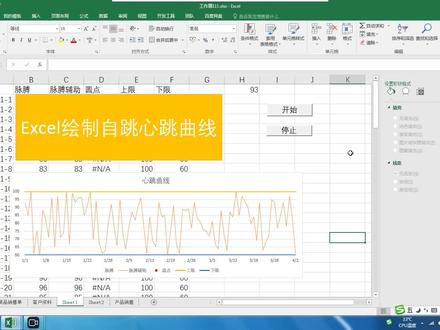 11:35查看AI文稿AI文稿
我是未来云图,今天咱们聊的话题呢,是通过 excel 绘制一个这个自己啊,自己可以自动绘制的这么一个心跳曲线图,那么这个我呢给大家先展示一下这个效果, 我点了开始以后呢,那么他会这个啊,五秒以后就开始啊,你看就这样来自动的绘制啊,每五秒呢就绘制一次, 现在我把它停止啊,咱们看一下这个这个自己啊,这个跳动,这个心跳曲线是如何绘制的。 首先呢我们要准备一张表啊,准备一张表,这个表呢,这个是这个啊,有这么几列数据,分别是日期、脉搏,还有两个辅助列啊,一个是 美国辅助,一个是原点,那另外就是上线下线,那么我根据这个心跳值呢,我知道他的上线呢是一百,那么下线是六十,我先把这两列呢给他填充上。为什么特别的 日期,这个呢?我是通过啊,直接拖放复制就可以把它得到咱们一定时间内啊这个日期, 然后呢我就我用这个通过这个脉搏,这个呢我是通过一个随机数函数生成六十到一百之间的随机数。然后呢我取他的值啊,给他填充到这里啊,填充到这里,这是啊,这是一些数值, 那么这个我这个脉搏辅助这一列呢,我这里注意这里是填充的公式,这个公式的意思呢?实际上啊,他是这么个情况,就是判断这个表达式, 这个表达式里边这个 rose 啊,它会得到这个行号,这个行号呢减一,如果你这个行号减一小于等于这个值的话,那么它就会显示这个 b 二这个值啊, b 二这个值, 嗯,如果说这个条件不成立,那么这这种情况呢,就会显示 n a e 这个函数返回的值, 这个 n a 这个函数呢,它得到的值呢是一个井 n 杠 a 这么一个错误信息,这个啊,大家一定要知道,那么为了这个看的方便啊,我把这个值呢把右上角这个值改一下, 我们都就会发现啊,咱们看啊,这里是不是因为这些值呢?你看这个九是不是小于等于八呀?小于等于,那就把这些数值呢给他显示出来 啊,其他情况下都是错误的,都是这些信息,就是这么个情况,那么这个圆点这一列呢?这个辅助列呢?他跟这个差不多,那么也是这个公式,不过他这里给了下是等等于啊等于,那么表示这个地方要绘制一个圆点, 那么这个的意思就说如果这个行号减一跟右上角这个值相等,那么就这个值呢就会显示其他情况下呢都是错误信息 啊,这里主要啊核心呢就是这两个公式,那么得到这两个公式以后呢这个啊,嗯,咱们现在就开始这个啊,嗯,画这个图表,他这个图表呢主要就是一个折线图,我们可以通过插入啊,直接点折线图,可以 快速的就把这个啊图表呢给他绘制出来,那么这个图表呢需要做一些美化,首先呢我要把点中这个坐标轴啊,这个坐标轴,我应该给他改一下他这个坐标轴的刻度啊,你看我点他以后点这这里啊 这个坐标的选项,我把他那个坐标的选项呢给他改一下,咱们知道这个对话框啊,叫做实际上就是设置这个坐标的格式的一个属性,设置对话框啊,这里应该是一百,最小值呢,应该是六十, 那么这样呢,我们就啊这个曲线啊就好看多了啊,这里呢还要对这个日期呢,咱们做一下改动啊,点它以后这个这个坐标中选项啊,这个格式对话框又出现了,那么把它的刻度值 数字,呃里边这个日期呢这个格式啊给它改一下,我改成 m 这种形式啊,为了好看, 这个改完以后呢,我们需要对这个标题给他改一下,点他一下就可以改了,是不是很简单啊? 这个时候呢我们注意啊,我们点中这个地方啊,点中这个整个这个图表,那么这有图表选项其中呢这个我这个 注意脉搏这一列啊,我不需要啊,我不需要他,那么所以说脉搏这一列呢,我把他的填充给他改成无线条啊,无线 线条啊,这样呢,我就把这个脉搏这个啊,就是这这个啊,这一组啊就给他去掉了啊,这这个系列就给他隐藏了啊,隐藏了。 那么这个时候呢,我们啊为了好,为了这个数据好看一些呢,我们把这个调大一点啊,调大一点,我们是不是开得到了这个折线啊,得到了这个折线, 这个新调折线呢,我需要把它给它改改啊,改改,首先呢把它的这个宽度给它改成一磅细一点,好看啊, 然后颜色呢,你可以根据情况来啊,给他给他啊,这个颜色也行啊,红色也可以,是不是根据情况来,嗯,这样做好以后呢,我们啊 还有一些地方呢,需要这个做一下修改,这个首先呢我们选中它啊,选中这个图表,这里呢有一个这个圆点,我们要对圆点这个呢做一下设置,圆点呢其中有一项呢它是一个这个标记啊,标记就是那个数据点, 数据点呢我们给它填充色呢,给它改成红色,然后呢把这个数据标记着啊,这里有一个它这个就是显示的这个样子,给它改成圆的啊,大小呢?给它调成八。 呃,这个其他的啊填充外边线呢,给它改成无边线啊,这样呢就好好看点啊好看点,另外呢填充它呢最好是添加把这个 啊把这个,呃,哎,太多了啊,点中他,嗯,点中他以后, 嗯,这样啊点中这个系列啊一样点中这个啊系列, 嗯系列呢?选这个圆点啊,就这一个选中这一个,然后呢给他添加一个数据标签啊,然后呢在这个右侧啊右侧, 嗯,然后呢这样呢我们对这个数据标签的格式呢给他做做啊设置啊,点中了以后 很智能啊,右侧就出现了这个一些选项啊,填充色,嗯,给他改成纯色,填充改成 深的灰色吧,深色啊,然后呢这个文本呢给他改成啊,改成白的,这样啊,这个比较鲜明啊,鲜明, 那基本上咱们就设置完了啊,设置完了,这个时候呢我们可以改变这个数据啊,来看看这个效果啊,改成六十三, 发现了没有啊?他这个开始绘制是不是,那么这个时候呢,我们只需再用代码来控制啊,控制这个右上角的这个数据,不停的这个变动,就会形成这个绘制曲线, 那么这个我们点这个开发功率 vba 啊,这,然后这些代码呢,我基本上就 写好了啊,写好了他这个核心代码呢,无非就是啊,这这么几行啊,几行,那么这里呢实际上做了一个循环,他这个循环呢从一到九十三,因为我这第一行啊,因为最后一行呢是九十三行, 那么这里呢,然后呢就改变这个数值啊,改变这个数值,把这个 h e 这个格子的那种这个数值呢不停的改变,那么就会形成这个曲线啊, 嗯,这里要要注意,注意啊,一定要用这个啊,用这个方法,这个方法呢不疑问他呢他可以把这个控制权呢重新交给系统, 那么这样就会让这个系统呢,就是让这个程序呢,暂时就是,呃休息一下啊,休息一下不会这个出现这个 卡顿的这种情况啊,大家知道这一点啊,那么下边这个代码呢,就是说我那个这个这个程序啊,这个这个这个程序啊,说的咱们这个程序多长时间以后啊? 等待啊,这个阿伟他就等待的意思,就等待当下时间,在等待这么长时间以后,你再给往往下运行,那么这个时间越小呢,可能绘制的啊,他就是绘制的越快, 那么下边这个啊,下边这个呢,无非就是在这个全局呢做了一个控制,这个啊,这个自动绘制啊,他每五秒,你看啊,这里是一个计时器 啊,计时器呢是每五秒以后啊开始重新运行咱们这个这个代码,那么这 这个他是靠这个全局变量啊,来这个是不是启动这个定时器,那么一开始呢,他这个值呢是一个 false 啊,是 false 区分的,就是说就是一个处,那么他就开始启动当咱们这个啊,你看这里有一个方法, 这个这个啊,这个词过程,它呢可以全局的修改这个这个 instop 的这个值,它把它变成一个处,那么变成处以后呢,它就会停止啊,它变成处以后呢,那么在这里啊,它就会变成一个 force force 呢,这个也就说这个代码就不执行了,不执行了,那你这个是不是啊?你这个程序啊也就停滞了啊?停滞了就是这么一个 过程,那么我给大家这个啊,演示一下这个效果,那么我把这个曲线啊给他拉的长一点啊,这样显得更像一个心跳曲线啊,拉的长一点。 然后呢咱们开始啊,看看这个效果啊,好不好用,点开始五秒,以后, 每五秒啊,他就自动的,就是执行一次,是不是在自动的绘制啊? 点停止,那么他就停止了啊?嗯,今天呢咱们就先分享到这里啊,谢谢大家。
45未来云图工作室 04:33查看AI文稿AI文稿
哈喽,大家好,今天给大家分享一个员工达标情况一栏图,那类似这样的一个有完成情况的柱形图,还有一个达成率折线图的这一个组合图标到底是如何制作的? 首先我们在原始数据当中呢,需要添加一个辅助列,是达成率, 达成率直接就等于实际值除以目标就得到了达成率比例。这里的话,我们再把它的一个数据格式修改为百分比, 我们还需要添加一个辅助列,是百分之百这一条线的辅助列,我们直接在这一整列数据当中全部输入百分之百即可。好,数据编辑好了之后呢,我们直接选择全部的数据, 到插入选项卡下方,找到推荐图表当中所有图表组合图,在这里我们把目标实际设置为粗壮柱形图,然后达成率和 完成的百分之百设置为带数据标记的折线图,分别勾选四坐标轴。 好图表插入好了之后,我们再对图表进行相应的优化,首先把多余的网格线给删除掉,然后把图例放在我们图表的上方, 接着我们选择到我们的重坐标轴,主要重坐标轴,设置坐标轴格式,把它的一个最大值修改为一万六,那这样子的话我们的一个柱形图就会往 下移,在我们折线图的下方,在这里我们再把它的一个柱形图系列重叠 改为百分之百,然后呢间隙宽度可以调小一些,根据我们的一个需求,就是把柱子调小或者调大,然后我们把完成的这一列 系列啊他的一个填充颜色改为浅蓝色,然后呢边框改为实线,选择一个同样的颜色,宽度适当的增加, 这样的话就看到一个效果,底下的完成情况是比较粗的一个柱子。接着我们再优化折线图,首先是百分之百这一条线,把它设置为实线,然后颜色修改为这个红 色短画线类型选择为虚线,线条的宽度可以调小一些,然后再把这个标记给去掉,选择无。好,那接下来我们就修改 达成率折线图,把它改为平滑线,然后呢它的标记我们选择内置,增大它的大小,然后再把填充颜色修改为白色。 好,这样子的话我们就得到了一个达成率的一个折线图,再对达成率折线图把它的一个数据标记添加上来, 这里的话我们要注意啊,只添加折线图就选择相应的折线图,勾选数据标签,把它放在上方,再修改颜色。 好的修改好了之后,我们最后呢再选择横坐标轴,把横坐标轴的一个线条给取消掉,在填充与线条当中选择无线条, 这样的话看到我们图表会更加的整洁以及美观。最后再把图表标题做相应的修改, 这里我们直接修改为员工达成率一览图,然后把它的一个字体修改为啊更加特别的一个字体,在这里我们就用这一个 汉义雅酷黑字体,然后把它放在我们的图表的左侧,适当的增大字体的大小。 好,最后呢我们再选 选择到整一张图表,做适当的位置调整,然后我们再选中图表呢,给他添加上一个好看的图表形状轮廓。 好,添加好之后呢,那我们这一个图表就已经制作完成了,那咱们今天的一个分享就到这里了,感谢大家的观看,我们下期再见,拜拜。
2825office大师姐 01:07查看AI文稿AI文稿
用 excel 制作动态对比图表,用 excel 图表可以帮助我们非常直观清晰的观察一些数据,今天我们来学习一下如何制作动态对比图啊。这是一个统计表, 是目标人数和实际人数。首先我们选中整个表格,然后通过插入选卡下方的全部图表。动态对比图我们可以选择折线图,因为他的对比比较清晰一点,我们选择一种样式,选择插入 这样的一个动态对比图,我们就插入完成了,蓝色表示目标的人数,橙色表示实际的人数,通过这个线条我们可以去清晰的去进行对比,这里面的数据 我也可以直接的去修改,当我们修改完之后,这里面的图表也会去进行一个修改, 选中图表我们还可以去修改标题,包括图表的样式都是可以的。今天的分享你学会了吗?
138WPS课堂


猜你喜欢
- 9078寒页_