robotstudio导入模型用什么格式
大家好,我是小木 好,刚刚看到的仿真视频是用 smart 组件实现的 a、 b、 b 机器人工具自动切换,也是今天我们最终要实现的仿真运行效果。这里先纠正一个我们上一期出现的错误, 我们可以点击一下点焊焊枪的 smart 组件,然后点击它,选择编辑组件,点击设计选项卡,这里 机器人用于接收点焊焊枪 smart 组件的反馈信号的数字量输入信号,他的信号逻辑是,当焊枪打开的时候置位,当焊枪关闭的时候,他会复位。而经过我们上一期的手动与 测试,我们发现我们配置的信号逻辑,而是当焊枪关闭的时候,机器人的反馈信号置位,当焊枪打开的时候,机器人的反馈信号复位,也就是说他的信号逻辑弄反了,这里我们要给他对调一下。 点击信号逻辑的连接线,然后右击鼠标,这里有一个删除,我们点击它,信号逻辑连接线就会被删除。同样的,点击它右击鼠标,选择删除,这条信号逻辑连接线也会被删除。 当然,这里我们也可以选中逻辑连接线,然后按键盘上的删除键,他也是可以删除的。然后我们把焊枪关闭,此对象组件的反馈信号 给它连接到支位与复位子对象组间的 reset 接口上。把焊枪打开,子对象组间的反馈信号连接到支位与复位子对象组间的 set 接口上,这样他的反馈信号的逻辑关系就没有问题了,我们把它关了, 把它也关了。从片头的视频可以看到,他与前几期我们用事件管理器实现的仿真运行效果是一样的,因此为了节省时间,我们可以把前几期编写的机器人工具自动切换程序直接拿来使用。 robot studio 软件是支持多开的,所以我们可以再次打开仿真软件,并打开前几期保存的虚拟仿真项目。这里我们可以点击一下 r a p i d。 猜到了, 在这里我们把它依次展开,在机器人的下面我们可以看到我们是调的程序模块,右击程序模块, 选择保存模块为我们点击它,在另存为对话框当中选择程序模块要保存的文件目录,这里我就保持默认了。点击保存,这样机器人程序就被导出了。 回到今天的虚拟保证项目。同样的 方法,点击 rapid 彩蛋栏,在他下面我们依次展开。这里我们可以看到他也有一个模块一,我们不用管他,这里右击机器人。一,选择加载模块,浏览到我们保存的程序模块文件目录, 选择我们保存的机器人程序模块,点击打开,他会弹出一个是否覆盖已有模块的信息提示框,我们点击是, 这里弹出了一个同步到工作站的对话框,我们全选点击确定,这样机器人程序就被导入了。但是这里我们可以看到导入的程序它有一些错误,我们暂时不用管它。点击基本菜单栏,回到试图创 窗口,然后我们对程序进行手动运行测试与优化。测试之前先要标定一下机器人测快换法兰的 pcp 标定方法在第五期视频中已经介绍过了,这里就不再重复介绍了。详细的标定参数我会在片尾展示出来,我们开始测试 点击路径和目标点,然后依次展开,在这里我们可以看到我们导入的机器人程序路径。先展开机器人的 home 点程序,然后我们点击它,右击鼠标, 选择跳转到移动指令,机器人就移动到了 home 点程序,然后是安装抓手工具的程序,我们把它展开,依次点击,然后跳转 是没有问题的,下一点也是没有问题的,我们可以先把安全围栏隐藏一下, 放大一点,他也是没有问题的。在这个位置我们要将抓手工具的工具数据同步到机器人, 我们点击布局,然后将抓手工具的 smart 组件拖拽到机器人上,是否更新位置,我们选择否,这样就将抓手工具的工具数据同步到了机器人。在这里我们可以看到抓手工具的 tcp, 然后我们再将抓手工具从机器人上拆除,同样选择否,我们继续测试, 这一点也是没有问题的。这里我们应该将抓手工具安装上,回到这个点, 点击安装工具,然后回到这里,让机器人安装上抓手工具,然后是搬运工件, 然后抓手关闭,然后是下一点,机器人抓 取上工件, 它会弹出一个轴配置的对话框,我们点击一下,取消, 这里,也不用管它。 在这里要将弓箭放下, 然后是拆除抓手工具, 我们把它复位,然后是安装焊枪工具, 点焊焊接,这里同样要将点焊焊枪的工具数据同步到机器人。我们返回到这里,将点焊焊枪的 smart 组件拖拽到机器人上, 更新位置同样是否,然后把它拆除,同样选择否, 这样点焊焊枪的 tcp 就被同步到了机器人上。焊枪 tcp 数据同步到机器人之后,我们还要标定一下焊枪的载号数据。标定方法在第六期视频中已经介绍过了,这里也不再重 重复介绍了,详细的标定数据我也会在片尾中展示出来。返回到这里,我们继续测试 焊枪的动作,我们就不再测试了,这里只测试一下点位是否正确, 然后是拆除焊枪, 它也是没有问题的。我们回到机器人的 home 点, 然后这里我们可以点击一下同步。先将这里的机器人的工具数据同步到控制器,我们先把它全部取消,然后指勾选工具数据,点击确定。 将工具数据全部同步到机器人的控制器这里可以先将它关了,然后我们回到 r a p i d, 点击它,在这里我们可以看到我们导入的机器人程序,我们往下翻, 在程序当中我们可以看到,由于之前我们修改了工具安装与拆除的控制信号,所以他这里呢会被标出红色 色的波浪线,也就表明这个信号是无效的,所以我们要给他修盖一下,直接输入 他应该是这个信号之前我们用的是时间等待这里我们可以直接用扫码组件的反馈信号,我们选择它,然后在指令这里 a o 信号下面,我们选择等待 d i 将信号修改为 好的反馈信号,信号的值为一,然后我们可以复制一下它。 在安装焊枪这里他俩是一样的,这里拆除抓手工具,他的信号也是不对的,我们也给他 修改一下, 同样将时间等待改为信号逻辑, 它的值应该是零。 同样复制,将它粘贴到拆除焊枪工具, 搬运工件这里,他也是时间等待,我们也给他改为信号逻辑, 应该是这个信号,它的值应该是一, 这里我们可以复制一下它,将它也修改一下,放置工件,应该是它的值为零。 然后是点焊,焊接之前也是时间等待,我们也给他修改为信号逻辑, 他的信号是焊枪,打开 同样给他复制,然后依次粘贴,这样机器人程序就修改完成了。我们点击一下应用 这里可以看到他已经没有错误了。然后我们在控制器下打开虚拟睡觉器, 切换为手动运行模式, 同样将仿真数据给他修改一下,仿真时间依然是修改为一秒钟。 然后回到基本菜单栏下,点击一下它,选择同步到工作站,将所有的程序与数据同步到机器人工作站, 这样这里的机器人程序就被修改了,然后我们就可以仿真运行了,这里点击一下仿真 这里我们先将弓箭回顾到初始位置, 然后点击播放, 这里就出现了偏头的那一幕。机器人实现了工具的自动切换,以及工件的搬运与电焊焊接, 我们可以剪辑一下重置,将机器人与工件恢复到初始位置。以上就是基于 smart 组件的机器人工具自动切换的全部内容, 我们可以点击一下它进行一下保存。好了,今天的视频就到这里,我是小莫 带给您使用的工业机器人技术,如果您喜欢,欢迎点个关注,点个赞,如果您有工业机器人技术方面的疑问也可以在评论区告诉我。感谢您的支持,咱们下期见。

粉丝6199获赞7890
相关视频
 05:27查看AI文稿AI文稿
大家好,本期视频呢,我们来讲一下模型的导入导出,呃,就是我们在使用软件对一些弓箭进行一些焊接路径的模拟,或者是导入一些外部的一些机械装置。呃,是怎么样的一个操作?首先呢我们点击这个导入几何体, 选择浏览几何题,这个呢是软件所支持的格式啊,我们通过这个其他的这个建模软件保存的文件,只要是符合他软件所支持的格式是都可以导进来的,一般我们最常用的就是这个 s t e p 格式, 我们先取消,首先我们打开这个将建模软件啊,这个是 sorryworse 二零二零版,嗯, 做了一个这个微图柜的框体啊,比如说我们要对现在要对这个柜体的一些焊接路径做一个模拟,然后我们首先呢把这个 弓箭呢保存为这个 s t e p 格式,点击另存为这里选择 s t e p 格式,这两个都可以啊,然后保存到桌面,名字尽量就是用英文的, 然后点击保存, 这个电脑反应有点慢啊,可能需要等待一段时间,好,这就导出了啊, 然后我们打开软件,点击浏览导入几何体,浏览几何体找到我们刚才导出的这个文件, ps 柜体,然后点击打开, 然后这这样这个宫殿呢就完整的导进来了。 注意啊,导进来之后呢,你看他有的这个名字啊,他也是,实际上他也是一块一块的,跟那个软件里面基本上是一样的啊,一个价是一个价, 这个地方是一根,然后基本上跟这个软件是一比一还原的啊,但是说呢,他这个地方如果有这个中文的话,他导到软件里面他是不认的啊。 呃,那么然后我们如何导出呢?比如说这个弓箭 我们可以点击,比如说我们只把这一根给导出去,我们直接就右击这个零零幺,右击这个零零幺,然后导出几何体,然后这里呢 选择导出的格式,这呃我们一般这个也常用的也是 s t p 格式,然后点击导出, 选择桌面。 好,那么这样这个弓箭呢就导出了,就是单独的这一根, 然后我们把刚才导出去的还导进来,导入集合体,浏览集合体,然后零零幺打开, 这样就导进来了。如果说我们想对这个模型把它整个导出的话,我们就选中这整个组件啊,然后 游击导出集合题格式呢,我们还选 s t e p 格式,那么它接下来呢就是把这整个攻点给导出去,导出,选择桌面,然后名字改一下, 好,然后这个就倒出来了。 那么同样的呢,这个文件呢,我们用 sorry box 也是可以打开的,我们选打开, 然后选桌面,选择这个 ps 柜零二打开 好,然后这个就是我们刚才从这个软件里面导出来的这个模型啊,名字是 ps 归二。 好,这个就是模型的导入和导出啊,本期视频呢就讲到这,谢谢大家的观看。
127专注工业机器人集成 04:00查看AI文稿AI文稿
同学们好,下面我们说一下这个模型导入和导出的问题。在创建机器人控制系统的时候呢,我们经常会使用到外部的一个模型,那么 在导入外部模型的时候,我们一般是导入什么格式的模型呢?一般使用的就是 stp 或者 step, 还有这个 s a t s t l, 那么使用的最多的就是 s t p 格式,那么现在我们导入不同格式的一个文件,看看他们究竟有什么区别。首先是我们要知道在哪里 导入外部的模型,我们来到基本菜单下面有一个导入集合体这里,在下面这里有一个浏览集合体,我们选中他,然后单击鼠标, 比如我现在这个地址这个传送台,这里就有 st l 和 stp 的两种格式的一个文件, 然后我们选中,首先是选中我们的传送台 s t p 格式的这个文件,打开它,这样就可以导进来了, 这个就是一个传送台。然后你把这个模型导进来之后呢,我们看到开启这些捕捉功能的时候呢,他是可以捕捉到他这个模型上面的断点呢, 或者是中心点呢等等,该捕捉的还是可以捕捉的到的,终点啊, 重点都可以捕捉的到,这个就是 stp 格式的一个模型,然后我们再取消它,我们把 stl 的文件也导进来,看一下有什么区别。 浏览结合体传送台 s t l 文件,打开它也可以导进来,但是我们看到它导进来的时候呢,我们也捕捉一下它的端点,你看它是捕捉不了的,捕捉不了的, 所以我们一般不建议使用这个 s t l 格式的模型, 我们再把我们的传送台 stp 的文件导进来, 然后我们来到布局这里展开他,从这里我们可以看到这个传送台所有的部件。我们在这个软件的模型,如果你想把它导出去使用,那么你可以怎么操作呢?比如说 啊,也就是说这个传感器传感器你要导出它的话,你就选择它,然后右键这里有一个导出几何体, 导出结合体,然后这个格式你可以选择 s t p, s t e p 导出,然后这个位置放在这里,把一个名称传感器 ok 保存,那么你就可以把这个传感器这个模型导出去了,然后我们把这个删了哈,删了我们重新导进来看一下,导入集合体,浏览集合体传感器, 那么这个传感器就在这里了。 嗯,这个就是一个模型导入导出的问题。
20小邓♂ 05:03查看AI文稿AI文稿
大家好,今天给大家介绍一下 app 机器人的软件安装步骤,首先我们打开我们的这个 i 联软件安装包, 好,找到这个若波罗斯丢丢这个文件夹啊,打开之后里面有一个这个 sira 这样的一个应用程序啊,双击 好,双击之后啊,他会弹出一个弹框啊,选择我们的这个软件的安装语言,那么他默认是一个简体中文啊,那么我们也选择这样的一个简体中文,点击确定好,那么他会弹出一个弹框啊,我们点击下一步。 好,这一步的话我们接受啊,接受许可真中的这个条款,点击我接受,然后点击下一步。好,接受, 然后这个地方呢,是需要你去选择这个软件的一个安装路径啊,他默认的话是在 c 盘里面的,当然你可以点击这边的更改啊,去更改你的这个软件的安装路径啊。 嗯,那么我们一般的话,选择他的一个默认路径就 ok 了啊,如果你要把它放在其他盘当中啊,你可以创建这样的文件夹,但是呢,保证你的这个路径的话,呃,不要有中文啊,否则的话会安装失败啊,那么我们就选择他默认的这个路径。好,点击下一步。 好,那么这个地方啊,我们选择这样那个完整安装啊,完整安装,点击下一步。好,点击安装 好,等待它安装完成啊,好,出现这样一个界面的话,就是我们的这个 app 软件啊,已经安 成功了,点击完成,那么点击完成之后,我们可以看到我们桌面上会出现两个这样的一个图标啊,一个是有一个括号,有个括号三十二杠 beat 啊,这个是一个三十二位的电脑的话,他的一个按的那个软件,那么我们一般的话都是用的是这个啊,没有没有这个标,这个三十二位的啊,所以说这个呢,我们可以把它删掉啊,这把删掉就可以了。 然后呢,这个是我们的软件啊,已经安装完成了,那么下面的话我们要去啊破解一下这个软件啊,破解一下,那破解的方法的话,我这边啊给大家稍微归纳了一下啊。 啊,首先啊,我们先将这个软件安装完成啊,安装完成过后之后啊,我们要去, 嗯,找到我们这样的一个注册表啊,同样的方法啊,按温度使加 r 啊,这个按键可以打开,好 好,里面输入 r e g e d i t, 好确认,然后再打开这个文件夹。之后呢我们啊,因为我们是六十四位的电脑,所以说我们找到这样的一个路径啊,找到这样一个路径 应该是这个啊,然后找到 soft, 这个 soft 里面找到六四三二啊,嗯, microsoft 好,点开, 然后 sslpslp。 好,这样, 然后找到之后啊,我们找到他最后这样的一个文件啊,叫嗯,哦, no lock this 键啊, 这个啊,双击双击打开之后是一个这样的一个啊,在这样的一个路径下面啊,找到这样的一个文件,双击打开 他会出现一个边解二经之术啊,边解二经之术,然后选择倒数第六行啊,数一下啊,一二三四五六啊,倒数第六行,倒数第六行 从左到右第六个啊,一二三四五六啊,这个这个呢,选中它啊,选中之后等一下啊,选中它之后啊,把它改成 f 四, f 四,好,然后点击确认。 ok 啊,那这样的话就完成了,那么我们打开我们的这个软件。 好,那么这边可以看到啊,我们这样那个密要将在八千五百天后过期啊,这样就已经破解完成了啊。 ok, 好,那么这个就是我们关于 app 机器人软件的一个安装步骤啊。
2835常州智控教育 03:49查看AI文稿AI文稿
零基础学习工业机器人,哈喽,大家好,本节课我们讲解一下 robots to do 软件的试图相关操作,让大家在后续学习中啊可以呢,更加容易上手。 我们打开安装好的软件,在文件菜单栏当中选择新建, 选择新建可以呢,在他的旁边可以看到呢,可以新建工作站,我们双击这一个空工作站,或者选择他在下边有一个创建也可以 我们单机创建, 进入当前页面,我们为了对试图操作有一个更加直观的了解,我们就导入一个模型,我们单击左上角 a b 模型库,选择一个机器人型号,然后单击确定 好,我们直接导入一个机器人本体进来,然后进行相应的试图操作。试图操作主要有这么几个, 首先是平移,平移的快捷键是按住空撤键,再加鼠标左键,我们可以实现这个视图在 软件当中的视图窗口进行平移的操作。第二是视图的旋转,旋转它的具体操作是按住空车键,再加 shift 键,再加鼠标左键, 你拖动鼠标就可以呢,实现我们视图的一个旋转。 第三是试图的放大与缩小,这个呢只要滚动我们的鼠标 啊,就可以实现放大与缩小的这么一个试图效果。 除了刚刚所讲的三种四视图操作,我们常用的呢,在我们 们的这个输入窗口的这边栏还会有几个,首先这个是查看全部,就可以查看我们整个输入窗口的一个整体画面,这个是查看中心,我们实际的操作一下。 首先我把这个视图放大,当前我这个视图界面呢已经,呃没法显示全部了,我当机这一个查看全部,我们可以看到它可以把我们视图窗口自动复位。 啊,这个查看中心他可以呢自动旋转,我们,呃,就是查看我们的视图的中心点, 我们选一下它可以看到我鼠标点哪里,它的就会在我的视图的中心, 那这个就是视图的中心这么一个视图操作。那么关于视图相关的一个操作,我们本节课就讲到这,关注我,后续内容更精彩。
40工业机器人教学 09:32
09:32 19:01
19:01 02:21查看AI文稿AI文稿
首先我们新建一个空空作战,导入机器人本体以及相关工具,机器人型号根据实际情况选择即可。 然后将工具安装到机器人上,紧接着创建系统,系统存储录制可自行选择名称号码可修改 编辑完成。修改语言,这里的语言需要选择中文,需要选择中文,等待系统创建完成。接下来就是将系统与 map 同步,加挑勾即可同步完成。打开试照器, 这里需要先切换到手动模式,选择相应工具坐标, 创建需要的编程模块, 将来后的模块新建立行呈现, 切换相应作标线,让机器人运行到相应位置,通过鼠标点击方向键模拟控制机器人移动。 接下来就是目的,还有目标指定的使用, 千万别忘了修改位置, 觉得有用记得点赞关注加收藏,下期见哦!
3019编程自动化 12:48查看AI文稿AI文稿
大家好啊,本期视频呢,我们来讲一下 a p p 机器人呢,在线性和重定位动作模式下,它的 t c p 移动的方向以及参考的坐标系。好,首先我们导入一台机器人, 好,然后给这个机器人末端导入一个工具,然后把这个工具安装到这个机器人上。 好,我们再导入两个这个参考的这个弓箭。 好,然后呢我们给当前这台机器人创建一个系统 啊,这里选择中文, 好,导入系统之后呢,我们先打开这个视角七, 然后这切到这个手动模式,然后打开这个主菜单,有一个手动操作,点开动作模式呢,我们先选线性, 在线性模式下呢,他这个,呃,这个坐标系啊,我们点开这个基坐标,他有这个一个是参考大地基坐标,工具坐标和弓箭坐标四种啊,我们先说一下这个大地坐标, 好,我们首先在基本里边在这里选择大地坐标, 选择之后呢,我们看一下他的 t c p 是如何运动的啊,我们首先把这个焊枪,把这个轴给他调正好,调正之后呢, 我们这里选择手动线性。好,我们先看这个地方啊,这个呢就是大地坐标系的原点,他呢这个原点位于机型底座的正中心的位置,这根红色呢就是代表 x 轴, 绿色的就代表外轴,蓝色的呢就代表这轴,我们可以参考这个坐标系啊,好,我们首先看一下在大地坐标系下机器人的 x 方向, 这里我们选择焊枪的 t c p 啊,好,它的这个 x 方向呢 是正好跟这个大地坐标,嗯,大地坐标系的这个 x 轴的延伸方向 正好是平行的啊, x 方向是这样的,那么 y 呢,就是参考这个大地坐标的这个绿色的 y 轴在它的方向上移动,左右移动,那么 z 呢,就是参考这个 z, 就是参考大力坐标系的这个 z 轴上下移动, 也就是说不管末端这个枪呢,它发呃处于一个什么样的这个角度, 它的这个行进方向呢,始终是根据这个大地坐标系的这个大地坐标系的这个 x、 y、 z 延伸的方向运动的,始终是跟这个 上面的这个轴是平行的。 好,那么在重定位下它是如何运动的呢?我们这里选择这个手动重定位。好,我们看机型的这个 tcp 点不变啊, 首先呢,我们旋转这根绿色的这两个箭头,我们看啊, 实际上它是这个机器人呢,它的它是在围绕着这个 底座的这个绿色的轴在旋转,我们可以想象这个轴呢,把这个坐标系偏移到这个机型的这个 t、 c、 p 点的位置, 绿色的轴呢,就相当于是在绕着这个这个 x 轴在旋,呃,这个 y 轴极坐标的这个 y 轴在旋转, 然后这根红色的轴呢,就是在围绕着这个大地坐标系的这个 x 轴在旋转,蓝色的轴呢,就是在绕着这个 z 轴在旋转。 好,这个是在大地坐标系下进行的 t、 c、 p 是这样运动的。那么还有一个就是 机坐标啊,那么这个机坐标呢,它的这个方向和这个机器人呢,和刚才讲的这个大地坐标是一样的啊,一模一样的。嗯, 好,就是说这两种坐标性呢,我们可以理解为他这这个方向啊,包括这个,嗯,转的这个角度都是一模一样的。啊,那么他们两个在什么情况下会发生改变呢?就是说当我们的机器人底座 机型的安装位置发生了改变,比如说我们把这个转到这个方向, 那么他的这个机型的这个大地坐标,他和这个基坐标系的这个原点呢?他的原点坐标系发生了变化,那么他的这个行进方向呢?也会随着这个底座的旋转而发生变化。 好,这个就是大地坐标和基坐标,那么还有一种就是工具坐标。好,我们来一起来看一下啊, 我们把这个还转回来,转回来之后呢,我们在这里选择当前工具坐标。好,我们现在看一下机型的这个 x、 y、 z 在线性模式下它是如何运动的。啊? 好,首先我们看这个 z 它还是上下,是吧?那么 x 是不是 他现在看到他这个坐标轴发生了,现在应该是倾斜的,因为什么?因为我们的这个枪这个角度发生了变化。好,我们把这个焊枪的角度转一下。啊, 好,转正之后呢,那么我们这个时候的 x, 哎,是不 跟刚才这个大力和基坐标都差不多?好,我们再把枪头再调一下,把它调成这样的。好,我们再看他的 x, 现在变成了斜上斜下, 这个 y 变成了左右,但是也也不是平行的,是吧? z 也是斜上斜下,那么它是参考哪个坐标系呢?它是参考这个 焊枪末端的这个坐标系,也就是说呢,这个坐标系他是参考这个坐标系的工具坐标系的原点啊, 也就是说在工具坐标系下,嗯,当这个焊枪,还有还有这个枪头工具发生改变的时候,比如说他这个角度不一样,那么 他的这个行进方向也是不一样的啊,也就是说呢,在工具的标记下,他的这个行进方向会随着这个枪姿的变化而发生改变。好,这个是工具坐标 哦,那么还有一个是弓箭坐标啊,好,弓箭坐标呢,我们首先呢先创建两个弓箭坐标系啊, 这个坐标器呢,是我们定义到这个弓箭上的, 取三个点,也就是取三个点确定一个坐标系,嗯,这个就是现在先大概给大家讲一下,大家了解这个是什么意思就行了。然后到后期呢,我会这个详细的给大家讲一下这个工具坐标啊,包括这个弓箭 坐标,他们分别是如何创建的。好,我们再给这个空间也创建一个空间坐标,写 三点啊,一个点, 好,我们这里选择当前弓箭坐标。好,这是刚才创建了两个坐标器啊,一个是这个好,我们看在这个坐标器下,这个机器人他的移动方向啊,我们首先把枪头调过来。 好,我们看此时它的 x 方向呢,跟这个桌子的这条边是平行的,外方向呢,跟这边这条边是平行的, 也就是说呢,嗯,他现在的这个行进方向呢,是依据我们创建的这个弓箭坐标系,以他的这个方向来运动的。 好,然后这个 y 呢,就是沿着这条边, 此时呢这个坐标系相当于是一个倾斜的。好,我们再看一下这个坐标系, 可以选择第二个坐标写,选择之后呢,我们把这个韩腔调到这个,调到这个这个角啊,这个坐标写的原点, 捕捉这个桌子的这个边缘, 哎,大家看这个 x 轴呢,是跟这个边是完全平行的, 也就是说呢,跟我们这个在这个弓箭上创建的这个坐标系的 x 轴是完全平行的, 那么 y 呢,就是和这条边是完全平行的。 好,那么这个重定位呢,它就是在绕着,比如说这个 x, 它就是绕着这根轴在旋转,绕着这根轴在旋转, y 轴呢就是在绕着这根绿色的轴。 蓝,呃, z 轴呢就是绕着这个蓝色的轴。 好,那么这个弓箭坐标呢,我们在什么时候,什么情况下用的比较多呢?一个就是离线编程,那么还有一个,一个就是比如说我们有两种这个一模一样的弓箭, 嗯,我们可以在这个一个这个空间上面编好程序,然后把这个用户坐标器找出来,那么在这台上面呢,我们直接把程序复制过来,然后把这个用户坐标器覆盖一下,重新建一个用户坐标器, 这个程序就复制出来了啊。然后这个呢到后期呢,具体给大家讲一下这个坐标器是如何创建的,如何运用的。 好,本期视频呢就讲到这儿,谢谢大家的观看啊。
151专注工业机器人集成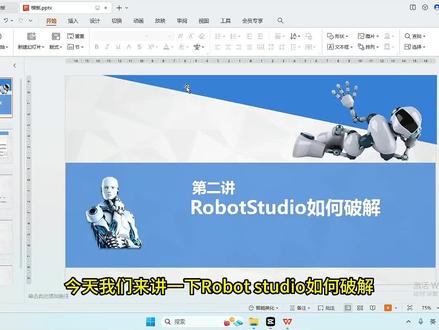 01:51查看AI文稿AI文稿
今天我们来讲一下罗博士丢丢如何破解使他的使用时间延长,这个软件使用时间呢,大概只有三十天的试用期,这个时候小伙伴们说如何去破解使用他的试用期时间比较长,那我们接下来教大家怎么破解, 就是你电脑上的 windows r 键,然后在这里面输入啊, e g e d i g, 就注册表,注册表,这个时候呢你会看到啊,下一下这个界面就是破解的一个地址, 那我们怎么来找一下呢?首先在 lk lucam 星,然后是 software, 然后这里面有个 ww 六四三二,然后再找到 moss soft, 接下来我们走到一个 slp service, 然后这下面有个 level of deck, 然后我们拖到最底下。 二零,你好,零八,后面把这个数字改掉,那你可以改的像我这个一三,改完之后呢,你也可以改一试试一下。这个时候呢我们来打开我们的软件,看一下时间是多少啊, 这时我们会发现我这个日期是两千五百八十六天,每一个时间是不一样的,所以具体看你填多少 啊,这个时间主要就是在下面 c 二是这样,那你可能改一部时间就 会更长一点啊,这基本上这样的时间就够用了, 这两个就讲到这了。
548Rob 13:08查看AI文稿AI文稿
大家好,本期视频呢,我们讲一下如何通过视角器来给机器人编程。首先呢我们导入机器人还有这个控制系统,然后我们点击控制器,打开视角器, 打开视角器之后,我们首先把这个机器人切到这个手动模式,点击这里,然后切到手动模式, 因为在这个刚开机或者是重启,或者是就是说同步工作站里边的数据之后,这个视角器呢,他都会处于一个自动的模式,我们把它切到手动模式,然后我们给电机上电, 好,这里显示电机开启,然后我们点击主菜单,这里点击程序编辑器。好,他现在我们因为我们没有程序,他会提示你是否要创建一个程序,我们可以点新建,也可以点取消。 好,然后我们自己自己创建一个程序,我们点这个新建模块。好,在这里呢可以输入名字啊,英文开头的。 好,我们就以他默认的名字,然后点确定好,然后这两个呢,他是属于系统的模块,这两个模块是不能删的啊,然后这个就属于我们用户自己创建的模块,属于程序模块。好,我们点开好,因为 这里面是只有一个模块,他还没有这个例行程序啊,然后我们现在是不能添加指令的啊,我们需要再创建一个例行程序, 然后然后点文件,点新建例行程序,这里可以输入名字啊,但是要以英文字母开头,比如说 test, 一 好确定,然后我们点开我们创建的这个程序, 然后接下来就可以在这个程序里边添加我们的机器人的这个移动的路径和指令。什么意思呢?就是说这个例行程序呢,是属于这个 我们刚才创建的这个模块一的,当然这个模块一里边呢,我们可以创建多个例行程序啊, t e s t 二可以创建这个多个程序啊。 好,然后那么这个模,呃模块呢?嗯,就是刚才创建的这个两个程序都是属于这个模块一,然后这样呢,我们也可以建创建多个模块啊,比如说 可以创建多个模块啊,就是说在一个模块里边呢,可以也可以创建多个程序,是这样的。好,我们打开刚才创建的这个程序, 然后这里呢他把这个模块里边的这两个程序名字,你看他都显示出来,一个是 taste 一,一个是 taste 二,然后我们点击这个隐藏声明。好,下面这个里边呢,就是只显示这个程序里边的这个指令, 然后我们如果要添加指令的话,就是点击这里,然后点添加指令, 点击这里呢 就是我们这个常用的一些指令的类型,我们可以选择一个类型,然后他会弹出这个对应的一些指令 啊,这个是我们常用的一些命令啊,否循环, 然后这个是判断语句,然后这些都是路径指令啊,有走直线、圆弧,然后这个是呼叫子程序,然后这个是复位置位等等啊, 然后我们今天就讲一个这个机器人这个一些路径指令啊,机器人走一个简单的路径, 然后教大家这个程序是如何添加的。首先呢我们嗯可以通过施教器来这个操作机器人,我们在这呢可以选择这个是关节运动,还是说这个线性运动还是重定位 好,比如说我们先选这个线性,可以通过试教器,然后移动机器人也可以呢,在这个软件 在基本里面我们选择这个,选择这个机型手动线性,然后这里选择这个工具坐标,切换成这个焊枪的工具坐标, 好,然后把这个枪调一下这个角度, 哦,然后我们把机器人当前的这个姿态记录下来,然后我们点击这里可以记录为目击。 呃,这里这个工具坐标器他还没有切换啊,因为程序里边切换,因为程序里边这个没有同步过来,我们点击这里 手动操作,在这工具坐标呢,我们选择。哎,这个因为没有同步啊,所以说他没有,我们先把这个程序同步一下,先把工作站这数据同步到试教器里边, 然后打开,再打开试药器,还切回手动模式,好,点击程序 点击手动操作啊,先把这个工具坐标器切换过来,好,哎,焊枪的这个工具坐标就过来了,然后把这个也改成这个焊枪的, 然后我们视角机器人, 比如说到这个边缘,好, 这个点呢,我们仍然记录一个目录机,然后这里改成精确到点,这边 z 多少呢?就是指机器人的这个行走过程中他的一个转弯半径, 就是什么意思呢?嗯,上期视频我们说了,就是说机器人比如说 从这个点走到这个点用了一个直线,这个点到这个点也用了直线,那么这个地方是 z 五零的话,他就是从这拐一个圆弧过来,如果说你改成就是改成这个范的话,就是精确到点, 它就是精确的走到这个直角的点的位置,然后再过来。好,我们继续视角下一个点,然后这个点我们要记录木 l, 我们点击木 l, 速度呢,可以在这儿适当的把它调慢一点,调到 v 三百,然后再进入这个点, 添加 m l, 它会自动的沿用上一个的这个速度和这个转弯半径,你用的是 z 五零还是范或者是多少? 好,然后我们再记住这个点,那么这个点呢,我们可以直接复制这个点 编辑,然后复制,然后点击他,他会自动的粘贴到他的下方,粘贴完之后呢,我们把这个指令类型改一下, 把这个改成速度改成三百,然后这精确到点,然后你看我们这个点应该也是走直线, 但是他这个是目击,我们把它改成直线,然后点击这里更改为目 l, 好,他就自动变成目 l 了,当然呢同理啊, 如果说你要改这个直线的话,也是我们点击这个直线,他这边也会提示你更改为目无忌,可以直接更改好这个点,走完,我们再复制第一个点,然后粘贴到下方, 好这个边框的程序就走完了,然后我们运行一下,看一下,点击调试 p p 一致例行程序,就是说把这个光标呢调到这个程序里边, 我们选择这个程序,第一个就是刚才我们创建的程序,然后点确定好这个是光标就走调过来了, 然后我们给电机上电,这个呢是单步运行,我们点击一下,他就走到 第一个点的位置, 是什么意思? 好,然后如果我们要连续运行的话,就是点击这个播放键,那么此时呢这个光标 这个地方,大家看有一个机器人的图标,这个就是代表机器人的在当前的位置,在当前的这个点位,那么这个箭头呢就是指机器人即将运行到下一个点,我们点击播放。 好停一下啊,你看他现在又运行了,因为我们这里呢,他选的是这个 连续,我们把它切成单周,就是指这个程序啊,连续就是一直运行这个程序,单周呢就是只运行一次。 好,我们现在把这个转弯半转弯半径呢改成 z 五零,大家看一下啊,改大一点, z 一百, how about? 哎,你看这个地方,他刚才就是在这画一个圆弧过来,好,再运行一下, 大家注意看这个地方啊, 哎,到这就不一样。好,这个就是转弯半径是设置成这个 z 五零或者是 z 一百多少,还有这个设成精确到点范的区别啊。 好,然后呢我们把这个试教器的这个程序同步到这个工作站里边, 因为此时的这个工作站里边是还没有程序的啊,这里边什么都没有,然后我们点击同步,这这个时候呢要选择同步到工作站, 然后选择全部好,这个路径就同步过来了, 这不是 test, test 一和 test 二,这个就是我们刚才在社交区里面创建的两个程序,这个里面有这个指令路径,这个是空的。好,我们把这个仿真改一下, 进入程序改成 test 一,然后点播放 好,这个就是通过视角器来给机型创建路径。好,本期视频就到这,然后谢谢大家的观看。
 08:27查看AI文稿AI文稿
大家好,本期视频呢,我们讲一下呃给机器人创建路径的两种方法啊。 好,我们先讲第一种,呃,就是手动创建路径,我们创建一个工作站,然后呢我们导入一台这个机器人, 导入之后呢,我们再给这个机器人导入一台这个末端执行器。好,然后我们把这个焊枪安装到机器人上面, 然后呢我们再导入一个这个弓箭,比如说这个, 然后把这个位置调一下。 好,调好之后呢,我们给这个机器人创建一个系统, 然后在选项里面嘛把这个改成中文 完成,好等待这个系统创建。 系统创建完成之后呢我们,哎这里把这个机型的这个工具选成这个焊枪, 它现在有两个这个 t c p 啊,一个就是这个图灵,就是默认的六周末端的这个位置,然后我们导入焊枪之后呢它这个因为这个焊枪是它软件自带的一个文件,所以说呢它导入之后呢,它会自动生成一一个这个 t c p 的数据, 然后我们创建一个路径,在这个路径里边点这个空路径。好,这里就出来了。 好,然后呢我们就可以给这个机器人创建点位了, 创建点位的时候呢,我们看这里这个是这个点位的类型,我们可以选择这个木 g 或者是木 l, 然后这里是这个视角的速度,就是说当前这个点位的速度,然后这个是转弯半径, 这个是精确到点,我们选成精确到点就可以了。 好,然后我们先记录当前进行这个姿态,在这里这一块,然后有个视教指令,就是给进行添加一条指令,好, a 目无忌,当前这个点位就记录下来了,然后比,比如说我们要走一个这个正方形啊,好,首 首先呢我们选择捕捉的捕捉这个边缘啊,啊,这里捕捉末端好,然后我们这里呢线性的移动机器人,然后点一下焊枪,先把这个焊枪调一下,啊,调一个姿态, 好,首先呢我们先到这个点的上方,先到这个点的上方,然后把当前这个点位记录下来,然后仍然点视角指令 好,那么下面这个点呢?我们还点这个焊枪,然后因为我们这选择的这个捕捉末端末端,把这个枪大概移过来之后,他这个枪自动就捕捉到这个端点了。 好,然后我们把当前这个点位也记录下来,仍然点这个视角指令 好,然后比如说我们让他从这个方向走过来走一圈,好,继续失效下一个点 好,那么这个点呢,我们就不能用目录机了,我们要把它改成直线,在这里改一下它这个运动类型,改成目 l, 然后呢这个速度我们可以相应的把它调慢一点,用到三百, 然后转弯半径不要,然后还是精确到点,然后点视角指令,哎,这里就变成母 l 了。 好,然后继续捕捉这个点好,之前 线,然后速度不变,视角指令这个点也是一样的好,然后接下来我们视角最后一个点 好,这个点也是用走直线的形式,木 l 视角指令好,那么这个方框的这个程序就完成了,然后接下来呢,我们可以复制这个点,就是这个点,我们可以复制, 然后把它粘贴到他的下方,是哦,然后再复制这个第一个点, 好,大家看这里啊,有一个查看进行目标,我们把它点亮,就是说呢,如果把这个功能点亮之后,我们点这个点位进行,是可以直接跳到这个点位的。 好呃,程序试教完之后呢,我们 a u g 这个, 呃,右击这个程序啊,然后这有一个,这个沿着路径运动,还有一个自动配置,我们首先呢先需要让它自动配置一下,然后我们这里选所有移动指令。好,配置完之后没问题啊,我们可以先试一下沿着路径 运动。 oh, 好,然后这个工作站的程序是创建完成了,那么此时呢,我们需要把这个工作站的程序同步到这个虚拟的试药器里面,然后我们在这个基本里面点这个同步同步到这个 repet, 就是将工作站里边的这个数据同步到虚拟的控制器里面。 好,然后我们点确定 头部完成之后呢,我们要如果想要看我们这个轨迹的话,我们在这个仿真里边, 这里有一个仿真设定, 然后你看这有个进入 点,就是说他默认的执行的是机器人里面的主程序,那么这个时候呢,我们选择我们创建的这个路径, pass 十就是对应这个。好,然后我们直接点播放就可以了, 然后在这呢我们可以把这个轨迹给隐藏掉。 好,然后这就可以看 好这个是创建路径的一种方法啊,还有一种方法我们到下期视频再讲。好,本期视频呢就到这感谢大家的观看。
 13:18查看AI文稿AI文稿
查看, 大家好,我们今天来一起学习一下如何构建基本的仿真工作站。首先双击打开这个软件, 然后创建一个空的公赞, 然后选择一个呃模 i b b 机器人的模型,我们选择二六零零这个机器人, 然后导入模型库,选择设备里面的 my tour, 我们选择一个工具,单击左键 mate, 然后拖动安装到机器人上更新。确定好,然后呢我们继续导入个桌子,再导入一个方块。 好,接下来呢我们要打开机器人的工作区域,查看他的工作范围,然后方便我们合理的进行布局,点击机器人右键 显示机器的工作区域。好,我们可以看到这个工作区域呢,就在 外围这一圈到内围这一圈的,这个区域是他的工作范围,所以呢我们要合理的去调整我们的一个工作对象。好,点击这个移动,选择这个桌子, 我们拖动往 x 轴方向拖动到机器人的工作区域。合适位置啊,这样的话我们就确定在这个位置,确定好以后呢关闭机器人的工作区域。 好,接下来呢我们是要将这个物料放置在这个桌子上,那么将它放置的话呢,我们是要平面贴合,那么有三个点呢,确定一个面,所以呢我们这里选中这个物料, 然后右键位置放置,选择三点法,选择三点法,第一个是主点,就是说这个物料的主要的参考点是哪个点,从哪个点,主点从这个点到哪个 点呢?那么就是我们选择这个点,那么就主点到这个点。好,那么要确定这个点的话,我们要捕捉到他的目端,我们选择 末端捕捉这个工具,好确定好以后呢,我们再确定一下主点,好会看到他会有一个小球,我们当小球捕捉到末端的时候呢,我们点击确定好,会自动捕捉当前的一个空间位置, 那么我们就要将这个点呢从点这个位置到这个位置,所以我们捕捉这个点之后呢点确定第二个呢是 它自动跳到 x 轴上,那么 x 轴上我们看一下是这个方向,所以那么选中这个物量的 x 方向,好看到小球捕捉到这块,点击确定, 然后选择这里。第三个呢是 y 的方向,那么 y 方向的话,我们要切换一下视角,在这个后面按住 ctrl 加 shift 旋转这个空键,好确定 这个旋转完之后呢,我们要重新捕捉,选中 y 轴这个点这个位置,然后捕捉到这里, 然后到移动到这个点,那么可以查看到他们的三个点呢,一一对应,点击应用关闭,好,这样的话呢这个 方块就准确的安装到我们的这个桌子上。好,接下来呢我们是要让机器人呢这个工具沿着这个物料走一圈, 我们来看一下应该怎么去创建好点击 基本里面,这个基本里面呢我们可以好,接下来呢我们是要先 嗯创建他这个视角指令,或者说我们要去视角目标点,因为当前机型呢只能进行 关节移动,还不能进行线性移动,也没办法去创建他的指令和轨迹,所以呢我们接下来呢是要首先要创建机器人的系统,点击好机器人系统,从布局, 从布局这里呢会有系统名称,系统的路径,好根据大家的情况呢进行更改,注意的是 不能出现中文路径好,我们这里呢点击下一个下一个选项,这里呢上节课已经讲了,我们需要用到试教器的时候呢,可以去更改他的 语言,也可以去添加他的这个。呃,网络协议啊,这里呢,我们先暂时不去更改,点击完成 好,创建完机型的系统之后,会看到右下角呢,会变成绿色的状态啊,接下来我们这里工具呢选择 my tour 啊,我们 看一下什么意思呢?比如我们选中这个机器人,然后选中线性,手动线性会看到这个工具坐标是当前买拓,如果选择拓你呢,他会跳到机器人的末端点,所以我们是要用这个 啊进行的这个工具末端呢去走轨迹,所以我们工具呢选择 mito。 好,接下来呢我们这里选择, 我们可以试驾指令,也可以试驾目标点,我们先进行目标点的试驾,打开一下, 好,现在这里面是空的,我们点击视角,目标点好会弹出,这里面会添加一个 target 幺零,就是当前这个位置。好,然后从这一个位置呢,我们机器人呢移动到下面这个点, 我们可以手动拖动,直接拖动拽下来,然后我们继续试驾末位点啊,这是第二个点,第三个往前。 好,第四个到这里,第五个到这里,第六个回到这个点。 好,最后我们再回到原点,之后再去试教一下,然后点击布局,选中机器人,右键回到机械原点, 然后我们再去试驾一个目标点。好,这样的话呢就是从起点然后下去走一圈之后呢又回到我们的起点,这就是我们要创我们创建好的这个目标点,那么创建完目标点之后呢,我们将目标呢 啊生成轨迹,所以选中第一个,按住 shift 选中最后一个,那么这样的话选选我们的目标点,右键添加到新的墨镜。 好,这样的话呢就会在这下面呢生成一个 pass 幺二零的路径,点击看一下, 那么对应的就是木五 l 他给的幺零,就说以直线运动到我们的幺零到幺七零的这不同的七个目标点。好,我们先简单的看一下, 生成完之后呢,我们要进行他的一个配置,点击右键 线性移动。 好,配置完以后大家可以看到的是当前的这个轨迹呢,它是有圆弧,这里面呢就是因为我们没有去修改指令的转弯半径,那转弯半径呢,就是我们右下角大家可以看到的这个 z z 啊,这里我们就简单介绍的就是转弯弯进呢,他会提前这么多一百的距离呢,去预读下一条指令,就是他会提前的去拐弯,那么防止他提前预读或者提前走下一条指令的话,我们可以 选择将 z 改成饭,改成饭,饭的话就是完全到达之后再进行下一条,所以呢我们可以将指令的统一修改,选中第一个,按住 shift 选中最后一个 右键编辑指令,我们可以将 z 统一全部改成返应用关闭。好,这样的话我们就可以看到他的这个轨迹呢,就是完整的直线。好,接下来我们再运行看一下,沿着路径运动。 好,他会沿着我们的这个路径的进行运动。好,我们做完之后呢要进行这个仿真, 仿真的话呢我们来看一下要播放,那么播放的话呢,我们播放的是我们的机器人系统里面,所以呢我们要将工作站做的东西呢同步到机器人里面,所以点击同步 到 rapid, 点击基本同步同步到 rapid, 就是说将工作站里面创建的轨迹,目标点指令等同步到我们的机器呢,系统对点击同步,然后默认路径好,点击确定 好,我们来看一下仿真,那么在我们点击播放这个时候呢,他是没有任何的动作,是因为我们的仿真播放的对象呢,还没有去确定好我们的路径,点击仿定仿真设定选择 为 pass 幺零,就是我们仿真的轨迹呢,不是我们的主程序,是我们的 pass 幺零的这个子程序关闭,然后我 播放好,这样的话我们可以看到播放的话他就能够自动的进行这个轨迹的运行,也可以在仿真设定的这里呢选择连续播放 好,这样的话他这个能够进行连续的运行啊,那么仿真呢,我们也可以进行这个仿真的话,我们也可以我们把这个连线全关掉,我们也可以录制他的这个仿真视图, 可以在这里呢我们点击仿真录像,然后点击播放 好,录制完之后我们可以点击这里查看 录像啊,就是我们刚才就可以进行一个呃视频文件,可以点进行查看, 然后呢我们也可以生成一个小的一个应用程序,点击播放下面这个小箭头,选择录制视图 好,他就会能够进行的自动运行,运行完以后会生成一个文件啊,假设我保存到桌面来,文件名取一个名字保存 好,保存完成,我们先关掉这个 logo 的神经质软件,好在桌面呢会生成这样一个 exc 文件,我们双击打开。 好,这个呢就是我们刚才做的这个简单的一个工作站,我们也可以在这里面呢去播放。然后呢也可以像在软件里面进行平移,按住 ctrl 平移,按住 ctrl 加 shift 进行旋转 也可以呢进行循环的播放,也可能进行这个播放的速率的一个大小的一个调整, 你说调慢一点啊,我们调快一点也可以呢,反向移动也可以正向移动,这个呢就是我们生成 exe 文件之后呢,可以进行这个呃,仿真的一个查看。 好,我们今天呢就先讲到这里,谢谢大家。
567工业机器人技术


猜你喜欢
最新视频
- 1043王同学搞数控