
粉丝108获赞5071
相关视频
 01:02查看AI文稿AI文稿
这期视频呢,教大家在 m 一的笔记本上装双系统,打开这个 pd 虚拟机的官网,然后这边就可以立即下载,就已经下载完,我们点击打开就可以,我们双击安装,点击打开, 点击好 pd 虚拟机就开始下载啊,几分钟就可以下载完,点击接受输入密码就开始安装,点下一步点好,点好点好,现在跳出来下载并安装温十一,我们直接点安装,然后虚拟机会自动下载,点好, 你好熟悉的界面就出来了,已经安装完成了,我们点击继续,现在是到注册的界面来创建一个账户就可以,创建完之后我们就可以进入到这个温石界面里面。清理机呢,我们已经安装好了,非常的方便,是一个试用期呢,是一个月,那很多朋友会问呢,试用期过了之 后怎么办?我们当然是建议大家购买正版,那种在某宝上花几十块钱买个序列号的这种行为我们是坚决抵制的,希望大家购买正版,有什么不明白的也可以找我私信一下哦。
3536苹果雷子 02:10查看AI文稿AI文稿
卖配置 v m y 兔子上期视频讲解了如何安装卖系统,但不能调节分辨率,必须安装 v m y 兔子才能调节 电脑。 bm 虚拟机安装 bmy tool, 点开报错,不能直接点击安装,这时可以直接下载 w 安装,把 wing 放到印象文件中,重新 mac 开机之后桌面会有 bmy tool 图标,点击打开安装 bmy tool, 点继续点安装, 待安装完成后重启 mod。 注意, mod 安装软件时也是需要输入登录密码的,安装过程 如果权限被阻止,岂永想 点击所图标 点重新启动, 现在就可以全屏打开了。 已经安装了 b m y two 可以推出了, 可以看到能调节分辨率了。本期视频到此结束,感谢观看!
121小鱼科技 03:44
03:44 03:58查看AI文稿AI文稿
大家好,我是孙工,看这里已经给出了提示,此主机英特尔 vt 杠 x 是支持的,但是没有开启,我们需要进八二次把它给开启了。将这一项里面,把下面这两项给开启, 然后啊 f 十保存设置,然后重启,现在就可以正常的启动苹果系统的安装程序了。然后选简体中文,继续点磁盘工具,然后继续 点左上角显示显示所有设备,在这里找到虚拟的硬盘就是他,然后点抹掉, 把瓶子重新命名一下,格式为迈克 os 扩展日志时 go id 分格式,格式化完成之后, 然后关掉分区软件 开始安装, 此时会弹出这样一个错误来,应用程序副本已损坏。这个解决方法之前的抖音视频中已经有介绍,到现在再看一下这个解决的步骤。在终端中输入 dha 空格幺幺二二零幺零二二零幺五, 然后敲回车,然后点中端两个字,退出中端,然后再继续就可以正常安装了。 同意同意,点系统盘安装,剩下基本上程序自己运行就可以了,不需要人为的操作。现在说说 虚拟机安装和实际安装的区别。先说说虚拟机安装,如果把两个系统分别比作两个人在 windows 系统下运行虚拟机安装麦克系统,那就相当于 windows 在背着麦克系统前行,必定走的很慢,很吃力。如果你电脑有八个级内存, windows 开机占四 g, 再打开虚拟机开启麦克系统又占了四 g, 那你八个 g 内存已占满。电脑运行慢,反应迟钝 是绝对的, cpu 也是一样。如果实际安装就不一样了,双系统是相互独立的,唯一占用的是硬盘容量,因此完全可以胜任玩游戏和设计视频剪辑方面的软件运行,用起来也不会卡。无麦克系统,比如一个人走路无任何负担,必定走的轻快流畅, 这也是我不建议虚拟机安装的原因。现在系统安装完成,进入设置界面,下拉 找到中国,然后点继续,继续,我的电脑不联系互联网。继续继续继续继续。 然后点同意,同意设置用户名,密码为四位数,一二三四,一二三四。 继续 点自定义设置,继续 不使用,设置时区为北京, 然后继续勾掉这两项,继续设置颜色, 继续。 现在进入桌面之后点虚拟机,点安装虚拟机工具,开始安装, 这里输入一二三四安装软件,安装完成之后重新启动虚拟机,再重启之后就安装成功了。如果你感觉这个步骤非常的麻烦,敬请期待下期视频,做一个最简化的,比较适合懒人。
1418HKMAC黑苹果-智修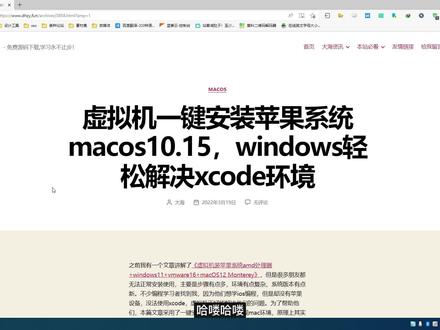 17:02查看AI文稿AI文稿
哈喽哈喽,我是大海,很高兴和大家见面了,之前给大家录过一期在咱们的 windows 的虚拟机环境下安装苹果系统的最新版本啊十二,但是那期视频之后呢,很多朋友都反映说是他这个安装不成功,对吧?然后咱们为了能帮助更多的朋友能在这个虚拟机的环境下用到这个麦克 os, 所以今天给大家重新录制一个更简单的一键安装教程啊,咱们这次这个教程中的这个迈克艾斯没选用他最新的那个版本十二,而选用了这个比较稳定啊,好操作的十点一五, 那么他作为这个迈克艾斯实系系统里头最后一个版本啊,卡特琳娜的最后一个版本,相对而言会比较的稳定,同时呢他体积也比较小,方便我们网络上进行传输。好吧,那么接下来呢,咱们话不多说,直接就开始安装。首先呢我们需要看一下我们电脑的这个环境啊,直接在咱们的任务栏里面右键,然后 看这个任务管理器,在任务管理器当中呢,我们查看这个性能,性能我们要关注两个地方,一个是咱们的 cpu 的这个品牌,那么这里我现在演示的是一个英特尔的电脑啊,大家区分一下,英特尔和那个 amd 在后面的步骤当中有一些不同, 那么还要关注的一个地方呢,就是这个虚拟化这个地方必须是一起用啊,如果你虚虚拟化这个地方显示的是未启用,那么你就得去百度搜一下,看是你的这个品牌的电脑,或者说你这个型号的主板 啊,他是如何启用这个虚拟化的啊?就是开机的时候进那个 boss 界面去设置一下,这个大家根据自己不同的呃情况,然后去搜索去设置啊,我这里就不统一讲解了。那么在了解了这两个之后呢,我们开始正式的安装,首先是要安装我们的威威尔虚拟机,大家可以直接去这个官网啊 啊,这个威风威尔的官网去安装十六 pro 啊,最新的这个包,当然他这个官网的下载速度是比较慢的,大家如果觉得慢的话,可以用我的这个分流的链接,那我这里呢已经下载好了,下载好之后呢,我们直接去双击安装就可以了, 那么这个地方呢,我安装的是 v m 十六啊,如果说你的操作系统比较旧啊,不是这个温十和温十一的啊,是温七或者在之前的,那么可能你只能安装那个 v m 十五,那么不管是哪个十五或者十六,大家安装上就可以了,接下来我们下一步 接受协议下一步,然后这个地方呢,他会询问你这个增强型的键盘驱动程序,这个呢,如果你安装的话还要重启一下自己的系统,我这里就不安装了。那么这个地方呢,我两个都不选择下一步,然后在桌面创建一个快捷方式下一步, 然后点击安装好,现在他已经安装完成了,然后他这里呢需要我们输入许可证密要他才能使用所有的功能,我们可以在这里输入许可证啊,点击许可证,然后去输入,或者说直接跳过,我们进入这个程序之后再输入。 然后呢完成之后我们来开启这个程序啊,在我们的桌面上找到对应的图标,打开,打开之后呢,我们点击上面的帮助啊,在里头我们点击这个输入许可证密要 这里呢,我给大家提供了几个密药啊。呃,需要注意的是这个密药呢,呃,我底下也写着了啊,咱们只是用于个人测试使用的,如果说你是正式使用或者是或者是商业使用啊,你就要购买人家官方的授权密药,如果说你不购买构成侵权的话,这个后果自负啊。 好,这里呢我们随便输入一个。 好,现在输入密奥之后呢,我们再看一下帮助,然后看一下这个关羽,就会看到这里我们已经批量呃许可,然后永不过期了。然后接下来呢,我们可以创建新虚拟机来看一下,我们点击自定义,然后下一步, 然后这里呢我们选择沃克斯雷神十六点二点叉下一步,然后呢这个稍后安装操作系统下一步, 然后你就会发现在我们这个可安装的客户机操作系统里头呢,他并没有麦克 o s 的那个系统,那我们需要呢对他进行一个解锁,我们这个解锁程序呢,他是来自来自于该杀不伤头的开源程序昂喽,可对吧? 这个程序呢,他现在已经更新到了四点四点几级的这个版本,但是我发现我用这个四点几级是解锁失败的,然后如果说你也用这个四点几级失败了, 可以用我保存的之前的这个三系列的一个版本,那么在这里有下载链接。由于咱们这个解锁工具他涉及到会修改一些注册列表啊,所以说他必然会爆赌,所以你在解锁之前呢,要把自己的杀毒软件暂时关闭一下啊, 这里我用的是系统啊,温度是系统的安官方的这个安全杀毒。那我把这里先关闭一下,然后这里呢我进入病毒和威胁防护,然后在这里呢,我进入这个管理设置,然后把这个所有的防护啊先关一下, 关掉这个杀毒防护之后呢,我们还要关闭这个 v m v 二对应的一些进程和程序。这里呢,我们直接啊依然是进入咱们刚才的任务管理器啊,在这里呢,我们首先在进程里头找到 v m v 啊,对应的啊,就是这个 v m 开 开头的,对吧?那么在这里呢,我们对他进行一个结束任务的操作,然后我们再按名称排下去,对吧?然后再去找一下,看有没有遗漏的啊啊,你会看到还有挺多的,对吧?我们把这些 vm 开头的全部都需要关掉,结束任务。 好,全部关掉之后呢啊,他如果说关掉之后再跳出来,你就不用管了,反正关一次就可以了。然后接下来呢,我们再去服务里看一下, 这里呢我们依旧是找到这个 v m 开头的,这个里面 v m 开头的东西呢,我们需要把这个正在运行的全部给他停止一下啊,我们这里停止。哎,你们看到 v m 开头的我们全部都停止了,那么接下来我们把这也关掉,都关掉之后呢我 我们打开咱们对应的这个呃,解锁工具昂,老坎啊,我直接把它解压出来。 好,我们进入,进入之后呢,我们找到这个文件啊, v 杠音搜点 cmd, 我们右键以这个管理员身份运行,他 好,最后你会看到他出现这样一个东西,就是结束了,对吧?然后,呃,按随便一个键,然后继续,我们随便按一个键,他就关掉了。然后再接下来呢,我们再次开启我们的这个 vm 虚拟机。这里呢,我们依旧是刚才这个步骤啊,创建新的虚拟机 啊,自定义下一步,下一步,下一步,然后这里你就会看到比我们刚才就多了一个选项,对吧?多出来这个苹果电脑的这个选项,那接下来我们不需要创建啊,关掉就可以了。然后,呃,还剩最后的两步,我们就可以开 开启我们的苹果系统了。那接下来呢,就需要用到大海提前打包好的这个 vm 叉二文件的这样一个包啊,这个包里就包含了我们的系统,那么下载地址呢?在这里 啊,这里有一个百度网盘的下载地址,这个地方需要大家原谅我一下,就是因为,呃,这个我只能找到,因为这个包特别的大, 可以看一下他有十点八八 g, 这个地方,我只能找到百度网盘,他能够啊,分享这么大的一个包,然后分享什么的都没什么问题。如果说是用其他的网盘啊,包括线下比较时髦的阿里云云盘什么的啊,我都分享不出来,那个分文件太大了, 反正我想尽力,一切办法都是无法搞定的。如果说现在看视频的大佬们有什么新的方法啊,你也可以给大家补充一些链接,种子链接,或者说是什么质量下载什么的, 大家有什么方法都可以互相分享一下。然后这里呢,我已经下载好了啊,就是这个啊,你可以看到他这里的大小显示的是十点八 g, 然后你呢依然是右键啊,把它解压出来,我这里已经解压好了,因为时间比较长, 讲好之后呢,你会看到这里头有这么多的文件,对吧?我们在进行导入之前呢,首先要修改一个文件,就是这个 vm 叉后缀的这个文件,如果这里你看不到这个点 vm 叉这个后缀呢?你就是在这个文件家的查看里啊,去勾选文件的扩展名啊,如果你也 勾了扩展名,你就看不到了,对吧?嗯,必须把它点上,这里有点上好,就看到这个 vm 叉,我们右加呢,呃,用这个 tst 文本对他进行 big 就行, 我们用计时本 啊,对他进行编辑,然后打开之后呢,我们往下翻,在他结束末尾的地方呢,补充一些代码。那么到底补充什么代码呢? 这就是刚才说到的这里,如果说你是英特尔的 cpu, 就像我现在的电脑,那么你可能需要尝试五种情况啊,就是如果你运气不好的话,你可能要一直尝试到最后一种情况,如果运气好的话,可能你就不需要修改就能直接打开。 如果说你是 amd 的 cpu 的话,那么你就要尝试三种情况,那像之前我有一个 amd 的这个电脑呢,我我就是用了第二段代码啊,成功的 这个不同人的情况是不同的,所以说这个地方只能挨个去尝试,那么这里呢,他的给出的第一种方案就是不修改,对吧?所以我们第一种呢,就不修改,直接把它关掉就可以了啊,这里选择不保存,接下来呢我们进 入这个虚拟机,我们直接呃,这里选择打开虚拟机,那么在打开里面呢,我们需要找到刚才你解压的这个大压缩包啊, 我们找一下啊,就是这个啊,解压好的文件夹进去,在这里头呢,你看不到其他的文件,你只能看到这个点 vm 叉这个文件,然后接下来呢,我们打开,然后他会提示你说是这个虚拟正在使用中,我们要获取所有权,对吧?我们获取所有权, 好,他就成功的导入了,导入了之后呢,我们点击这里的开启此序逆击, 假如你打开之后呢,你直接看到了一个苹果的图标,他在读取进度,那么这个情况下呢,你等一等,看他能不能开机,对吧?如果正常开机,你就能成功的进行使用了, 如果无法正常开机,咱们再接下来讲其他的步骤,好,你会看到这里呢?我的运气还是比较好的,对吧?咱们直接第一种方案,不修改这个代码,我们就正常的进入了这个系统,那么大部分朋友呢可能要尝试其他的,这里呢我直接进入 啊,这个密码呢就是大海资源的开头字母啊, dhzy。 好,现在你可以看到我们已经正式的进入了我们这个麦克 s 的系统,对吧?那么这里如果你能正常的去打开去使用的话,那就没什么问题了。然后我再给大家说几个注意事项, 首先呢,如果说你这个分辨率啊,它是可以根据这个窗口变化大小的,你看这里我修改一下这个窗口的大小,哎,你会发现它会自动变,然后包括我全屏的时候,哎,它会卡一下,然后也会变成全屏。如果是这种情况下的话, 就说明你这个,嗯, vm toy 啊,他有一个工具叫 vm toy, 他说明他已经安装成功了,然后你呃在里头进行复制啊,打开啊什么的都是没问题的啊。你就像我这样变了之后,他那个分辨率他会自己调整啊,调整成当前屏幕的这个分辨率。 那么还有一个问题呢,就是联网的问题,这里呢,我们可以看一下这个浏览器啊,先尝试一下他能不能联网啊,这里呢,我随便打开一个百度 啊,你会发现你的设备没有进入互联网,对吧?那么这个时候呢,我们首先要第一步去啊,查看一下我们这个任务管理器, 然后把刚才咱们那个服务里面对应的 v m 开头的服务呢,你要把它启动一下啊,这里,好,你看他这个 dhcp 的服务是停止的,我们把它开始,然后呢,这个底下这个我们也给他开始啊,反正不管哪个,只要是 vim 开头的服务,我们都给他开始一下。好,开始了之后呢,我们这里,呃,去刷新, 哎,你会发现我刷新了之后呢,这里我就已经能够啊正常的去联网了啊,打开了百度,如果说你还是不能正常的使用这个网络的话,那我们这里去右键虚拟接,然后去找到这个可移动设备里头有一个网络试配器,我们去设置, 然后在这个网络试配器里头呢,你就需要去尝试这里面不同的选项,对吧?比如说你可以试一下调节啊,或者试一下这个自定义虚拟网络,或者试一下 nat, 反正就把这几个轮流试一下。一般来讲调节网络或者是 nat 啊,只要你把刚才那个服务都 开启的话,应该是有一个能够进行正常连接的条件,应该是最快的,那么这个呢就能帮助大家去正常的使用网络。 还有一点就是如果说你觉得现在的虚拟机使用起来比较卡的话,由于我考虑到大部分人,所以我在打包的时候呢,这个虚拟机是只打包了两个核心四 g 的内存,那么你可以在关闭虚拟机之后呢,对他进行一个操作啊,这里我们可以关闭一下。 好,这里我已经关掉了,关掉了之后呢,我们直接去双击对应的这个东西,对吧? 你像处理器这里呢,我们就可以给他改成二啊,让他相当于是有一个四盒。然后接下来呢,我们这个内存呢,还可以给他提的高一些,比如说你可以给他设成八 g 啊,十六 g 这个没有上限,只要你的硬件设备,你的硬件有那么大,内存 可以给他调的稍微高一些,我觉得八 g 或者十六 g 的话,他运行都会更顺畅一些。那么接下来呢,这个地方就不再给大家讲解了。还有讲述的就是刚才这个地方, 由于我这里运气比较好,对吧?我们上来直接不修改就呃完成了,那接下来如果说你出现一些问题,你不是不修改都就能完成的啊?我再给大家演示一下其他的,比如说咱们就以第三段代码为例啊,你要添加这段代码,那我们怎么做呢?首先第一步 你在修改那个结尾代码之前呢,你想要把自己这个虚拟机先关掉啊,在这里先用关闭虚拟机,先把它关掉,关掉之后呢,我们依然是进入刚才这个目录啊,打开虚拟机的目录, 依然是修改这个 vm 叉二文件,我们同样是用这个呃,计时本的方式把它打开啊,非常简单,把它划到最下面,将咱们要 用的这个代码把它复制起来,哎,给他粘贴到最下边,然后呢我们给他保存,保存之后呢关掉,然后这里呢我们直接去启动虚拟,就启动虚拟机就可以了,那我现在换了一张代码,很可能我这个虚拟机就起不来,对吧?我现在启动, 哎,你会发现我未能启动虚拟剂,对吧?呃,你有可能第一次尝试的时候就会就会是这种情况,那我们怎么办呢?我们依旧是对他进行修改,我们这里对他进行一个呃,打开虚拟剂目录,然后依然是对他进行一个记事本的修改, 这时候呢,我们需要把结尾的这个代码替换成新的啊,你要记住要从哪修改的,比如说我是这里,我把它删掉,然后再换成这个第二段,对吧?哎,把它连接连接 进来,然后这里呢我们要注意保存,修改的时候呢,这个地方一定要保证它是一个关闭的状态,然后再修改这里我们再次开启一下, 哎,你们发现这个我开启成功了,但是他未必能正常的进系统,你看他能不能进系统啊? 好,这里我们也正常进入了系统啊,这输入密码使用就行了,这和刚才是一样的,对吧?我就不再演示了,这里呢我们直接关机。好,接下来呢,我们看一下后面还有什么要注意的啊,这个地方就没什么东西了。然后 amd 的这个 cpu 对应的是这三个单单码啊,自己去修改, 然后关于这个 vm x 文件修改的其他一系列问题啊,如果说你上面的这些啊,全部都没有成功,那么你可能遇到了别的问题,那么可能是下面这些问题,对吧?啊?然后,呃对应的你去修改一下啊,对应的去修改一下, 然后如果说还不行,那,那那就真的不行了,再想想办法。然后还有一个问题就是,呃,如果说你的这个 vmtos 工具没有正常的启动,就像刚才我给大家演示这个分辨率没有自动调整,那么呢,我之前录的那个视频的结尾 啊,他去给大家讲述了如何去手动的去安装这个 vm tox 的工具,然后这里我就不再讲述了,大家去看这个就可以了 啊,在这个视频的结尾处,大家应该去勇于的尝试,去试错啊,不要怕错,然后你去尝试尝试尝试啊,不同的办法,如果说错了,大不了删掉重来的话,把软件卸载了,重安装一遍,这个并不是什么问题, 然后多去看一看这个我给的相关的这个参考链接,还有参考链接下面也有评论区,那么那里头也有大神遇到了之前的一些历史当中的很多的 问题,然后大家呃可能会找到自己的灵感去解决自己的问题,那么这期视频呢,就到这里谢谢大家的点赞支持,然后也呃祝愿大家呢,都能够顺利的安装自己的虚拟机苹果系统。好吧,下期再见,拜拜。拜拜。
689大海资源 02:02查看AI文稿AI文稿
啥年代了,还有人说 m 芯片 mac 装不了 windows? 不管你是 m 一、 m 二、 m 三还是 m 一版,这个通用方法只需三步,小白都能安装 windows。 第一步,打开这个地址,点这里下载 pd 十九最新版,刚需土豪用户,这个按钮直接购买,如果你想试试好不好,用这个按钮下载七天试用版,再决定要不要买。第二步, 双击下载好的,点 d m g 文件,在弹窗中双击这个图标,打开它,安装器会自动下载完整的安装包,跟着向导一路点下去就可以完成安装了。第三步,在新建向导窗口中点击从剧院获取 windows 十一,它会自动帮你下载最新版的 win 十一系统。下载速度取决于你家的网速,如果你们家是千兆贷款,两分钟就可以搞定,非常的快。到了这一步,他就会自动下载,自动安装全过程不需要你进行任何的干预。不得不说, m 芯片的麦克就是快喝杯奶茶,上个厕所的功夫他就装 好了。也不得不说, pd 十九的自动化安装功能做的真好,体验感越来越傻瓜了。最后点击接受就安装完成了。如果你发现不能上网,在 pd 虚拟机顶部窗口的状态栏点击这个地球小图标,先断开,再点共享网络,就能正常联网了。敲重点哈,这个虚拟 windows 系统 系统文件是与麦克完全隔离的,所以你在这个 windows 系统里面随便折腾,也不会损害麦克系统。如果你要安装 windows 软件,你就直接在这个 windows 系统里面去搜索软件下载安装包。安装的时候建议你安装在默认目录下面,就可以点击左下角的天气小图标,登录你的军营账户。熟悉的配方,熟 戏的味道又回来了。点击 pd 窗口左上角的绿色小点点,就能全屏操作 windows 了,而且它会自动调整分辨率,采用最优的显示效果。打开资源管理器,这里显示的文件夹与麦克系统是互通的。什么意 意思呢?也就是说,你保存在这里的任何文件切回麦克,在相同的位置你也能看到他,也能访问他。你在麦克系统里面存进去的文件切回 windows, 也能在对应的位置打开它。至于 pd 十九 男装网银到底怎么操作,教程我回头再发,我是爱你们的博洋兄,如果觉得本期内容有用,就给个小红心和关注鼓励一下吧,咱们下期再见!拜拜!
1.7万柏阳兄(添柴吧小哥) 00:37查看AI文稿AI文稿
我发现在麦克上安装一个 windows 虚拟机还挺有意思,大家看你只需要四指滑动就可以完成在麦克和 windows 之间的切换啊。比如说你在这里 可以直接点开始菜单,而且我注到一个小细节也挺有趣的,就是麦克本身不是有踏实把吗?这个踏实把居然还对 windows 进行了适配。我切换到 windows 之后,大家看 有爱意,有文件夹,我点一下文件夹,看到了吗?啊?比如说文件夹之后也进行了适配各种操作,比如说点开爱意看这个搞得我现在还挺喜欢这个虚拟机的。
5.0万钟文泽 00:52查看AI文稿AI文稿
登录完成后显示为试用期,先进行试用。接着我们退出软件后,打开一八许可证授权工具, 出现许可协议,点击接受。点击 register lessons 注册许可证密要将你的序列号提交给我们,接下来你会收到专属激活码,将专属激活码复制入页面中。点击 top 六, 输入 night 密码后,点击好出现 success lessons kids in sport 说明已经安装完成。然后我们点击 install third of a kit 安装证书,证书安装完成即可。接下来我们关闭授权工具,重新打开虚拟机。 在软件账户和许可证以及关于中可以看到虚拟机已经成功激活永久许可证。
29马哥Macos 00:57查看AI文稿AI文稿
listen when you know cause i'm not the guy i cannot hear no。
2812Mac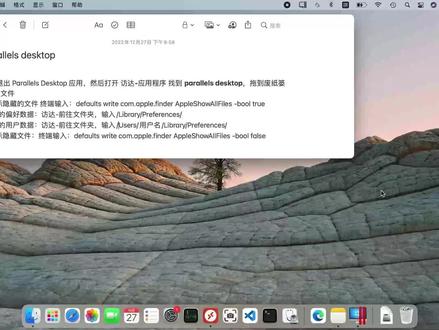 02:24查看AI文稿AI文稿
之前录了一个白嫖 pd 虚拟机的安装教程,但是有小伙伴反映说安装失败,或者说有各种各样的问题,那我们排查过后发现是他之前装了老的版本没有卸载干净导致的。 那借此机会我们出一个完全卸载 pt 虚拟机软件的简易教程,非常简单,一步步来就行了。 呃,首先点击上边的控制中心,可以看到这边有一个我的虚拟机,你可以右键直接删掉这个虚拟机的文件。那我这边单纯只是为了删软件,我就不删虚拟机了。那我们先把软件退出, 退出软件过后再访达窗口,点击左侧的应用程序,我们把软件先卸载掉,找到拍 aerodles desktop, 直接把它挪到非纸螺里边。 好,这个时候软件已经卸载完成了。第一步完成,接下来是删除应用的服务和文件,我们先在终端里面输入这条命令,让访达显示隐藏的文件夹拷贝一下。 ok, 第一步完成。然后我们回到访达的窗口,点击顶部的前往,前往文件夹复制这个地址, 在这个目录下面找到 paris 这个文件夹,直接把它删除掉。 ok, 第二步完成。接下来是删除 pd 的用户 数据,这里的用户名需要改成当前麦克 os 用户的用户名,我们还是一样先把这个地址粘贴过来。啊,我这边就改成自己的用户名了。 ok, 点击前往,我们会到这个目录里边,同样的也是有 paris 这一个文件夹删掉。 第三步要完成, ok, 最后一步就是重新让访达不显示隐藏的文件夹复制粘贴一下。 ok, 好,我们到此就已经大功告成了。
806小小小小王 21:51查看AI文稿AI文稿
啊,大家好,我是古德,今天呢给大家介绍一下这个麦克 ps 啊,或者黑苹果系统怎么安装 windows 十啊这个虚拟机,因为呢最近一直有人想知道这个怎么装,那我呢今天就告诉大家怎么装啊,需要用到的也就这两个东西啊, 一个是这个安装软件啊,一个是这个操作系统啊,问的是谁的操作系统,然后呢我们先把这个双击打开 啊,直接双击,然后呢他进行一个验证啊,大家看一下,我这台电脑没有装任何东西啊,就是一台新电脑啊,直接就是为了给大家看一下怎么弄 啊,我把这个删掉,这个不用 等一下啊,这边 验证是需要一点时间了啊,大家不要着急 啊,我这个是破解版啊,就是不需要授权的,随便使用。 好,现在呢他不是软件自动跳了吗?直接双击啊,安装啊,这边点打开 啊,这边正在安装啊,稍微等待一下 好,安装完成了马,等一下,这边呢开始跳啊,这边会跳一个软件,我们要用到的就是这个软件 啊,他这边自动啊,就是消失,然后呢他跳出一个这个啊,我们直接点这个接受,然后呢输入你的电脑密码,敲回车键 啊,这边正在初始化, 整个过程都是非常简单的啊,就是有点耗时 啊,这个软件呢,我会发到群里面啊,或者呢发到网站上面,大家自己去提取 啊,这边再等待一会我发布的所有的教程啊,什么等等一些东西都要有耐心啊,没有耐心的人基本上你都是安装失败啊,不是安装失败就是使用失败,我所有的教程都是需要有耐心的 啊,这边出手的话需要一点时间啊,我们在耐心等待一会。好, 说实话,完成了,他正在启动。然后呢,我们这边把这个点允许,你要是不点,你要是点那个不允许的话,你的 usb 是没有反应的,就是你 usb 切换到这个 windows 十里面,他是不会显示的啊,你是看不见的 好,现在呢啊,他问你是否从这个什么什么啊使用 windows, 我们呢这边直接啊跳过。 然后呢这边直接他提示就你,如果你没有这个 windows 十的安装包啊,你直接选择这个安装 windows 十啊,这个是最快的, 最方便最简单的,他一次性帮你部署完成啊。这边呢你可以跳过啊,跳过完成了之后呢,你可以去啊下载自己的镜像文件啊,往里面拉进去啊,或者呢自己从 pc 迁移啊 windows, 或者呢安装一些其他的这个操作系统啊,都是可以的。 我们这边呢选择这个啊,因为我这边准备了一个这个安装镜像啊,然后呢我们这边直接选择这个,然后呢点继续 啊,这边他自动会检测到啊,你的桌面啊,有一个凯莉系统,就我之前这个是凯莉的啊,不用管他。然后呢又检测到。你这边还有个微石 啊,如果没有检测到,我们直接把他拉进来,或者呢手动选择啊,检测到之后呢,我们这边不是一个温室吗?我直接选这个温室,然后呢点继续。你不要选这个手动安装操作系统啊,很累啊,直接点继续,然后自动安装就行了。然后这边输入什么密药啊,不用输入, 直接取消。然后呢点继续啊,这边呢我们选择 windows 十的版本啊,大家根据自己的条件啊,或者呢自己想用的版本啊,一般情况下我们用这个啊, 为了此时专业版。然后呢直接点完成啊,然后呢这边他会帮你选择,你是用于用于游戏呢还是软件测试呢,还是设计呢,还是软件开发啊等等啊,一般情况下呢,我们就默认啊,什么都不用选。如果你是因为其他的东西,那你就选择一下,我们这边呢直接点继续 啊,这边呢他会提示你告诉你这个东西会保存到哪一个地方啊,你尽量不要把这个删掉,你也可以重命名这个。呃,这个 windows 时的名称 啊,是否在桌面上创建别名啊,这你直接就默认就行了。或者呢还有个安装前设定啊,安装前设定是什么?你把它打勾的话,你就可以选择他的一些虚拟内存啊, 啊等等一些,就是调,嗯,调整他的运行内存啊,等等啊,这个东西你自己调整啊,不调整的话,默认 的话他会分配的就比较好。我们直接点这个创建啊,创建好了之后呢,这边桌面会跳一个这个 vnus 十啊,等创建完成了之后呢,下次你直接啊这边一定要点好。他跳什么你就一定要点 啊,他跳出来的时候你一定要点,不点的话后面就没有办法进行使用了,就会出问题。然后呢这边就正在安装 win 十啊, win 到四十。安装完成了之后呢,下次你就可以直接双击这个,直接双击这个图标,把它打开 啊,整个过程都就是这样啊,这个东西可以关掉了啊,这个也可以退出啊,这个可以退出就是退出啊,把它直接退出就行了,因为你已经安装过了,这个安装安装包就不需要了,可以放到旁边去了,或者你把它删掉啊,这个暂时不要, 因为他正在使用,我们等这个安装 啊,这个安装比较耗时,然后呢大家耐心等待,让他全自动安装,什么都不要管他,你可以去忙一些其他的东西啊啊,但是这个窗口不要把它就是擦掉 啊,这边可能需要一点时间,然后呢这边我先暂停一下啊,我会把这个这段就是安装的这个这个过程啊,一直到这个位置吧,大概到这个位置我再开始进行录制 啊,现在呢我先断开 啊,现在我们回到这边啊,大家看一下, 这个呢,就是在做最后的部署了啊,我们已经就是刚刚啊,进度条已经走完了,我没来得及进行一个录制啊,大家反正看一下还是刚刚那个, 这个你们现在看了是不是感觉比较卡顿啊?其实一点都不卡顿,因为它这个自带安装,安装完成之后呢,里面驱动的一些部署好了之后呢,你就运行起来就比较呃舒服比较快啊,这个看起来是比较那个一点的,等一下你用起来你就不会这样了 啊,系统刚装都是这个样, 让我们再耐心等待一会, 这个就跟安装那个正常的那个系统是一样的操作步骤 啊,只不过这个里面不需要你分盘啊,不需要什么一些安装驱动啊,他都是全自动自己安装的 啊,然后呢大家可以用一些什么经典版的什么那个镜像文件呀啊一些其他的比较小的啊,只要能用你把它拉进来都能安装 啊,也可以创建另外一个啊,这边呢单击右键,然后呢给大家看一下啊这边单击右键 啊,里面有一些选项。什么检查更新啊?这边建议大家不要更新啊这边建议大家不要更新,然后呢这边有一些什么观看教程啊,博客什么东西啊?你想看的话就看一下这个更新啊,尽量不要更。 然后呢这边一个账户许可啊,这个也不要点啊,偏好设置,你可以呃进行一个尝试啊,这边呢一个控制中心。控制中心是干嘛的啊?我们点开一下给你看一下 啊,控制中心就是用来啊,就是保存你一些,就是操作系统啊那个镜像,然后呢你比如说啊,你这个温室你不想要了,你可以单击右键啊啊手动啊,怎么终止啊?可以把它删掉啊,这个是可以把它删掉的,或者呢你改一些它的硬件啊, 就是 cpu 内存你可以都可以自己手动进行一个调整啊,调整完成了之后呢,我们这边就可以,反正你想调整多大就调整多大啊,根据你的系统就是根据你的硬件啊,自己调整啊,我们这边如果你想要安装一个新的系统啊,我们直接直接点这个加号,看到没有,上面显示创建一个 虚拟机啊,安装这个加号,然后呢你就可以继续啊,或者呢选择这个,或者选择这个,或者选择这个啊,你这个点继续,然后呢就安装可以再安装其他的系统啊,或者呢你就选择这个乌斑图啊啊什么一些啊那个啥乱呃其他的一些那个是啊啊都有啊 啊这边还有一些什么安卓啊苹果这个你也可以安装苹果的系统啊啊这边都是可以的啊,这个就相当于一个比较呃全的这个系统就比较全的这个虚拟机。 嗯你反正基本上主流的一些系统啊都可以进行安装啊,安装完成了之后呢这边会有会再出来一个对话框啊,就是告诉你你安装的又一个系统叫什么名字啊或者呢反正就是一些其他的都是比较简单的 啊。这边如果你不安装啊就把它关掉,这边也可以停止啊这个位置可以把这个虚拟机进行中止啊停止啊,手动继续啊啊都是可以的。 这个对话窗怎么打开啊?再打开一次给大家看。在这个位置啊,这个位置是温室,你可以把它关掉啊,可以直接退出 或者呢配置啊就是一些就是啊配置他的 cpu 啊啊是几何呀,内存条是几 g 啊啊都可以自己进行一个配置。然后呢这边啊单机右键 一个偏好设置啊,可以使用检查更新不要用啊,这边一个控制中心就是我们用来建立啊其他的操作系统或者呢把当前的操作系统给删掉啊,这些都可以进行操作啊。 windows 十已经弹窗 出来了,我们再等待一下 啊这边应该已经安装的差不多了,我们等待一下应该马上开机了 啊,稍等一会啊,如果你们这个 windows 用的有问题,就是你们啊安装的时候用的有问题尽量用它啊,用它这个软件 自带的一个安装包啊,因为呢他软件自带的适配的比较好啊,你想怎么用就怎么用啊,反正呢比较简单一点。但是呢占用内存比较大啊,他占用的内存非常大 啊,这个你安装一个 win 十最起码要二十到三十个 g 的内存啊,给大家看一下 啊,我这边有点卡住了,稍微等一下,因为呢装虚拟机啊,如果你在微微的啊这底下进行操作的话,是比较那个根据你的那个配置来,如果你的配置比较好的话,是不会出现卡顿啊。这边我点一下给你们看一下他这个文稿系统 啊,我这边内存不是很大啊,这个系统是新装的,只是用来做一个 教程演示啊。然后呢我们选择这个文稿啊,你就能看到这个温室,温室的这个虚拟机啊,大小 啊,这边占用内存大概啊十点五五个 g 啊,就在这个文稿里面就能看到啊,十点五个 g, 这边已经快要开机了,还要等一会, 你如果把这个删掉了,你如果把这个删掉了啊,他这个系统也会被删除啊,直接就被删除了,尽量不要像我这样操作,你这样操作会出现问题 啊。这个不知道空间够不够啊,快满了啊,我这边就空间还有二十个就可以用了。已经快满了 啊,因为我这个系统装的好像也没装什么呀,什么也没装啊,可能桌面这个这两个文件夹比较大,桌面这两个文件夹里面东西放的比较多, 在耐心等待 啊,你的硬件配置如果比较好的话,装这个系统是很快的啊,不像我这个是这么慢 啊,这边跳出一个这个是什么东西?这个呢 我告诉你这个是啊,浏览器啊,就是微软的一个浏览器,它里面是会自动创建啊,所以呢这边会多出一个这个东西啊,不用管它,这个浏览器还是挺好的啊,访问速度也是挺快的 啊,这边快了,他这边提示马上就好。 好啊,这个系统的提示已经安装完成啊,我们直接单击然后进去看一下 啊,他这边一开始会跳出这个浏览器啊,先让他自己自动设置啊,我们把它最小化。刚开始运行的时候这个是比较卡顿的啊,稍后呢一会就好,他这边呢就是部署一下就好了啊这边好啊,然后呢我们看一下啊这个速度 啊,这边还是还是可以的啊,你这边呢可以改成中文啊然后呢这边稍后啊,这边他就提示你你已经安装成功了啊,把这个关掉,然后我们再看一下这个文件夹 啊是可以的,然后这两个是互通的啊,这边是跟这个是互通的,我们你看可以把它直接拉进来,然后呢啊这边会提示你什么 这个是互通啊,这个不需要拉进来了,就是已经这边已经显示了 啊,这个就是已经安装完成了,我们可以把它直接关掉啊,下次呢在这边啊直接双击把它打开啊,直接双击打开,然后我们等待一下 啊,我刚刚已经双击了,可能没有双击。好吧,再来一次吧啊刚刚没有点到 好。这边呢啊就是已经成功啊,这边会忘呃会提示你打开这个系统偏号啊,不要点拒绝,我们直接打开这个系统偏号设置啊,一定要允许我们把这个结小锁给剪 掉啊,输入电脑密码,然后呢再把这个给勾上啊,这样就行了啊,这边呢你可以最大化啊,也会啊,这个是跟啊这个麦克拉斯给融合融合在一起啊,融合我不建议大家融合,融合的话会搞乱 啊,建议大家最大化的话,他会就是一个进入全屏模式啊,给大家看一下啊,就是这样的一个全屏模式 啊,你可以把这个啊显示设置调整一下,因为有点看的有点大不舒服,他默认的是百分之一百五,我们把它调整百分之百啊,百分之一百二十五 啊,百分之一百二十五是最好的啊,这样就看起来就比较舒服一点啊,然后怎么退出?我们把鼠标往上面移,移到这个窗口的上面,这边呢就会跳出这个一个菜单啊,这边呢可以把它最小啊,可以把它 还原啊,也你也可以把它关掉啊,就是这么简单。好,今天呢这个视频教程啊,就做到这边啊,谢谢大家观看。
70古德


