kodi如何挂在本地飞牛nas

粉丝7.0万获赞8.7万
相关视频
 00:58查看AI文稿AI文稿
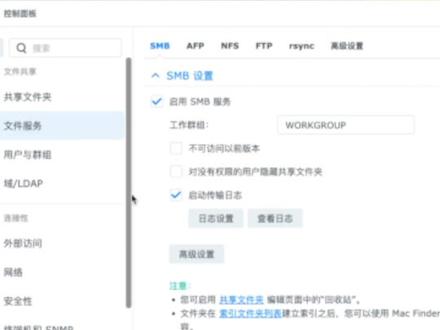
qd 十九点三如何访问群辉 nots, 打开群徽后台,点击控制面板,找到文件服务,确保已经勾选 snb 服务, 之后我们点击高级设置,这里不用动,默认就好,关键是我们要选择其他这个选项卡,一定要勾选第一项,启动 local master browser, 点击确定,这一步非常的关键, 点击视,然后打开 qd, 在电影选项卡里面点击进入文件区,点击文件,点击添加视频,点击浏览,添加网络位置,这里我们填写群会的 ip 地址,点击确定, 而此时你点击浏览会发现依然是什么都没有,不要着急,重点来了,在共享文件夹这个地方,我们要填写群灰的共享文件夹的名称,点击确定,此时我们再点击浏览,就可以看到群灰里面的内容了,你学会了吗?
2039悟空的日常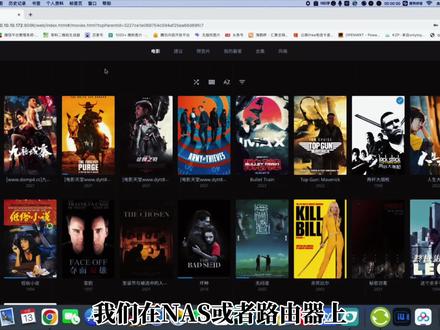 02:49查看AI文稿AI文稿
我们在纳斯或者路由器上搭建了摘了粉以后,很多朋友都想把摘了粉的电视墙同步到电视上,但是很多朋友像我一样买不起 ipotv, 只能用得起这三十五块钱包邮的电视盒,而这样的电视盒一般是安卓四点四的系统装,新版的扣的装不上。如果你手头上也有像我这样廉价购买的三大运商的电视盒,又想达到向我视频上展示的这种效果,一定要认真看这个视频, 看前请点赞关注。首先先找到我给大家的压缩包,存到优盘里,插到电视盒子上,新版的 qd 我们装不上,我们可以装老板的,我找到这个是基于十七点一版本进行改版的。我们把电视盒子接到电视上,然后打开优盘,找到 ap k 文件,然后点击安装,安装完毕以后,打开我们已经安装的改版的扣顶。接下来我们需要两步设置,点击左上角的塞挺,找到 skin, 然后把字体修改成我现在视频里展示的这个 a 开头的。这一步是防止汉化以后变成乱码,然后再回到首页,按照我的这个次序选择简体中文,一键设置就可以了。 这样我们完成了 qd 安装的第一步,也就是汉化,这样我们使用就会更方便一些。第二步,我们需要安装斋月份的插件,由于我们的 qd 的版本是比较低的,所以我们最多可以按到零点五点八这个版本,在首页选择用 cip 文件进行安装,如果系统不允许安装,那我们点一下许可就可以了。接下来找到我们之前给大家的那个文件,里边的 cip 的文件,也就是 sd 卡上的那个 cip 的文件,我们选择上 会显示插件已安装,然后返回首页,选择从库安装,点击扣的摘了分 addons, 再点击视频插件,然后点击摘了分, 就可以显示所有的摘裂分的版本,我们选择零点五点八摘裂分的插件,安装完毕以后 会跳出来让我们登录摘了份,也就是摘了份的 ip 地址,用户名和密码,我们依次将用户名,密码和摘了份的 ip 地址分别进行输入,在 再重新点遥控器返回首页,整个的首页就会显示出现在我展示的这个效果。经过我的测试啊,这个版本的 code 呢,是比较适合我们这种廉价的电视盒的,用起来的体验呢也是还不错的。好,我是老卡,这期节目就到这里完结散花。
3305请叫我卡哥 02:00查看AI文稿AI文稿
上期视频给大家分享了我是怎么在 xbox 上设置扣地影音库并实现电影墙的,今天来说一下电脑或者 nass 端的设置方法。评分为两部分,首先是视频信息的挂销,然后是局域网共享的方法。 上一期在 cody 搜索影片信息的时候,我选择的是 loco 运风迷信欧尼,也就是说我们需要自己手动在电脑上下载好影片的简介和封面,那就要用到 tmm 这个软件了,一起跟着我看看他是怎么使用的吧。 挂销电影为例,下载并打开软件后,一路下一步来到电影数据园,这里选中我们存放电影的文件夹,然后数据抓取网站,选择 tmdb。 一路下一步后进入软件主界面,可以看到软件已经识别到我们添加的几部电影,这时候软件识别出来的还只是电影名字, 是没有简介和各种照片的。选择我们需要下载信息的视频右键,然后点击搜索并抓取首选电影,自动匹配软件就会给我们匹配数据了,这时候大概率会遇到连接不上服务器没法进行下载的问题,就需要用到修改 host 打法。 打开 c 盘, windows system 三二 drivers exactos 文件夹,找到厚实的文件,复制一份到桌面,然后双击用记事本打开,打开后在最底下增加如下两行文字,文字内容会放在评论区置顶,也可以对着视频自己打出来,保存后把文件复制回原来的目录覆盖。 接下来重启电脑后, tmm 应该就能顺利联网了,然后视频信息就会替我们下载好了。如果还想软件替我们把电影按文件夹分类好,就像我的文件夹这样,只要在软件右上方点击自动重命名就可以了。最后需要做的就是把我们的文件共享到局域网中,共享方式一般有两种,推荐 windows 电脑使用 samba 共享, 使用 nfs 共享。首先是 windows 系统的共享方式,找到我们要共享的文件夹,右键属性共享选项卡里点共享按钮,添加 ivivon, 用户给予读取权限,然后保存,设置后就可以了。群徽或者微联通的话就使用 nfs 共享。首先在设置文件服务里打开 nfs 服务,然后在共享文件夹里找到需要共享的文件夹,进入属性 nfs 权限竞争, nfs 规则给所有用户赋予这个文件夹的读取权限, 扣上下面几个选项后保存就完事了。最后用上一期视频里的添加扣顶音库方法添加好这个文件夹,然后音座椅吧。感谢大家观看,不要着急,点个赞再走吧!
461著名大熊猫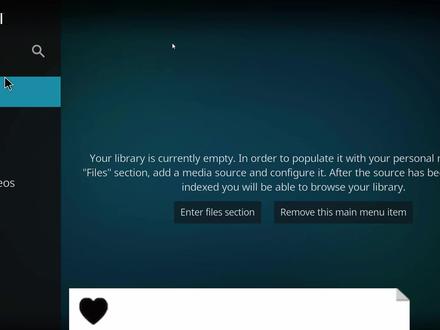 04:10
04:10 06:05查看AI文稿AI文稿
很多使用 ftv 或者安卓 tv 的朋友喜欢搭配纳斯使用,搞搞家庭营媒体中心, 但在使用中呢,有很多朋友反映播放不顺畅,内网速度不行,除了自身网络设备问题以外呢,多数是采用的协议不正确,或者干脆就不会用。今天我们就来看看在 luse 中如何设置各种共享协议,搭配 infuse 使用,或者是 cody, 以及到底哪种速度更快。 hi, 大家好,我是小鹏,今天测试使用的硬件为 app t v 四 k 循规纳斯 d s 二二零 plus, 软件为 infused prog。 所有的设备均采用有限千兆连接,另外用安卓或者是其他品牌,那使用 cody 的朋友一样可以参考。好的, 我们看看群辉套剪中心内的媒体福气, u p n p, 很多人会使用它来共享英雄是不用设置自动识别 内网测速也不错,但他有个致命的缺点,他不支持圆盘,不支持外挂字幕。 而其他协议是可以的,首先我们就把它 pass 掉。好。第二个 smb, 这个也是绝大多数人采用的共享协议,广泛应用在 vpc、 mac nix 和 enjoy 设置方面。在群灰纳斯文件服务中呢,第一个就是它, 开启服务后,我们可以在音秀之内自动的去识别他。这里给大家演示的是我在麦克上音秀手动添加的设置,这样更能理解其中的一个过程。好,这里可以看到位置一栏,其实就是你的 那时的内网地址,用户名和密码,填入你的那是账户和密码,其他的不用动。我们来看看速度, 平均在四百五左右,如果你是用的无线,由于每个人 wifi 环境的复杂,所以呢,这里只是做一个参考,我自测只有有限的,大概三分之一,也就是一百多,我说 wifi 五路由器坐在 app 的旁边。好,我们再来看。 nfs 和 s 三 b 差不多,适用各种操作系统,设置上呢,要复杂一点,所以用的没有 smb 多。还是在文件服务中点开 nfs, 选择启用服务最大协议,建议都把它打开,然后去到共享文件家中, 找到你要共享的文件,加,比如这个微流,右键选择编辑,找到 nfs 权限点 新增,这里我提前添加好了这里的服务器名称或 ip, 使用新号,他代表所有权限可读写,其他按我这个来就好了。最后保存应用, 我们来到 infuse 客户端,这里就简单了,纳斯的 ip 就搞定了。最后选择你要显示的文件夹,还是老规矩,我们来测个数,比起 smb 要好一丢丢,大概百分之十左右, wifi 的情况也一样 好。接下来是 ftp, 这个是非常古老的一个协议了,使用还是非常广泛的,不过无法在线编辑,在群会文件服务中呢,使用它就好了。下面的 sftp 是基于 ssh 协议的在线编辑,这里我们选择英 支持的 ftp 来看看效果。来到 infuse, 选择添加 ftp 名称,随意位置还是我们的纳斯内网 ip, 和前面几个协议一样,填入群汇纳斯你的用户名和密码,一样的套路,选择文件夹。好,四牛四码,我们跑一下, 速度很爆棚啊,已经跑满了我的内网千兆速度了, wifi 五也可以跑到五百五左右,非常好。 好,最后就是 vip 了,他一般用在远程挂载磁盘,比如现在非常火的阿里云盘挂载。 这个后期我也会教大家用群灰挂载群灰。开启 wivedav, 需要到套件中心下载 wapdav server, 打开后选择启用并记住端口号,回到 infuse, 选择 webdiv。 前面的几项和之前的那些协议类似,都是那时的 ip 和用户名密码,区别在于路径,这里需要填入这个斜杠端口,就是刚才 webdiv 十二分钟的五零零五。好了,压轴的,你看看效果如何, 一样是可以跑满千兆的,而且 wifi 五可以跑到六百,比 f t p 要好百分之十。 好了,总结的时候到了,今天的几种共享协议, smb 有限,还好可以用。缺点, wifi 拉垮 nfs 半斤八两好一丢丢。 fdb 都好,但是不能在线编辑。最后胜出的就是 wifdab 了,无论是有 走线还是无线,还是其他功能上,基本上没缺点,播放八十 g 的圆盘拖动起来和在本地文件一样快速。 kirk you're gonna be alright。 所以我个人建议,如果你那次速度不满意,可以尝试换一下协议,比如 wivediv。 另外,网络方面能有限,绝不 wifi。 好了,今天所有的内容就到这了, 非常感谢你能够看到这里,如果你对这些感兴趣,别忘记点赞、转发和关注订阅我的频道,也非常欢迎大家在评论区留言,分享你的使用感受和经验,你的留言非常重要,我是小鹏,我们下次再见,拜拜!
2460小鹏Digital 04:15查看AI文稿AI文稿
最近有不少朋友都提到一个问题啊,就是如何用电脑来共享文件给到电视或者是机顶盒来播放影片。之前有介绍过纳斯的多种共享协议,但确实并不是所有人家里都有纳斯设备。今天随我来看看初级小白用户如何通过电脑开启共享。 hello, 大家好,我是小鹏,今天用到的播放器是 infus, 当然你也可以用安卓系统的 cody 或者是罗瓦等一些支持共享的播放器都行。首先来看看 mac 电脑系统版本为最新的十三点三点一,打开设置以后啊,在通用里面点击共享,打开文件共享,然后再点击后面的 info, 在共 共享文件夹这里点击加号,选择你存放影片的文件夹,比如我选择的这个在右边用户这里啊,一定要确认一下你的麦克账户, 如果发现这里没有你的麦克账户的话呢,就点击下面的加号,添加你自己使用的麦克账户, 在选项这里再确认一下 smb, 打开,这样你的 infus 播放器添加共享,这里呢就可以看到你的麦克电脑共享了, 选择它用户名和密码就是你的麦克账户和密码。很多人啊在这里会卡住各种提示账户啊,或者是密码不对,其实这里的账户就是麦克设置中用户于群主里面这里的用户名,而密码就是你麦克的开机密码。另外这里的用户名最 最好是用英文名称。还有一点需要提的是呢,有些播放器不能自动识别内网中的共享设备,这里就看不到麦克电脑,那么也无需担心,我们可以在下面的 smb 手动添加 位置,这里就是你麦克电脑的 ip 地址,我们可以去到网络,找到你当前使用的网络连接, 比如我用的有线连接的方式,点进去可以看到它的 ip 地址。 mac 电脑共享其实很简单,基本上没有什么问题,大家其实问的最多的还是 windows pc, ok, 没问题。那么我们打开 pc 以后啊,在设置中找到账户信息在这里,如果你使用的是微软的在线账户的话呢,我个人建议最好是和我一样,这里改用本地账户,也就是你在这里选择改用本地账户登录,如果你没 要跟着提示创建一个本地账户就可以了,我这里已经创建好了,然后记住这里的登录的本地账户用户名和密码。还是那句话,最好是用英文名。设置好了账户以后呢,再去到你需要共享的文件夹,右键选择属性,打开共享 共享账户就选择你前面添加好的本地账户名,再回到 infu 中,就可以发现你的 pc 用户名了, 同样也是 s n b 协议的。但是啊,但是这里非常重要的一点, p c 的话呢,不建议直接在这里添加,基本上大概率都会失败, 你需要通过手动选择 s m b 协议。在位置栏这里啊,填入你批次的 ip 地址,我们右键选择你的 wifi, 打开网络 和 internet, 设置,点击属性就可以找到电脑的 ip 了。我们记住它以后在 infu 这里按要求依次填写就完成了。 ok, 以上两种方式其实都很简单,无需额外购置 nars 增加成本。缺点是你使用共享文件夹的时候啊,必须把电脑开着, 这样你的播放器才可以读取文件,如果家里的电脑是那种大功率的话呢,电耗还是不小的。希望今天的分享能够确实帮大家理清楚之前遇到的问题。我是小鹏,我们下个视频再见。拜拜。
713小鹏Digital


