在希沃白板中如何找月考试卷

粉丝2354获赞5269
相关视频
 01:41查看AI文稿AI文稿
首先点击探索作业本,这里有数学课程,作业可以自由选择。我选的这个是一年级数学,有个地方的试卷题目,素材也是彩色, 这里可以更换学科,小学、初中、高中都可以选择这里。学科也可以选择有数学看英语, 这里也可以选择教材版本,这里可以选择年级, 这里还可以快速组卷章节也可以选择可以多节课的练习组合。 难度这里也可以调整,有容易、较容易、一般较难、困难五种模式题型,焊数量也可以自己设置,有单选题、判断题、填空题, 设置好后就有一张像考卷一样的题目了。 这里可以选择保存并布置并存到自己电脑上, 接着可以去存储的地方查看,还可以选择打印, 可以选择打印几张。更多精彩视频请关注我吧!
55沈沈halooo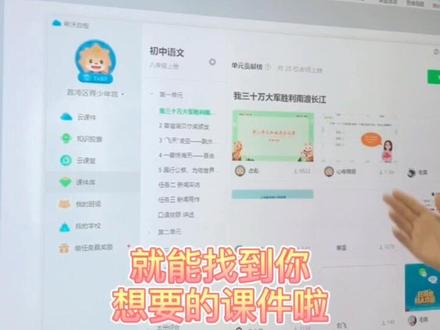 00:25查看AI文稿AI文稿
第一步,打开希望白板五第二步,点击登录第三步,扫一扫登录。第四步,点击菜单返回备课。第五步,点击云课件。第六步,选择课件库, 点击右上角设置,选择你需要的学段、学科、教材和年级,选好后点击确定,就能找到你想要的课件啦!
3.4万希沃 05:24查看AI文稿AI文稿
各位老师大家好,这一讲我来给大家演示怎样来录制一个知识胶囊。现在我们已经做好了这样一个课堂练习,这是选词填空,我们点击开始授课, 然后这个课件就进入放映模式,点下面工具条上录制胶囊,点击录制胶囊,他会有一个检测环境的过程,然后进入录制模式, 我们看他这边有设备检查,有扬声器,麦克风,这边都是正确的,点击下一步, 然后再点下一步,这是要测试录音,我这边就继续下去啊,提前预览课件,保证正确,然后预览。 那么现在就是进入预览模式了,我这边课件已经没有问题了,所以点击开始录制,三二一倒计时。 我们看一下啊,他现在会提示互动模式开启后,学生自动参与答题,并展示答题排行,答题结果汇总至胶囊报告。所以我们现在点击开启互动, 然后在右侧我们可以看到互动模式已开启,那这个时候就是小朋友可以来进行答题了, 那么我们现在这一个课件只有一个页面,就这个答题页面,所以我们这里稍微录一小段就可以了啊,然后我们就继续往下走,点击暂停就可以了, 前往玉兰。 好,这时候他会给你 播放刚才我们录好的,我们可以这边点击播放来看一下,我们看一下啊,他现在会提示互动模式开启后,学生自动参与答题,并展示答题排行,答题结束汇总之智能报告。 当然现在我这里大家听到的声音是我在讲怎么样来制作,实际上我们老师制作的时候应该说,小朋友请你看看这些题目应该怎样回答呢?请把下面的答案拖动到横线上, 你应该是这样来讲,就是给小朋友一个提示,然后这边没有问题了,我们就点保存胶囊, 点击保存 好,这样就录制完成了,然后等一会我们可以分享胶囊录制完成, 这个录制其实很简单的,下面我们看这个胶囊,他录好了到哪里去了?点击左上角西卧白板这几个字,我们点击探索,点击知识,胶囊就是第二个, 然后我们看到这边我们好多这是胶囊,现在我们这里已经做好的,给大家看一下,我现在选这一个啊,给大家看一下,刚才是录的是这个,我现在选以前的这个, 点击可以看到这个胶囊,我们可以播放,播放这个胶囊, 他会提示老师发起课堂活动,我们点击, 然后这是一个答题状态,一位同学已完成啊,这是刚才我们这个胶囊,他是这个样子的,然后我们返回, 然后这是做好的啊,再看一下这个胶囊怎么样分享给别人呢?我们就点击这个分享,或者我们鼠标放到这里,他也会 出现这样一个分享的图片,那么我们把这张图片给学生或者老师,在大屏幕上放出来,小朋友用平板电脑扫描这个二维码, 就可以进行答题了,进入答题状态了。 好,小朋友,完成以后, 我们怎么看学习报告呢?我们点击学习报告, 然后我们看一下刚才这个胶囊,总长十六秒,学习数据播放两次,有一人学习了,这是有一个同学已经答题了, 看了三秒钟,当然这边正确率我们好像感觉上是有一个 bug, 不知道是什么原因。然后我们看一下答题详情, 在答题详情这边我们点右下角这个答题详情,就可以看到有几个同学答题了,接下来我们有答的同学就会名单就排列在这里的,然后我们看一下排行榜, 排行榜这里就可以看到这位同学他是得了第一名,八个题目答对了,这我们是可以看到他答对的这个题目的。 如果我们有多个同学答的话,这他就把每个同学的答题情况就排列在这里,包括用的时间。 好,这样我们就可以在课堂上让小朋友用平板电脑扫描你的知识胶囊来进行学习了。好,刚才给大家介绍了这个知识胶囊,老师们可以仿照着来制作一下。
268新技术传播者 00:38
00:38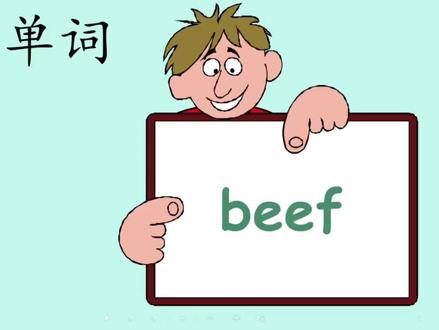 01:34查看AI文稿AI文稿
如何制作这种随机出题课件呢?单词也可以换成你想要问的问题。首先添加课堂活动,选择超级分类,点击下一步, 这里可以输入单词或者你想要的问题 将以移动到对话框外,右下角缩小比例, 单词全部移动到下方多媒体添加图片裁剪白色图片 要即令成为 全选单词,图片更改为白色的底。其中一个单词放入对话框里,左上角写上请读单词, 一起来看一下效果。 更多精彩视频请关注我吧!
251沈沈halooo 00:45
00:45


