ae折纸打开动画
粉丝12.1万获赞123.9万
相关视频
 05:35查看AI文稿AI文稿
大家好,今天给大家说一下制作折平效果,首先呢让我们打开 ae, 然后在里面导入一张图,把这张图呢放在这新建一个合成,然后呢我们把这张图呢复制三个,按 ctrl 加 d, ctrl 加 d, 三个复制完之后呢,把这个地方的标志参考线点出来,这个图呢宽是一千三,这里面呢给他拉参考线 三百多,然后再拉长高线,把它四等分一下 啊,差不多四等份了,四等份之后呢,我们需要做一件事呢,是这样的,选择第一个 边框,这上面标了数字一的,选择我们的矩形工具,然后在这里 再拉一个矩形,把这个往上一点, 这个地方咱们改小一点,不然看不清,改小一点,然后选择我们的矩形, 拉一个矩形这,嗯,图层一,然后呢在这个二上面的也是一样的,选择我们的矩形,然后 然后呢他这个地方就会多一个蒙版,蒙版看到啊,你再选择三, 你再拿一个举行 好,最后呢我们再拉一个四,再选择四,再拉一个矩形。好,矩形拉完之后呢再需要做些什么事?选择第一个 和第四个,选择第四个是按住 shift 键,然后点第四个,然后把里面的点开,这里有个变换 标,这个位置好,我们把这个移长一点,然后后面十秒,在十秒的地方呢选择位置, 嗯,然后这个做完之后呢,我们需要一下试呢,试,这四个不要都选。选择一个。选完之后呢,我们按左右移动键,按左键 就只上下移动的左键往这边移。啊,错了啊,这个我们把它后退一下, 我们把这个给他放好,放别人的位置 啊,我们,嗯是这样的,我们先移这个边框,移的时候你们需要把这个位置呢点开位置,点开啊,点开之后呢,我们需要把这个移到前面来,这个时间容易移到前面来,然后我们现在在这里点一个时间点, 这样就多了一个这个毛底好,然后我们现在呢按左键往这边移移啊,这样呢这个地方就会多一条这个线,好, 接下来呢我们选择边框,然后一样把里面点开变换这个位置,我们也是一样的点一个毛点,一样的按移,移过来啊, 把它移过来。好,然后呢三也是一样的把它点开,然后点变换位置啊,还是一样的点个毛点好,然后我们现在按移它 好,已经好了,现在呢以下这个边框 变换位置,点个毛点,现在这里 来移出来,移出来之后呢,我们需要在这个效果和预览去搜索投影啊,搜索一个投影, 做完投影之后呢,我们需要在我们这四个图层上面给他一一添这个投影,往下最先往最下面放一个投影,然后再往第四倒数,第二个正数,第二个 好,给他都放好了,放好之后呢,我们需要把这个柔和度呢调成九十啊,第二个边框也是让你调成九十,第三个也是让你调成九十, 最后一个呢也是一样调成九十,调成九十啊,好,接下来我们来看一下,因为我们总共只有十秒,所以我们把把这个时间都移到十秒上面,在键盘式应用状态下按按键,好,我们现在呢就来预热一下,按回车键来预热, 按空格键来按预览啊,按空格键来预览,我们可以把这个合适发现啊,来大家来预览一下这个呢,就让大家做一个折平的效果,好,大家可以去试一下啊,谢谢大家。
306Ae教学 05:31查看AI文稿AI文稿
用 ae 制作正方体展开合拢动画,先看看效果, 当当当! 首先来制作正方体的六个面,打开 a 一,新建一个合成,分辨率为一千九百二十乘一千零八十,然后新建一个纯白色图层,宽度和高度都为三百。 把纯白色的图层复制五个,总共就是六个。 然后按照正方体 六个面的展开效果,依次摆放六个纯白色层, 根据正方体的折叠方位,分别调整六个纯色层的锚点位置。 为了更好的观察六个面,再分别给六个唇色层添加不同的颜色。 见一个空对象, 全选所有轨道,打开三 d 图层开关, 把黄色层的负极链接到绿色层上, 这样黄色层就跟随绿色层的位置移动。再把其余的五个纯色层的负极链接到空对象上,让空对象来控制整个正方体的位置和缩放。 接下来制作正方体展开合拢动画,打开空对象的旋转属性,调整 x 和 z 的旋转角度,调整合 视的角度,便于观察正方体动画效果。选中六个纯色层,打开位置属性,在一秒的位置添加关键针,然后在开始的位置分别将六个纯色层移动到画布之外, 这样就实现了正方体六个面积和的效果。在一秒的位置处,再选中六个纯色层,打开 xyz 的旋转属性, 根据正方体六个面折叠合拢效果,分别在对应的旋转轴打上关键针, 在两秒的位置分别调整六个唇色层对应的旋转轴,旋转角度为 为九十度或敷九十度。调整对应的旋转轴,让六个唇色层组合成为一个正方体, 这样就制作出了正方体六个面由分散到合拢的动画效果。接下来制作正方体旋转动画,打开空对象的旋转属性,在两秒的位置添加关键针, 在四秒的位置调整 this 三个轴的旋转角度。记得一定要先确保空对象的锚点在正方体中心,这样才会围绕正方体中心旋转。根据自己的需求随意调整旋转角 角度。 再把两秒位置的旋转关键针复制一份,然后粘贴到六秒位置,旋转后回到原来的位置。 在接下来制作正方体人像封面,右键纯白色层,选择玉合成,记得要保留所有属性。然后打开玉合成,添加一张肖战的照片, 调整照片尺寸与画布对齐,这样正方体的底部白色层就变成肖战的照片了。 按照同样的操作方式,把其余的五个唇色层又合成, 这样就成功把六个唇色层变为肖战的照片了。肖战的照片展开合拢成一个正方体效果。 最后制作人物跳出正方体动画。通过抠像制作人物剪影动画,再利用位置和缩放属性,轻松制作出肖战的剪影从正方体中跳出来跳舞的效果。
2792大众脸 ꔷ 1005 07:11
07:11 09:34查看AI文稿AI文稿
哈喽,大家好,今天给大家讲一个非常好玩的纸张的飞舞动画,到底怎么去做呢?让我们进入教学,首先的话我们会新建一个合成,跟大家说新建合成 幺九二零减幺零八零,这边的话命名为教程合成就是这里的话就看你自己的 怎么去设置了,然后这些的话就是三十帧十秒钟,确定 来到这边这里的话,需要的是你可以拿一些钱呢,或者说信封啊,像纸张的这样的动画的素材去做, 那么可以把我们的纸张就是信封的素材拉下来,那么可以看到现在的话我们进入这个信封里面,然后你就会给他的一个 呃,这里的一个主体嘛,这里是他的背景,只要你给你的纸张做一个旋转的动画,按住键盘的 r 键, 然后我们可以看到现在我这里是不是打了一个关键针,然后他就是一个零度的,然后我们在大概十秒钟的时候会给他打上一个三百六十的一个周期,然后你这里输一个一就好了,对吧?然后零到百分百的一个效果,如果说里面的合成的话, 就需要的是你给他去做一个,怎么说呢?就是你要后面的话要放大这个合成或者缩小这个合成的话都可以,现在我们需要的是给他 去添加一些效果,首先的话我们会先给他做一些动画,所以呢我们在这里画按住键盘的 p 键打关键针,打一关键针,然后我们再把它挪到这里来, 然后我们大概在两秒钟的时候呢,我们会给他,呃哦,两秒钟就不要管他了,四秒钟,然后我们就拖到这边, 好,然后我们现在的话缩放的话,你就给他缩放的小一点点,就是看起来就是啊,像正常的那种动画的里面的比例就可以了。 好,现在的话他就会有一个这样的效果,但是呢我们想让他在中间这里停留的话,那怎么办呢?然后按住键盘的优键,再再打一个关键针,就在中间这里打一个关键针就可以了,那么需要的是给他们这些调整一下他们的一个弧度,就是你要做一些运动的轨迹的 的话,那肯定需要做一些弧度,对吧?然后你就需要这样子去做就可以了啊,然后呢我们的动画的弧度的话,大概就是这样的哦,哎,不要碰到这里,好让我们可以看到, 对吧?我们就这样吹,但是呢这个运动曲线不是我们想要的全选,他们按住键盘的 f 九缓一缓出,打开图表编辑器,然后我们记得勾选这个编辑速度图表,然后我们可以给他这样子, 让他中间有一些停顿就飘进来,然后停顿,然后再飘过去,对,就这样,然后呢现在我们需要的是给他 去添加一个什么样的效果呢?就是让它变化更加强的一个效果。然后我们在效果和预设这里搜索 c c 的的一个效果,就是我们的圆柱效果。好,圆柱效果放上去你现在可以看到,对吧?然后他就会有那种三维的纸张感觉要,但是呢我们需需要的是把这些, 呃, light 就是它灯光这些调整一下,首先的话灯光我会给它调成呃,这里调个一百,这些的话地方就调成一个零就好了,然后 shading 的话, 对,就是零零啊,这里又调到一百就可以了, 然后下面的话基本都是零了啊,现在的话就可以看到一个正常的一个有打过光啊,就是有光感的纸张就出现了,现在的话我们只需要给他们的 location 这个选项啊,打关键针 们,如果说你想让他们看的比较清晰的话,那你就可以先放在这里,就让大家看个清晰,比较清晰一点的角度,就是你动他看到没有,对吧?然后我们就动他,就会有一种纸张飘动起来的那种各种角度的浮动, 对,那种感觉就出来了。现在的话我们只需要给他这里调整一个两百多度的,就是你自己喜欢什么样的角度,就是风吹起来的时候是怎么样的,你就选择一个什么样的就可以了呀,对吧?然后我们这里的话就给给一个, 嗯,就是自己喜欢吧,然后我们吹过来的时候呢,就这样吧。好,然后我们就把它放到零秒钟这里可以看一下,对吧?那我们就大概四秒钟的时候呢,我们就可以给他 转一些其他的角度,这里的话也是看你自己的,那我们可以调个两百九十多,然后这里的话就调个一圈给这里,这样子。好,那我们这里的话就调个负的角度, 我的角度好,好,这样的话我们再预览一下这个效果,对吧?我们这样的话就做好了一个非常好看的飘动的一个动画,对吧? 十五,好,然后做好这个之后呢,我们就可以看到,如果说我们在这里的话做一些缩放的效果,你就可以看到门在在这里的话你可以看啊,缩放的时候他的就是我们在里面做缩放吧,就是看一下 这里信封素材这里,你也可以在这里做缩放,你缩放的时候他就会变得看到没有,这里的弯曲程度就没有那么的大,所以说你可以尽量把它放大一些,这样的话 他这边的弯曲程度就会更加弯啊,这样的话他纸张的那种感觉就更加有,对吧?啊?好,这里做好之后呢,我们添加一些 像纸张的那种,呃,软软硬的程度吧那种,然后我们就添加一个波形变形的效果,波形变形放上去,然后我们放上去之后呢,我们这里话就给个一个两百五,这样的话他的呃那种感觉就出来了, 波形的速,波形高度不是波形宽度才是两百五。好,这是我之前调整过的一个参数,所以说现在的话就是我们想要的一个 感觉,就是他会有一些蠕动的感觉,如果说你不加的话他就会没有了,看到没有,对吧?然后这样的话就更加软的纸张就做好了,做好这个之后呢我们就怎么做呢?我们需要的是 给它复制多几个,然后我们 control d 再复制多几个。复制一个出来之后呢,我们可以按住键盘的优键 可以把他们怎么做呢?全选他们的位置会说啊,你看可以整体往下拉动,呃,这样子吧。好,然后我们就可以调整一下他们的一个运动的轨迹,就是 就是轨迹是可以变的,但是方向的话差不多就行了,就看自己个人的一个 呃感觉吧。啊,我们看一下。好,这样的话我们这里的角度就可以随便的改动就可以了。哦,就是改一些比较可以的角度,就是不要太怪就可以了,我们就可以让我们 哦改一下,可以看到这样的话两张纸就出现在我们的画面,对吧? 然后呢,我们如果说你的缩放的话,你可以缩小一些,或者说你的一个位置的话,你可以改变一下,就是啊,改变到这里啊,就是不让他们呃飞在一起, 对,那我们这样的话就以此类推,往下做的话都是一样的,然后我们新建一个,呃,城市城 control y, control y 新建一个背景城, 那我们就给一个白色就好了,然后确定好放在最底下,那我们再看一下,对吧?那我们再给他们两个愈合成一下 control shift c 命名为动画。确定好,现在的话我们只需要在下面添加一个投影的效果就可以了。投影放上去 好,然后我们这里的话就可以给他开到百分百啊,开到百分之二十这样子,然后方向的话调整一个距离的话调到一个啊,一百左右就可以了,十五也可以。好,柔和度的话给个二十 就差不多了。嗯,这个二十好,现在的话我们的影子跟我们的一 个不透明度也就差不多完成了。嗯,如果说你不喜欢那么强烈的投影,那你就可以给他不要做那么强烈就可以了。 好,本期的效果教程就到这里,希望大家都能学会这个非常好玩的纸张飞舞的动画效果,喜欢我视频的小伙伴也可以给我视频点赞收藏哦。
477正经的特效师 09:07
09:07 06:32
06:32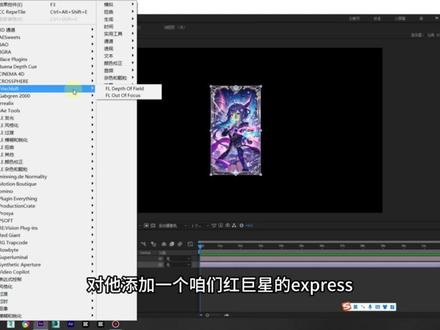 02:29
02:29 05:43
05:43 07:12
07:12 05:42
05:42 01:02
01:02


猜你喜欢
- 3896PPT夜安