solid works替换文件显示已打开

粉丝2011获赞7476
相关视频
 03:33查看AI文稿AI文稿
哈喽,大家好,我是三十而立啊,今天有个粉丝留言啊,他说这样的一个零件,他想把这个面直接用一个我们曲面当中的啊,替换面的命令啊,因为他以前学过 ug, 所以用替换命令可以直接把他拉穿啊, 那我们扫地 boss 跟优技呢,稍微有点不同,我们先首先给大家介绍一下替换面的一个功能啊,怎么样一个应用?那我们草图,草图的话啊,我们选择这样上市一个基准啊,那我们随便画一个这个曲线,画一个曲线 啊,换一个曲线之后我们确定啊,确定之后呢,我们在特征这个地方找到曲面,我们做一个拉伸曲面啊,拉伸曲面我们选择一个两侧对称, 两侧对称啊,我们随便拉一下啊,拉一下之后我们来进行替换面啊,替换面,比如说我们现在用这个面啊,去替换掉它啊,等于说把这个面换成这个曲面啊, 记住他一定是曲面才能够完成替换那样的命令啊,那我们这个时候在选择我们刚才做好的这个曲面啊,进行确定,那这个时候你会发现他的这个原来的平面就会被替换成我们之前的这个曲面,对吧?那时候曲面呢,我们就可以把它进行一个一层啊, 那他就变成这样一个形状,那同样的道理,其实我们这里的话啊,我们给大家演示一下啊, 替换面我们选择这个面,再去选择这个面,这个是选啊,我们想用这个面作为替换 方面,他是选择不了的这个替换面大家看这个图标,主要他一定是一个曲面,那所以我们要用到一定要用替换面的话,做这个特征的话,那,呃,我们相对于麻烦点啊,那我们同样在曲面这里面怎么样呢? 我们来复制一个面,就说我们用等距取面啊,比如说我们做一个零,对吧?那等距哪个取面?就等距这个取好,确定 好,那这个时候我们再用这个替换面的命令,我们就可以实现了啊,说我们这个面要替换到这个面上来,那我们再选择这个面 啊,选择我们的等级曲面,确定啊,那这个时候他就拉穿了,对吧?我们把这个曲面隐藏掉啊,就贯穿了啊,那其实我们在稍等位置里面,我们完全可以 用更简单的方式去实现这个功能啊,我们不需要去做这个等级曲面啊,动作会比较麻烦。那首先如果你这个特征是可识别的,你就可以直接编辑我们这个草图,对吧?如果你这个特征是不可识别的啊,我们在直接编辑里面啊, 有一个移动面的命令啊,大家不一样,移动面的那个时候我们选择等距啊,等距的距离多少呢?其实我们这里刚才没有量啊,假设我们给个十五啊,我们可以让他长一点,然后要移动的面 啊,移动的面,移动的面,那这里面他会出现一个这个黄色的面,就是我们的一个移动方向,那我们反转一个方向,让他往外移,对吧?往外移,确定好,这样子就更加的简单,对吧?一个面呢就可以把 这个草切出来了,你学会了吗?欢迎大家持续关注我,学习更多的软件技巧,也欢迎您留言,我可以帮你解决你的软件问题,谢谢大家。
 04:54查看AI文稿AI文稿
大家好,我是本宁人,今天呢我们来继续分享 sw 这个强大三维软件的一些技术知识,嗯,现在我将这个软件已经打开了,现在画面上的这个就是一个钣金的零件 啊,进行板筋零件中间一条缝隙啊,我们可以将它进行展开,然后展成一个平面,我们可以做成下料图啊,用激光切割来制作啊,下面我们就开始来学习这个零件和一些技术的命令。 新建一个场景,在场景之中我们选择前视的基准面,然后进入草图,选择直线,在远点的位置向上画一条直线, 然后直接右键,右键里面有一个智能尺寸,选择智能尺寸直接标注给到一百毫米, 点击确定。然后我们点键盘上的 ctrl 键,加上数个的中间,移动到中间的位置,点击确定。然后下面用到一个非常重要的命令,扫描成型,用扫描 点击轮廓,点击线,他就变成了一个圆柱体,然后我们改他的直径三十五毫米,点击确定。 ok, 这个圆柱体就已经建完了,我们需要的是圆管,把中间的位置挖掉,所以点击抽壳命令, 然后第一个参数是 b 后零点五毫米圆管的厚度, 然后下面是选择面移出的面,选择顶面底面,点击确定。 ok, 现在这个圆管就已经制作完事了,那他现在还不是钣金的状态,那我们需要将它变成钣金的状态。我们首先要 在圆管上做一个缝隙,选择一个合适的基准面,前式基准面,点击草图,在原点处画一条直线, 超出物体即可,然后在特征里面选择拉伸切除,这个命令非常重要,点击, 然后点击宝币特征,把方向二去掉,然后在宝币特征里面选择双向对称,下面那个参数就是 这个缝隙的宽度,我们给到零点二,好, ok, 然后现在我们看一下方向,相反点击一下方向, ok, 把它拉的长一点,让他交界的这个位置就是要切的位置,我们点击确定, ok, 现在就已经切除了,那么现在啊,他还不是钣金的零件,我们是无法展开的,看这个位置展开的命令是灰色的啊,无法展开,所以我们需要将它变成钣金,点击钣金,然后点击插入折弯,这个命令非常重要, 插入折弯,第一个参数,选择一条直线,这条直线就是展开的位置,第二个是呃,折弯的半径给到一毫米,然后最重要的一个参数是 折完系数,选择 k 音子, ok, 其他的参数都默认,点击确定。好,现在他就已经是钣金的零线了,我们看现在展开的这个位置,看都可以点击,我们现在点击一下展开,好, ok, 没有问题,那么我们继续再介绍一下其他的命令, 这个位置有两个展开的命令,那么我们试一下前面这个展开的命令,点击一下,点击,选择一条直线, ok, 下面这个收集所有作弯一定要点,这个非常重要,点击一下确定, ok, 他可以展开,但是 这个命令展开就无法回去了,看右上角的命令没有,他是真正的展开,那么回去怎么办?我们在他的右侧发现一个折叠的命令,点击这个折叠, 这个边线是默认的,已经选择,然后下面有一个收集折弯,一定要点收集折弯,点击确定好他又回去了。 ok, 今天通过这个小的零件我们学习了啊,一些命令,扫描,抽壳,拉伸,折弯,还有暂停。 ok, 今天的分享到此为止, 共同学习,一起进步。我是贝宁人,再见。
1609AI与科技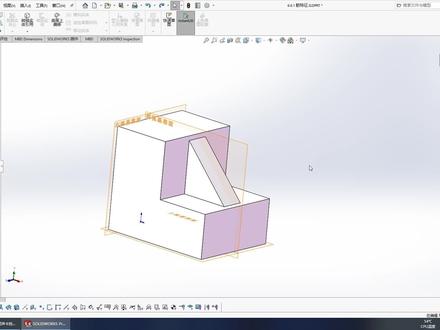 03:53查看AI文稿AI文稿
每天学习一点新知识。大家好,我是你们的朋友郑源,今天我们一块来学习一下加强筋如何来画。 在一些物体中需要一个加强筋,就像我点的这这个带颜色的来增加物体的强度。 在 solidworks 这个软件里呢,有一个命令,直接是画加强金的,咱们来看一下,首先呢我先把这个加强金给删除, 删除掉以后呢咱们来在这一个前世基准面,这个前世基准面上画一个草图,就画一条斜线。这个前世基准面是如何出来的呢?咱们看一下,在左边这里 显示基准链,咱们点一下它,然后呢点一下这个小眼睛,就是点一下它,点一下它,然后点击一下这个小眼睛,这个它就会出现了, 出现之后咱们点一下他他,然后呢咱们再来放大看一下,我点这个前视基准面的时候,他他会出现这么一个正视余,正视余的一个嗯图标,咱们点一下这个正视余, 点一下正视于他,就会正面朝向我们,然后这时候咱们点草图绘制,然后在这里画一条斜线, 画一条斜线之后呢,咱们推出草图, 退出草图之后啊,咱们点一下这里特征选项卡,里面有一个金,这么一个图标,就是在这个特征选项卡里,特征选项卡有一个金,这里 选择这个筋之后呢,然后咱们选择这一条刚才画的这一条斜线, 把这条斜线点击一下他点击一下他之后呢,他会出现一个预览,这么一个预览,你看旁边出现两条线,然后呢他这有个箭头,你看我转一下,他这有一个箭头, 这个箭头呢是朝向里的,咱们这有个方向,你看在这边拉伸方向,咱们感觉朝向里是对 对的时候就点朝向里,如果再点一下,你看他是朝向侧面的,朝向侧面的时候,他这个并不能形成一条一个筋,所以咱们就点这一个朝向里的方向, 朝向里的方向之后呢,他在这左边这一个特征选项卡里,他还有三种金的厚度方式。你看你看他这,他现在是两条线,中间一条线,中间这一条线呢是向两边延伸的,来完成了这一个十毫米, 这有十毫米筋的厚度。如果我是点这边最左边这一个,大家来看一下,他会向向左边来过来十毫米,如果点右边最右边这一个,他这有一条蓝色的线,其实是另一边,你看他就向右边来一条筋,这时候我点中间这一个,他是向 两边平均分配的。然后呢这时候我点一下确定 这个厚度啊,咱们在这里是设定的是十毫米,咱们也可以更改一下,比如改成八毫米,你看他自然会变窄了。然后在这里我点一下确定,这时候他会自动的向 你指定的方向来填充一条筋,这时候呢这条筋就完成了,这就是画嗯, solo 往死里面画筋的一个过程。好的,谢谢大家。
954正源 04:45查看AI文稿AI文稿
solidworks 机械设计设备设计选 sw 的优势?大家好,我是妮可。呃,对于很多在用 cad 或者是说你们没有认识,没有接触过这个搜索软件的伙伴们,可能对我们搜索软件可能不是特别认识,那么这里呢给大家介绍一下,就是我们搜索软件是如何去做设计的。 首先呢,那么我们可能说,呃,没有零件,对吧?那么我们的设计方式的话,比如说我们自下上哪个设计方式?那么可能说先去画零件来,比如说我们可以先去画快板 啊,先去绘制我们的板,可能你这边有两个孔,对吧?自己去绘制两个孔啊,两孔是一样大的,那就给他一样大的一个参数, 然后呢自己去标注尺寸,需要的尺寸自己去添加一个标注就可以了。来这边的话我就不去改了啊,添加一个参数啊,比如说你要改的话,就可以自己去改就可以了,根据自己的一个需要,是吧?啊?这边做到一百 好,然后我们就给他去做一个拉伸啊,比如说这个是块板的话,那么我们就去做到一个拉伸,那么这个领结就会做完了,你需要去做其他的特征,那么再继续做其他的就可以了。那么绘制好的领件呢,我们就对他需要去装配来这里呢,我这个关掉了啊, 那装备的话,我们可以看到这个就是一套装配体啊,装配体的话就是一个装完之后就可能就是一套设备,对不对?好,那么装配是怎么样子的呢?我们看看啊,其实装配也是非常简单的,假如说我们要去装这个一二三三个零件啊,那么我们对这个 suft 软件一定要先认识一下,那么最近呢,给大家介绍一下我们的装配是怎么去装的,比如说我这里有一块拖板, 对吧?我这个拖板的话,来我给他转一下啊,大概是在这样子的一个角度,对不对?好,那我把它先固定一下好,装配的话,你就是说多个零件装配进来,那么可能是,呃,零件,其他零件可以加了进来就可以了。那我们是不是有一个这个零件,是不是还有一个这个零件,对不对?你看 直接拖进来就可以了啊,装配非常的方便啊,非常的方便。来这里的话,我是模拟去装一下这个,所以这个连接我就简单固定了,那么呢我们对这个是不是添加一个配合重合,对不对?来这个面 是吧?来我们这个面和这个面来添加一个重合是吧?来我们这个面和这个面添加一个重合,你看按照这个设计的话,他就是这样子的 看,这不就装上去了吗?那么剩下的话,这个零件呢?他是不是大概是这样子放的,对不对?那我们选择这个面和这个面啊,去添加重合 看,没有?然后呢?这个面和我们的顶面是不是这个面天然重合?看我这个结构按照他的一个位置,是不是?我是不是快速的进行一个配合装配就完成了 啊?那么我们对这些零件装配完了之后,你可以去检查一下他的结构,哎,这个结构怎么样?合适吗?是吧?哎,往这个位置,往这个长度,这个高度什么的都 ok, 检查一下装配结构,那我们实际生产的效果,现在装配的效果,在软件里面看到虚拟效果就是我们实际生产之后的一个效果, 所以呢是卧室软件啊,一个三维,这个虚拟装配可以大大减少我们的一个呃,设计的一个速度率,所以这个是我们是不是软件的一个特点。然后呢?出完之后零件都 ok, 没问题了,那么是不是可以说要去出功能图,对不对?那比如说像这个零件我们要出图, ok, 点击它把它打开,那你是不是要出图啊? 来我们看一下啊,出功能图,怎么就出呢?这个零件啊,这个零件,哎,这个零件怎么乌漆嘛黑的了?来直接新建零件制作工程图,看看怎么玩啊?这里呢?把这个零件倒进来,看出功能图就是这么方便呢, 啊,对吧?啊?就主事,就是这个是服饰,对吧?假如说你这个孔,这个孔啊,这个孔的部分我可能看的不是特别清楚,是吧?哪个部分?这里是不是还有个孔,是吧?可能是看的不是特别清楚的。我把这个是作为主事,现在我就是不想要他是主事, 好吧,那我就用他做主事啊,用他做主事,然后呢,我再去把他投影下来,他做俯视,是不是?那么这个孔可能说,哎,这个孔我需要去抛开来。点击什么呀?啊?封面师徒是不是来竖直?你看你想要去抛开他的一个结构,我是不是就给你抛开来了? 那这个线需要我们计划吗?不需要啊,你自己去做好。中心线,中心符号线,来,草图柱姐,中心线来,比如说我们这个是不是要加中心线?他是对称的,对吧?你加上去就可以了。 然后这个要不要就是专线来点击专线,然后选择试图选择。他不是加上去了吗?就是根据你自己的需要来,我们是不是可以去添加注,减来智能尺寸,看这个宽度。哎,我想要去标注他,那我给他标上去就可以了。 所以斯洛斯软件出图啊,是对于我们工作来讲是超级便捷的。如果你们要去做设备的话,做这个生产设备,那么你一定要选择学习斯洛斯软件 啊,不要再去用 cb, 用那些什么软件做设备的设计了啊。这个这个是比较麻烦的,实在在变化,大家所有的软件学习起来吧。
432长沙工控帮非标机械设计 23:30
23:30


猜你喜欢
- 5512酷学贝
最新视频
- 1077小智教剪辑